
1: ներածություն
1.1 Հասկանալ, թե ինչու Outlook-ը չի ուղարկում էլ.փոստեր
Երբ Outlook-ը չի ուղարկում էլեկտրոնային նամակներ, դա անմիջապես առաջացնում է հիասթափություն և հաղորդակցման խափանումներ: Հաճախակի ախտանիշներից են՝
- Էլ․փոստերը մնացել են ելքային արկղում
- Սխալի հաղորդագրություններ ուղարկման փորձերի ժամանակ
- Առաքման ձախողումներ, որոնք կանխում են հաղորդագրությունների ստացողներին հասնելը։
Այս խնդիրները կարող են առաջանալ տարբեր պատճառներով, ներառյալ սերվերի կարգավորման խնդիրներ, նույնականացման ձախողումներ, ցանցային կապի խնդիրներ կամ հավելվածի տվյալների վնասում։
1.2 Ինչպես է այս ուղեցույցը օգնում ձեզ
Այս համապարփակ ուղեցույցը տրամադրում է 24 ապացուցված լուծումներ՝ Microsoft Outlook-ի խնդիրը լուծելու համար, երբ այն չի ուղարկում էլեկտրոնային նամակներ: Մեթոդները դասակարգված են Outlook-ի տարբերակի և բարդության համաձայն՝ սկսած պարզ լուծումներից, որոնք աշխատում են բոլոր տարբերակներում, մինչև առաջադեմ խնդիրների լուծման մեթոդներ: Յուրաքանչյուր լուծում ներառում է քայլ առ քայլ հրահանգներ, որոնք նախատեսված են ոչ տեխնիկական օգտատերերի համար:
1.3 Արագ ախտորոշման ստուգաթերթիկ
Նախքան կոնկրետ լուծումներին անցնելը, նշեք ձեր Outlook-ի տարբերակը՝
- Դասական OutlookՀամակարգչային ծրագիր (Outlook 2016, 2019, 2021, Microsoft 365)
- Նոր OutlookWindows հավելված ժամանակակից ինտերֆեյսով
- Outlook.comՎեբ տարբերակ, որին մուտք է գործում զննարկչի միջոցով
Հաճախ հանդիպող սխալների թվում են՝ «Ուղարկման/ստացման սխալ», «Չի հաջողվում միանալ ելքային սերվերին», «Նույնականացումը ձախողվել է», «Հաղորդագրությունը մնացել է ելքային արկղում» և «Սխալ (0x80048002). Այս առաջադրանքը չեղարկվել է մինչև դրա ավարտը»։
2. Ընդհանուր լուծումներ բազմաթիվ Outlook տարբերակների համար
2.1 Մեթոդ 1. Ստուգեք ձեր ինտերնետային կապը
Outlook-ի կողմից նամակներ չուղարկելու հիմնական պատճառը հաճախ ցանցային կապի խնդիրներն են։ Կայուն ինտերնետ կապը կարևոր է էլ.փոստի փոխանցման համար։
Outlook-ի բոլոր տարբերակների համար՝
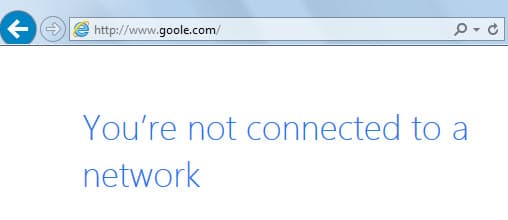
- Բացեք ձեր վեբ զննարկիչը և այցելեք www.microsoft.com or www.google.com
- Եթե կայքերը չեն բեռնվում, վերագործարկեք ձեր ռաութերը՝ այն 30 վայրկյանով անջատելով ցանցից։
- Փորձարկեք ինտերնետից կախված այլ հավելվածներ՝ կապը հաստատելու համար
Միացման կարգավիճակի ստուգում.
- Դասական հեռանկար. Ստուգեք ներքևի աջ անկյունում «Միացված է սերվերին» կամ այլ կարգավիճակի համար

- Նոր հեռանկար. Դեռևս հասանելի չէ։ Տեսնել Հաղորդագրություններ փակցնելու համար
 ավելի մանրամասն տեղեկատվություն ստանալու համար:
 - Outlook.com: Համոզվեք, որ վեբ էջը բեռնվում է ամբողջությամբ՝ առանց սխալների


2.2 Մեթոդ 2. Հաշվի կարգավորումների ստուգում և թարմացում
2.2.1 Գաղտնաբառերի համաժամեցման խնդիրներ
Վերջերս փոփոխված գաղտնաբառերը պետք է թարմացվեն բոլոր սարքերում և հավելվածներում՝ նույնականացման ձախողումները կանխելու համար։
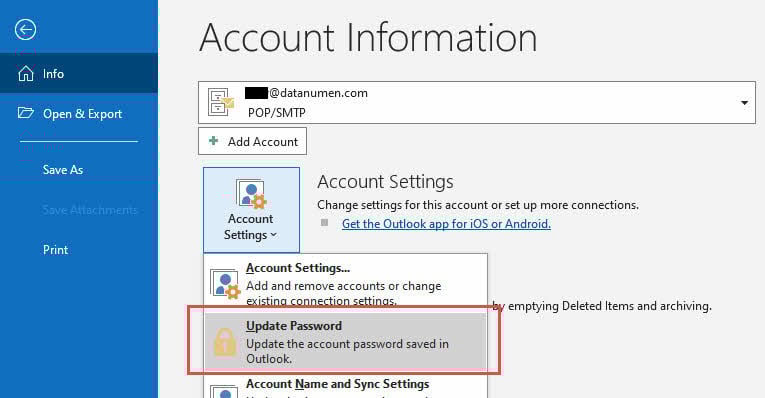
Դասական Outlook-ի համար՝
- Սեղմել Ֆայլ
- Ընտրեք ձեր էլփոստի հաշիվը
- Սեղմել Հաշվի կարգավորումները -> Թարմացրեք գաղտնաբառը
- Մուտքագրեք ձեր թարմացված գաղտնաբառը գաղտնաբառի դաշտում
- Սեղմել հաջորդ -> փակել -> Ավարտ
Նոր հեռանկարի համար՝
- Սեղմեք ձեր էլ. փոստի հաշվի անվան կողքին գտնվող հաշվի պատկերակը
- ընտրել Շարունակել երբ մուտք գործելու խնդրվի
- Մուտքագրեք ձեր նոր գաղտնաբառը և հետևեք նույնականացման հրահանգներին
Outlook.com-ի համար՝
- Ամբողջությամբ դուրս եկեք ձեր հաշվից
- Մուտք գործեք նորից՝ օգտագործելով ձեր թարմացված գաղտնաբառը
- Լրացրեք ցանկացած երկփուլանի նույնականացում, եթե ձեզ հուշեն
2.3 Մեթոդ 3. Հեռացրեք մեծ կցորդները
Չափազանց մեծ կցորդները հաճախ առաջացնում են ուղարկման ձախողումներ, քանի որ գերազանցում են մատակարարի սահմանաչափերը կամ փոխանցման ընթացքում ժամանակի սպառումը։
Դասական և նոր Outlook-ի համար՝
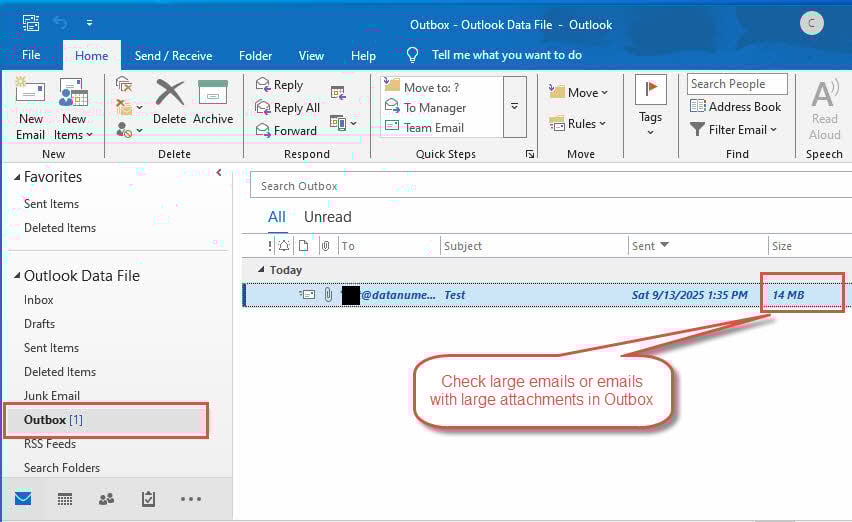
- Նավարկել ձեր Outbox թղթապանակ
- Կրկնակի սեղմեք յուրաքանչյուր կպած էլ. նամակի վրա՝ այն բացելու համար
- Հեռացրեք 20 ՄԲ-ից մեծ կցորդներ ինտերնետային հաշիվների կամ 10 ՄԲ-ից մեծ՝ Exchange հաշիվների համար
- Պահպանեք էլ. նամակը և փորձեք կրկին ուղարկել
Outlook.com-ի համար՝
- Ստուգեք Ձեր Նախագծեր չուղարկված հաղորդագրությունների թղթապանակ
- Բացեք մեծ կցորդներով էլ. նամակները
- Ջնջել չափազանց մեծ կցորդները (Outlook.com-ի համար 25 ՄԲ+ սահմանաչափ)
- Մեծ ֆայլեր կիսվելու համար օգտագործեք OneDrive հղումները
2.4 Մեթոդ 4. Մաքրել ելքային նամակների արկղը և վերուղարկել հաղորդագրությունները
2.4.1 Ելքային փոստարկղի ձեռքով մաքրման գործընթաց
Արտածման արկղում խրված էլ. նամակները կարող են խոչընդոտել նոր հաղորդագրությունների ուղարկմանը, ինչը պահանջում է ձեռքով միջամտություն։
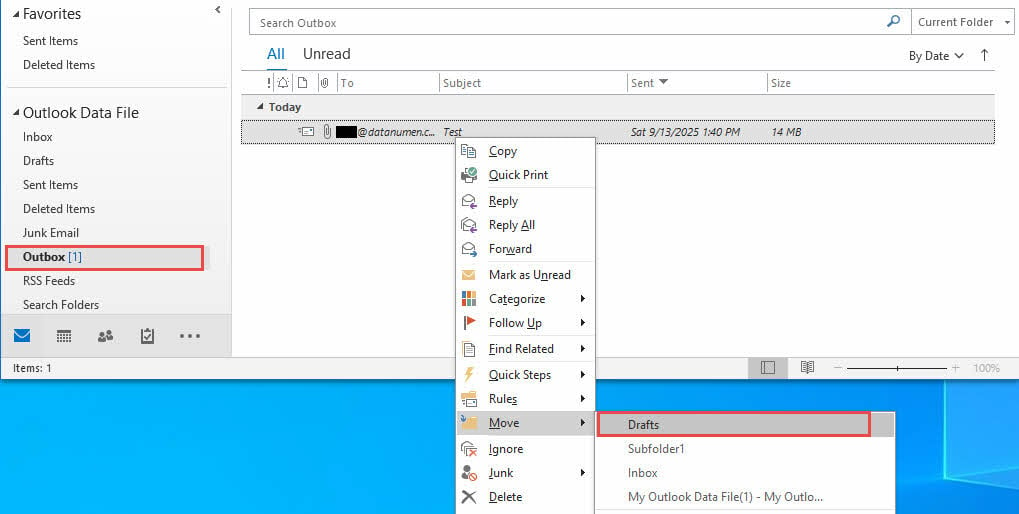
- Գնացեք ձեր Outbox թղթապանակ
- Սեղմեք աջ կոճակով կպած էլ.փոստերը և ընտրեք Շարժվել -> Այլ Թղթապանակ
- Ընտրել Նախագծեր եւ սեղմեք OK
2.4.2 Վերահղման տեխնիկա
Դասական և նոր Outlook-ի համար՝
- Բացել Նախագծեր թղթապանակ
- Կրկնակի սեղմեք յուրաքանչյուր տեղափոխված էլ. նամակի վրա՝ այն բացելու համար
- Սեղմել ուղարկել կրկին փորձեք առաքում
- Ստուգեք հաղորդագրությունների հայտնվելը Ուղարկված նյութեր
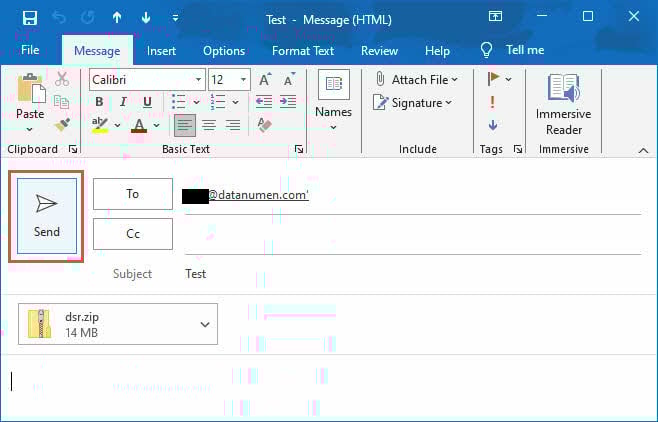
Outlook.com-ի համար՝
- Ստեղծեք նոր հաղորդագրություն՝ սևագրերը խմբագրելու փոխարեն
- Անհրաժեշտության դեպքում պատճենեք խրված հաղորդագրությունների բովանդակությունը
- Նոր հաղորդագրությունը սովորականի պես ուղարկել
2.5 Մեթոդ 5. Ստուգեք առցանց/անցանց կարգավիճակը
Outlook-ը կարող է պատահաբար անցնել անցանց ռեժիմի, ինչը կխանգարի էլ.փոստի փոխանցմանը, միաժամանակ թույլ տալով ձեզ գրել հաղորդագրություններ։
Դասական Outlook-ի համար՝
- Նայեք ներքևի աջ անկյունում՝ միացման կարգավիճակը տեսնելու համար
- Եթե տեսնում եք «Աշխատում է անցանց», սեղմեք Ուղարկել / ստացեք ականջակալ
- Սեղմել Աշխատեք անցանց առցանց ռեժիմը միացնելու համար

- Սեղմել Ուղարկել / ստանալ բոլոր պանակները հերթագրված էլ. նամակները մշակելու համար



Նոր հեռանկարի համար՝
- Ստուգեք համաժամեցման կարգավիճակի ցուցիչները ինտերֆեյսում
- Սեղմեք է Sync կոճակը Դիտել ներդիր, եթե հասանելի է
- Համոզվեք, որ ձեր ինտերնետային կապը կայուն է

Outlook.com-ի համար՝
- Թարմացրեք դիտարկիչի էջը, եթե էլ.փոստերը չեն ուղարկվում
- Ստուգեք, թե արդյոք կարող եք անցնել Outlook.com-ի այլ մասեր
- Մաքրեք զննարկչի քեշը, եթե ինտերֆեյսը չի արձագանքում
- Փորձեք մուտք գործել Outlook.com ինկոգնիտո/գաղտնի պատուհանում
2.6 Մեթոդ 6. Outlook-ը գործարկել Windows-ի մաքուր բեռնման ռեժիմում (դասական և նոր Outlook)
Դասական և նոր Outlook-ի համար՝
Եթե հետո Outlook-ը անվտանգ ռեժիմով գործարկելը բայց 0x80048002 սխալը շարունակվում է, կարող եք փորձել վերագործարկել Outlook-ը մաքուր բեռնման ռեժիմով։
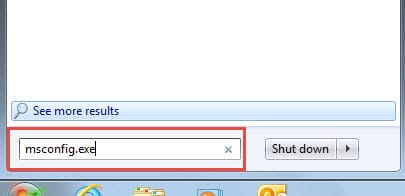
- Մուտք գործեք «Սկսել» ընտրացանկ և որոնման դաշտում մուտքագրեք «msconfig.exe»: Այնուհետև սեղմեք Enter՝ այն բացելու համար:

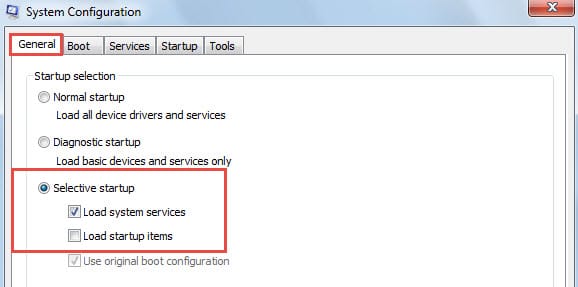
- Այնուհետև հաջորդ երկխոսության պատուհանում, «Ընդհանուր» ներդիրում, ընտրեք «Ընտրովի մեկնարկ» և հանեք «Բեռնել մեկնարկային տարրերը» ընտրությունը։

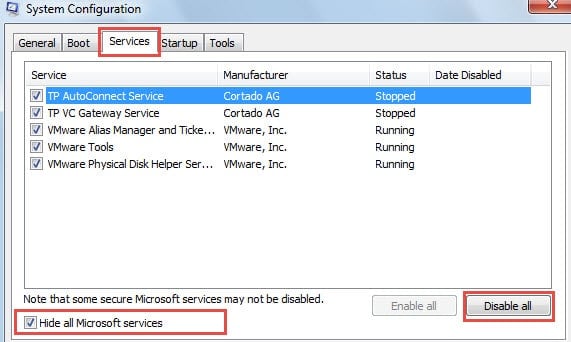
- Հաջորդը անցեք «Ծառայություններ» ներդիրին, նշեք «Թաքցնել բոլոր Microsoft ծառայությունները» վանդակը և սեղմեք «Անջատել բոլորը» կոճակը:

- Վերջապես սեղմեք «Լավ» և վերագործարկեք համակարգիչը: Գործարկեք Outlook-ը՝ ստուգելու համար, թե արդյոք Outlook-ը կարող է աշխատել սովորական ռեժիմով:
3. Լուծումներ դասական Outlook-ի համար (աշխատասեղանի ծրագիր)
3.1 Մեթոդ 7. Ստուգեք ձեր էլ. փոստի հաշվի կարգավորումները
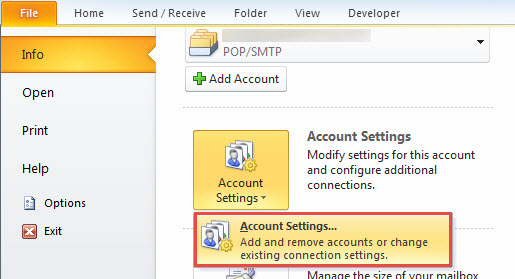
Հաշվի առնելով այն փաստը, որ այս սխալը պատկանում է ուղարկելու/ստանալու սխալներին, դուք պետք է ստուգեք՝ արդյոք ձեր էլփոստի հաշվի կարգավորումը ճիշտ է, ներառյալ մուտքային և ելքային սերվերը:
- Գործարկեք Outlook-ը և անցեք «Ֆայլ» մենյու,
- Այնուհետև կտտացրեք «Հաշվի կարգավորումներ» կոճակը:

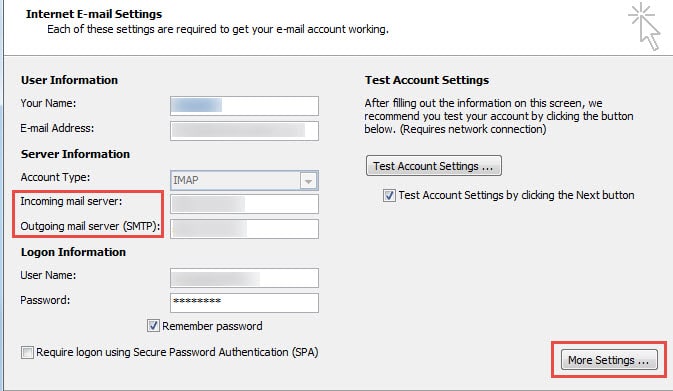
- Ընտրեք նպատակային հաշիվը և սեղմեք «Փոխել» կոճակը։
- Ի վերջո, դուք կարող եք ուսումնասիրել կոնկրետ պարամետրերը: Լրացուցիչ ճշգրտումների համար սեղմեք «Լրացուցիչ կարգավորումներ» կոճակը: Եթե վստահ չեք մուտքային և ելքային սերվերի մասին, դուք պետք է կապ հաստատեք սերվերի ադմինիստրատորի հետ:

3.2 Մեթոդ 8. SMTP սերվերի կարգավորումների ուղղում
Microsoft Outlook-ի կողմից էլ.փոստերի չուղարկման տարածված պատճառ է սխալ SMTP կարգավորումը: Հաղորդագրությունների հաջող առաքումն ապահովվում է սերվերի ճիշտ կարգավորումներով:
- Բացեք Outlook-ը և սեղմեք Ֆայլ -> Info
- Սեղմել Հաշվի կարգավորումները -> Հաշվի կարգավորումները
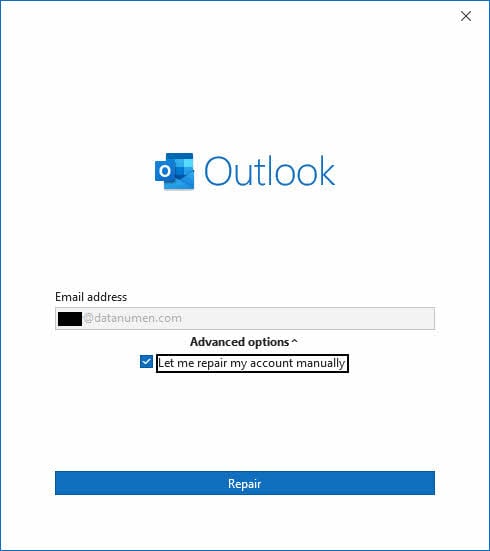
- Ընտրեք ձեր էլփոստի հաշիվը և սեղմեք նորոգում
- Ստուգում Թույլ տվեք ձեռքով վերանորոգել իմ հաշիվը
- Սեղմել նորոգում կոճակ

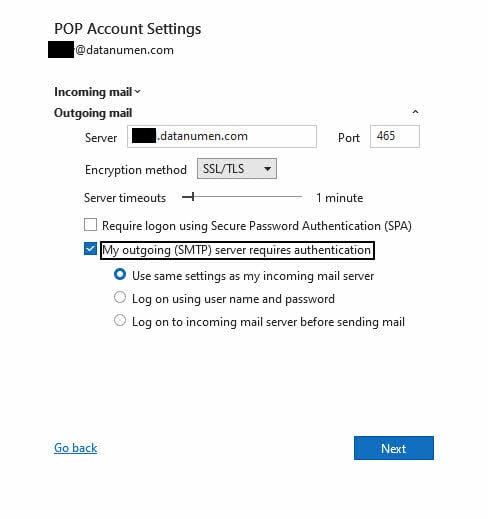
- Սեղմել Ելքային փոստ բաժին
- Ստուգում Իմ ելքային (SMTP) սերվերը պահանջում է նույնականացում
- ընտրել Օգտագործեք նույն կարգավորումները, որպես իմ մուտքային փոստարկղի սերվեր
- Ստուգեք, որ ելքային սերվերի պորտի համարը համապատասխանում է ձեր մատակարարի պահանջներին
- Համոզվեք, որ ընտրված է ճիշտ կոդավորման մեթոդը (սովորաբար SSL/TLS)

- Սեղմել հաջորդ կոճակ
- Ստուգեք թեստի արդյունքները՝ ցանկացած սխալի համար
- Սեղմելուց առաջ լուծեք բոլոր հաղորդված խնդիրները OK
- Սեղմել Ավարտ փոփոխությունները պահպանելու համար
3.2 Մեթոդ 9. Վերասահմանեք ուղարկման/ստացման խմբերը, եթե օգտագործում եք IMAP էլփոստի հաշիվ
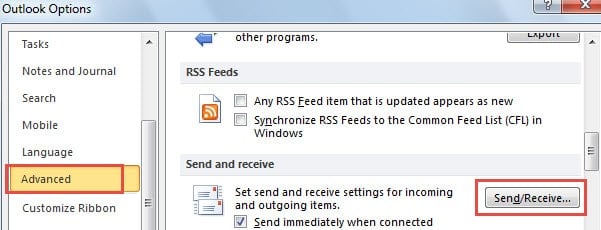
Բացի այդ, IMAP էլփոստի հաշվում ուղարկելու/ստանալու սխալ կարգավորումները կարող են նաև առաջացնել խնդիրը: Կատարեք ստորև նշված գործողությունները:
- Գնացեք «Ֆայլ» > «Ընտրանքներ» > «Ընդլայնված» տարբերակ:
- Այնուհետև «Ընդլայնված» ներդիրում գտնեք և սեղմեք «ուղարկել/ստանալ» կոճակը:

- Բացվող երկխոսության մեջ կտտացրեք «Խմբագրել» կոճակը:
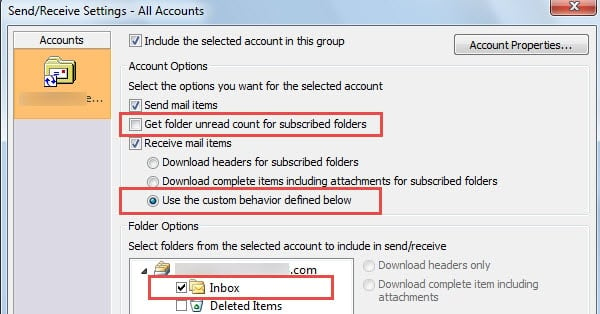
- Հաջորդ երկխոսության վանդակում ապաընտրեք «Ստացեք թղթապանակի չընթերցված թիվը բաժանորդագրված թղթապանակների համար» տարբերակը և ընտրեք «Օգտագործեք ստորև սահմանված հատուկ վարքագիծը»:

- Բացի այդ, ներքևում դուք պետք է ընտրեք միայն Inbox թղթապանակը:
- Վերջապես սեղմեք մի շարք «OK»՝ փոփոխությունները պահպանելու համար: Ավարտելիս փորձեք նորից նամակներ ուղարկել:
3.3 Մեթոդ 10. Outlook հավելվածի վերականգնում
3.3.1 Արագ վերանորոգման գործընթաց
Ծրագրի վնասումը կարող է խոչընդոտել էլ.փոստի նորմալ ուղարկման գործառույթին, ինչը պահանջում է վերանորոգում՝ պատշաճ աշխատանքը վերականգնելու համար։
- Փակեք Microsoft Office-ի բոլոր ծրագրերը
- Տիպ Control Panel Windows որոնման դաշտում և սեղմեք Մտնել
- Գնալ Ծրագրեր > Ծրագրեր և հնարավորություններ
- Գտնել Microsoft Office տեղադրված ծրագրերի ցանկում
- Սեղմել Փոփոխել եւ ընտրել Այո երբ հուշում են
- Ընտրել Արագ վերանորոգում եւ սեղմեք նորոգում
- Վերանորոգման ավարտից հետո վերագործարկեք Outlook-ը

3.3.2 Բարդ խնդիրների առցանց վերանորոգում
- Եթե արագ վերականգնումը չի լուծում խնդիրը, կրկնեք վերը նշված 1-4 քայլերը
- ընտրել Առցանց վերանորոգում փոխարեն
- Սեղմել նորոգում և սպասեք համապարփակ վերանորոգման ավարտին
- Այս գործընթացը կարող է տևել 30 րոպե կամ ավելի
- Ավարտից հետո վերագործարկեք համակարգիչը

3.4 Մեթոդ 11. Ստեղծեք նոր Outlook պրոֆիլ
3.4.1 Ե՞րբ ստեղծել նոր պրոֆիլ
Վնասված Outlook պրոֆիլը կարող է առաջացնել մշտական ուղարկման խնդիրներ, որոնք դիմադրում են այլ վերականգնման փորձերին:
- Տիպ Control Panel Windows որոնման մեջ և բացեք այն
- Սեղմել Օգտագործողի հաշիվները -> փոստ
- Փոստի երկխոսության պատուհանում սեղմեք Ցույց տալ պրոֆիլները
- Սեղմել Ավելացնել նոր պրոֆիլ ստեղծելու համար

3.4.2 Քայլ առ քայլ պրոֆիլի ստեղծում
- Մուտքագրեք անուն ձեր նոր պրոֆիլի համար (օրինակ՝ «OutlookNew»)
- Սեղմել OK եւ ընտրեք Ձեռքով կարգավորում
- ընտրել Ինտերնետային էլ. փոստ եւ սեղմեք հաջորդ
- Մուտքագրեք ձեր էլ. փոստի հաշվի տեղեկությունները և սերվերի կարգավորումները
- Սեղմել Փորձեք հաշվի կարգավորումները կարգավորումը ստուգելու համար
- Սեղմել հաջորդ -> Ավարտ երբ թեստերը հանձնվում են
3.4.3 Տվյալների տեղափոխում նոր պրոֆիլ
- Վերադարձեք «Փոստ» երկխոսության պատուհան և ընտրեք Միշտ օգտագործեք այս պրոֆիլը
- Ընտրեք ձեր նոր պրոֆիլը ցանկից
- Սեղմել OK և գործարկել Outlook-ը
- Անհրաժեշտության դեպքում ներմուծեք տվյալներ ձեր հին պրոֆիլից
3.5 Մեթոդ 12. Outlook-ը գործարկել անվտանգ ռեժիմով
Հավելումներն ու ընդլայնումները կարող են խանգարել էլ.փոստի ուղարկմանը, ինչը պահանջում է անվտանգ ռեժիմի փորձարկում՝ խնդրահարույց բաղադրիչները հայտնաբերելու համար։
- մամուլ Windows Key + R բացելու համար «Գործարկել» երկխոսության պատուհանը
- Տիպ outlook.exe / ապահով եւ սեղմեք Մտնել
- Փորձեք փորձնական էլ.փոստ ուղարկել անվտանգ ռեժիմով
- Հաջողության դեպքում, անցեք Ֆայլ -> Ընտրանքներ -> Add-ins- ը
- ընտրել COM հավելումներ «Կառավարել» իջնող ցանկից սեղմեք Go
- Հանեք բոլոր հավելումների նշումը և վերագործարկեք Outlook-ը սովորականի պես
- Վերամիացրեք հավելումները մեկ առ մեկ՝ խնդրահարույցը հայտնաբերելու համար

3.6 Մեթոդ 11. Վերականգնել վնասված PST ֆայլերը
Վնասված PST ֆայլերը կարող են կանխել էլ.փոստի ուղարկումը և պահանջել մասնագիտացված վերանորոգման գործիքներ՝ դրանք շտկելու համար։
3.6.1 ScanPST (Մուտքային արկղի վերականգնման գործիք)
ScanPST (Մուտքային արկղի վերականգնման գործիք) Outlook-ի ներկառուցված գործիք է վնասված PST ֆայլը վերականգնելու համար: Կարող եք նախ փորձել այն, քանի որ այն Microsoft-ի պաշտոնական և անվճար գործիքն է:
3.6.2 Երրորդ կողմի մասնագիտական գործիքներ
ScanPST-ի կողմից չլուծված բարդ վնասների դեպքում կարող եք փորձել ավելի առաջադեմ Outlook PST վերականգնման ծրագիր.
3.7 Մեթոդ 12. Ստուգեք TCP/IP արձանագրության կարգավորումները
Սխալ ցանցային արձանագրության կարգավորումը կարող է խանգարել Outlook-ին հաստատել պատշաճ սերվերային կապեր։
- մամուլ Windows Key + R եւ տեսակը ncpa.cpl
- մամուլ Մտնել ցանցային կապերը բացելու համար
- Սեղմեք աջ կոճակը ձեր ինտերնետային կապի վրա և ընտրեք Հատկություններ
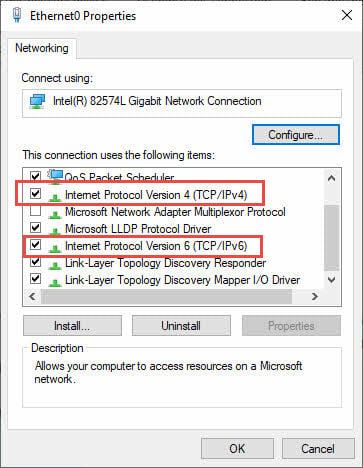
- Տակ է Networking ներդիր, համոզվեք Ինտերնետային հաղորդակցման տարբերակը 4 (TCP / IPv4) և Ինտերնետային հաղորդակցման տարբերակը 6 (TCP / IPv6) ստուգված են
- Եթե չնշված է, նշեք այն և սեղմեք OK
- Վերագործարկեք համակարգիչը և փորձարկեք Outlook-ը
4. Լուծումներ նոր Outlook-ի համար (Windows հավելված)
4.1 Մեթոդ 13. Ձեռքով համաժամեցման պարտադրում
Նոր Outlook հավելվածը երբեմն պահանջում է ձեռքով համաժամեցում՝ ուղարկվող հաղորդագրությունները ճիշտ մշակելու համար։
- Բացեք նոր Outlook-ը և սեղմեք Դիտել ժապավենի վրա ներդիր
- Սեղմեք է Sync կոճակ՝ ձեռքով համաժամեցումը պարտադրելու համար
- Սպասեք հաղորդագրությունների ցանկի ներքևում գտնվող կարգավիճակի հաղորդագրության ավարտին
- Նշում. Այս գործառույթը գործում է միայն Microsoft 365 և Exchange հաշիվների հետ։
- Փորձեք կրկին ուղարկել ձեր էլ. նամակը համաժամեցման ավարտից հետո
4.2 Մեթոդ 14. Մաքրել Outlook-ի քեշը
4.2.1 Քեշի ֆայլերի տեղորոշում
Վնասված քեշի ֆայլերը կարող են խանգարել նոր Outlook ծրագրում էլփոստի պատշաճ ուղարկմանը:
- Ամբողջությամբ փակեք նոր Outlook-ը
- մամուլ Windows Key + R եւ տեսակը % localappdata%
- մամուլ Մտնել բացելու Local AppData պանակը
- navigate to Microsoft -> Հեռանկար
- Ջնջել այս թղթապանակի բոլոր ֆայլերը (դրանք կվերստեղծվեն ավտոմատ կերպով)
4.2.2 Քեշի անվտանգ մաքրման գործընթաց
- Քեշի ֆայլերը ջնջելուց առաջ համոզվեք, որ Outlook-ը ամբողջությամբ փակ է
- Ջնջել Outlook քեշի թղթապանակի պարունակությունը
- Վերագործարկեք նոր Outlook-ը
- Սպասեք, մինչև ծրագիրը վերակառուցի իր քեշը (սա կարող է տևել մի քանի րոպե):
- Քեշի վերականգնումից հետո փորձեք էլ.փոստ ուղարկել
4.3 Մեթոդ 15. Թարմացնել Outlook-ի նոր հավելվածը
Նոր Outlook-ի հնացած տարբերակները կարող են պարունակել սխալներ, որոնք խոչընդոտում են էլ.փոստի պատշաճ ուղարկման գործառույթին:
- Բացել Microsoft Store ծրագիրը
- Սեղմել գրադարան ներքևի ձախ անկյունում
- Սեղմել Ստանալ թարմացումները հասանելի թարմացումները ստուգելու համար
- Եթե Outlook-ը հայտնվում է թարմացումների ցանկում, սեղմեք Թարմացումներ
- Թարմացումն ավարտվելուց հետո վերագործարկեք հավելվածը
- Այլընտրանքորեն, մաքուր տեղադրման համար հեռացրեք և վերատեղադրեք New Outlook-ը
5. Outlook.com-ի լուծումներ (վեբ տարբերակ)
5.1 Հաշվին հատուկ խնդիրներ
5.1.1 Հաշվի կասեցման հարցի լուծում
Outlook.com-ը կարող է ժամանակավորապես կասեցնել հաշիվները կասկածելի գործունեության կամ սպամի ֆիլտրերի ակտիվացման պատճառով։
- Նամակներ ուղարկելիս փնտրեք կասեցման ծանուցումներ
- Սեղմել Ստուգեք հաշիվը եթե հուշում է
- Ավարտեք ինքնության ստուգումը հեռախոսով կամ այլընտրանքային էլ. փոստով
- Եթե ստուգման հարցում չի հայտնվում, այցելեք հաշիվ.microsoft.com
- Ստուգեք անվտանգության ծանուցումները և հետևեք վերականգնման քայլերին
5.1.2 Էլ․ փոստի կեղծանունների կառավարում
Ակտիվ կեղծանունները երբեմն կարող են հակասել ուղարկման թույլտվություններին, ինչը կարող է հանգեցնել առաքման ձախողումների։
- Սկսեք գրել նոր էլ. նամակ
- Սեղմել Ընտրանքներ -> Showուցադրել From- ից
- Սեղմեք էլ․ հասցեի վրա՝ From դաշտ
- Ընտրեք ձեր հիմնական Outlook.com հասցեն, նույնիսկ եթե այն արդեն ընտրված է
- Ուղարկեք փորձնական հաղորդագրություն՝ ուղղումը ստուգելու համար
5.2 Պահեստավորման և սահմանաչափի հետ կապված խնդիրներ
5.2.1 Պահեստավորման քվոտաների ստուգում
Լցված փոստարկղերը թույլ չեն տալիս Outlook.com-ում էլ.փոստեր ուղարկել և ստանալ։
- Այց outlook.live.com և մուտք գործել
- Սեղմել Կարգավորումներ (փոխանցման պատկերակ)
- Գնալ ընդհանուր -> Պահեստ
- Վերանայեք ձեր պահեստային տարածքի օգտագործումը և հասանելի տարածքը
- Ջնջեք ավելորդ նամակները և դատարկեք դրանք Ջնջված իրերը թղթապանակ, եթե պահեստը լիքն է

5.2.2 Օրական ուղարկման սահմանաչափեր
Outlook.com-ը սահմանում է օրական ուղարկման սահմանափակումներ՝ սպամի չարաշահումը կանխելու համար։
- Եթե գերազանցել եք օրական սահմանաչափը, սպասեք մինչև հաջորդ օրը՝ էլ. նամակներ ուղարկելու համար։
- Սահմանաչափերը մեծացնելու համար այցելեք Microsoft հաշվի անվտանգության էջը։
- Սեղմել Թարմացնել տեղեկատվությունը և հաստատեք ձեր ինքնությունը
- Հետևեք հրահանգներին՝ անվտանգության կարգավորումները բարելավելու համար
- Ավելի բարձր անվտանգության ստուգումը սովորաբար մեծացնում է ուղարկման քվոտաները
5.3 Բրաուզերի և վեբի հատուկ ուղղումներ
- Մաքրեք ձեր դիտարկիչի քեշը և cookie-ները outlook.com-ի համար
- Փորձեք մուտք գործել Outlook.com այլ զննարկիչով
- Անջատեք դիտարկիչի ընդլայնումները, որոնք կարող են խանգարել էլփոստի ֆունկցիոնալությանը
- Համոզվեք, որ JavaScript-ը միացված է ձեր զննարկչի կարգավորումներում
- Փորձեք օգտագործել ինկոգնիտո կամ գաղտնի դիտարկման ռեժիմը
6. Խնդիրների առաջադեմ լուծում
6.1 Հակավիրուսային և firewall-ի միջամտություն
Անվտանգության ծրագիրը կարող է արգելափակել Outlook-ի կապը էլփոստի սերվերների հետ՝ կանխելով հաղորդագրությունների առաքումը։
- Ժամանակավորապես անջատեք ձեր հակավիրուսային էլ.փոստի սկանավորման գործառույթը կամ ամբողջ հակավիրուսային ծրագիրը։
- Կարգավորեք ձեր հակավիրուսային ծրագիրը՝ Outlook-ը իրական ժամանակի սկանավորումից բացառելու համար
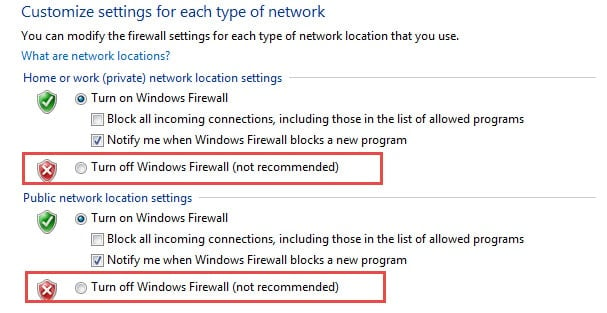
- Ժամանակավորապես անջատեք ձեր firewall-ը։

- Գործարկեք Outlook-ը որպես ադմինիստրատոր:
- Փորձարկային էլ.փոստի ուղարկում՝ անվտանգության ծրագրակազմը ժամանակավորապես անջատված վիճակում
- Եթե սա լուծի խնդիրը, ստեղծեք մշտական բացառություններ ձեր անվտանգության ծրագրաշարում։
6.2 Էլ․ փոստի մատակարարին հատուկ խնդիրներ
6.2.1 Gmail ինտեգրման խնդիրներ
- Միացրեք երկփուլանի նույնականացումը ձեր Gmail հաշվի վրա
- Ստեղծեք Outlook-ի համար ծրագրին հատուկ գաղտնաբառ
- Outlook-ում օգտագործեք ծրագրի գաղտնաբառը ձեր սովորական Gmail գաղտնաբառի փոխարեն
- Համոզվեք, որ IMAP-ը միացված է Gmail-ի կարգավորումներում
6.2.2 Yahoo-ն և այլ մատակարարներ
- Ստուգեք, թե արդյոք ձեր մատակարարը պահանջում է հավելվածին հատուկ գաղտնաբառեր
- Ստուգեք, որ POP3/IMAP մուտքը միացված է ձեր հաշվի կարգավորումներում
- Հաստատեք, որ ձեր մատակարարը վերջերս չի փոխել սերվերի կարգավորումները
- Կապվեք ձեր էլ. փոստի մատակարարի հետ, եթե խնդիրները շարունակվում են
6.3 Ցանցի և ինտերնետ մատակարարի հետ կապված խնդիրներ
- Ստուգեք, թե արդյոք ձեր ինտերնետ մատակարարը արգելափակում է էլեկտրոնային փոստի տարածված միացքները (25, 465, 587, 993, 995):
- Փորձեք օգտագործել ձեր էլփոստի ծառայության կողմից տրամադրված այլընտրանքային SMTP միացքները
- Փորձարկեք էլ.փոստի ուղարկումը այլ ցանցից՝ ինտերնետ մատակարարի հետ կապված խնդիրները մեկուսացնելու համար
- Ժամանակավորապես անջատեք VPN-ը՝ երթուղային կոնֆլիկտները բացառելու համար
- Կապվեք ձեր ինտերնետ մատակարարի հետ, եթե կասկածվում է միացքի արգելափակում
7. Լուծումներ հատուկ սցենարների համար
7.1 Սխալ բազմաթիվ ստացողներին էլ. նամակ ուղարկելիս
Outlook-ը թույլ է տալիս մեկ էլ. նամակ ուղարկել մի քանի ստացողների, ինչը հեշտացնում է միաժամանակ մեծ խմբերի հետ կապ հաստատելը: Այնուամենայնիվ, միաժամանակ հարյուրավոր ստացողների էլ. նամակներ ուղարկելիս կարող եք հանդիպել «Չափազանց շատ ստացողներ» սխալի: Սակայն Outlook-ն ինքնին սահմանափակումներ չունի ստացողների թվի վրա:
«Չափազանց շատ ստացողներ» սխալի հասկացումը
Այս սխալը պայմանավորված է ձեր էլ. փոստի սերվերի կողմից սահմանված սահմանափակումներով, որոնք սովորաբար կառավարվում են ձեր ինտերնետ ծառայություն մատուցողի (ISP) կողմից: Այս սահմանափակումները կարող են ներառել ժամային կամ օրական ուղարկման սահմանաչափեր: Եթե հանդիպեք այս խնդրին, կապվեք ձեր ISP-ի հետ՝ կիրառելի սահմանաչափերը իմանալու համար:
Կորպորատիվ միջավայրերում ձեր ՏՏ ադմինիստրատորը կարող է նմանատիպ սահմանափակումներ կիրառել, այդ թվում՝ մեկ էլ.փոստի համար ստացողների քանակի սահմանափակումներ: Կապվեք ձեր տեխնիկական աջակցության թիմի հետ՝ առկա սահմանափակումները հասկանալու համար:
Փոստի միաձուլման հետ կապված խնդրի լուծում
Outlook-ի փոստերի միաձուլման գործառույթը թույլ է տալիս ժամանակացույց կազմել էլ.փոստի առաքման համար՝ համապատասխանեցնելով սերվերի կամ ադմինիստրատորի սահմանափակումներին: Դուք կարող եք աստիճանաբար կազմակերպել ձեր ուղարկումները, օրինակ՝ օրվա ընթացքում խմբաքանակներով ուղարկել ժամ առ ժամ: Էլ.փոստերի միաձուլման ժամանակ էլ.փոստերը ժամանակացույց կազմելու համար ստեղծեք կանոն, որը հետաձգում է առաքումը որոշակի քանակությամբ րոպեներով: Այլընտրանքորեն, այս գործընթացը պարզեցնելու համար հասանելի են Outlook-ի երրորդ կողմի հավելումներ:
8. Կանխարգելում և լավագույն փորձ
8.1 Կանոնավոր սպասարկման խորհուրդներ
- Պահեք Outlook-ը և Windows-ը թարմացված վերջին տարբերակներին
- Պարբերաբար ստուգեք և մաքրեք ձեր փոստարկղը՝ պահեստավորման հետ կապված խնդիրներից խուսափելու համար
- Հետևեք էլփոստի հաշվի կարգավորումներին՝ մատակարարի փոփոխությունների համար
- Պարբերաբար գործարկեք մուտքային արկղի վերականգնման գործիքներ՝ տվյալների ամբողջականությունը պահպանելու համար
- Պարբերաբար պահուստավորեք ձեր Outlook տվյալների ֆայլերը
8.2 Պահուստավորման ռազմավարություններ
- Ամսական արտահանեք փոստարկղի տվյալները PST ֆայլերի
- Գրանցեք ձեր էլփոստի հաշվի ընթացիկ կարգավորումները
- Պահպանեք աշխատանքային սերվերի կարգավորումների գրառումները
- Ստեղծեք համակարգի վերականգնման կետեր Outlook-ի խոշոր փոփոխություններից առաջ
Լրացուցիչ մանրամասների համար տե՛ս մեր ուղեցույցը Outlook-ի էլ.փոստերի պահուստավորման եղանակի մասին։
8.3 Ե՞րբ կապվել աջակցության ծառայության հետ
Կապվեք մասնագիտական աջակցության հետ, երբ՝
- Բազմաթիվ մեթոդներ չեն կարողանում լուծել խնդիրը
- Սխալի հաղորդագրությունները ցույց են տալիս սերվերի կողմի խնդիրները
- Ձեր կազմակերպությունն օգտագործում է Exchange Server՝ բարդ կոնֆիգուրացիաներով
- Տվյալների կոռուպցիան ազդում է բազմաթիվ էլփոստի հաշիվների վրա
9. ՀՏՀ
Հարց. Ինչո՞ւ է Outlook-ը ստանում էլեկտրոնային նամակներ, բայց չի ուղարկում դրանք:
Ա. Այս տարածված խնդիրը սովորաբար առաջանում է, երբ մուտքային փոստի կարգավորումները (POP3/IMAP) ճիշտ են, բայց ելքային սերվերի (SMTP) կարգավորումները սխալ են կարգավորված: Մուտքային և ելքային սերվերները օգտագործում են տարբեր կարգավորումներ, ուստի էլ.փոստերի ստացումը չի երաշխավորում, որ ուղարկումը կաշխատի: Ստուգեք ձեր SMTP նույնականացման կարգավորումները և համոզվեք, որ կարգավորված են ճիշտ միացքի համարները և կոդավորման մեթոդները:
Հարց. Կարո՞ղ են մեծ կցված ֆայլերը խանգարել Outlook-ին էլ.փոստեր ուղարկելուն:
Ա. Այո, չափի սահմանաչափը գերազանցող կցորդները կխոչընդոտեն էլ.փոստի ուղարկմանը: Ինտերնետային էլ.փոստի մատակարարների մեծ մասը սահմանափակում է կցորդների չափը 20-25 ՄԲ-ով, մինչդեռ Exchange սերվերները սովորաբար թույլատրում են 10 ՄԲ: Հեռացրեք մեծ կցորդները և փոխարենը օգտագործեք ամպային պահեստի հղումներ, կամ սեղմեք ֆայլերը կցելուց առաջ՝ ուղարկելու խնդիրները լուծելու համար:
Հարց. Ինչպե՞ս իմանամ, թե արդյոք իմ Outlook-ը աշխատում է անցանց ռեժիմում։
Ա. Ստուգեք ձեր Outlook պատուհանի ներքևի աջ անկյունը՝ կապի կարգավիճակը ստուգելու համար: Եթե տեսնում եք «Աշխատում է անցանց», «Անջատված է» կամ «Փորձում է միանալ», Outlook-ը չի կարող էլ.փոստեր ուղարկել: Սեղմեք «Ուղարկել/Ստանալ» ներդիրը և միացրեք «Աշխատել անցանց» կոճակը՝ ձեր էլ.փոստի սերվերին վերամիանալու համար:
Հարց. Ի՞նչ պետք է անեմ, եթե էլեկտրոնային նամակները մշտապես մնացել են իմ ելքային արկղում։
Ա. Կպչած նամակները ուղարկող նամակներից տեղափոխեք ձեր «Սևագրեր» պանակ, այնուհետև բացեք և վերուղարկեք դրանք առանձին-առանձին: Այս գործընթացը հաճախ լուծում է վնասված նամակների կամ սերվերի ժամանակավոր խնդիրների պատճառով առաջացած ուղարկման խցանումները: Վերուղարկելու փորձից առաջ ջնջեք խնդրահարույց կցորդներով բոլոր նամակները:
Հարց. Նոր Outlook պրոֆիլ ստեղծելը կջնջի՞ իմ առկա էլ.փոստերը:
Ա. Նոր պրոֆիլ ստեղծելը ավտոմատ կերպով չի ջնջում առկա էլ.փոստերը, բայց դրանք սկզբում նոր պրոֆիլում տեսանելի չեն լինի: Ձեր էլ.փոստի տվյալները մնում են ձեր համակարգչի PST ֆայլերում: Դուք կարող եք ներմուծել այս ֆայլերը նոր պրոֆիլ կամ մուտք գործել դրանց՝ անհրաժեշտության դեպքում վերադառնալով հին պրոֆիլին:
Հարց. Որքա՞ն հաճախ պետք է գործարկեմ «Ներմուծվող արկղի վերականգնման գործիքը» (ScanPST):
Ա. Գործարկեք ScanPST-ը միայն այն դեպքում, երբ բախվում եք որոշակի խնդիրների, ինչպիսիք են վնասված էլ.փոստերը, ուղարկման ձախողումները կամ Outlook-ի խափանումները: Այն անտեղի գործարկելը կարող է հանգեցնել տվյալների կորստի: Օգտագործեք այն որպես խնդիրների լուծման գործիք, այլ ոչ թե որպես պարբերական սպասարկում, և միշտ պահուստավորեք ձեր PST ֆայլերը վերանորոգումներ կատարելուց առաջ:
Հարց. Կարո՞ղ է հակավիրուսային ծրագիրը կանխել Outlook-ում էլ.փոստեր ուղարկելը:
Ա. Այո, էլեկտրոնային փոստի սկանավորման հնարավորություններով հակավիրուսային ծրագրերը կարող են արգելափակել ելքային հաղորդագրությունները կամ խանգարել սերվերի միացումներին: Ժամանակավորապես անջատեք էլեկտրոնային փոստի սկանավորումը կամ ավելացրեք Outlook-ը ձեր հակավիրուսային բացառությունների ցանկին՝ ստուգելու համար, թե արդյոք դա լուծում է ուղարկման խնդիրները: Կարգավորեք մշտական բացառություններ, եթե անջատումը ժամանակավորապես լուծում է խնդիրը:
Հարց. Ինչո՞ւ պետք է թարմացնեմ Outlook-ում իմ գաղտնաբառը, երբ այն փոխել եմ առցանց։
Ա. Outlook-ը ձեր էլ. փոստի գաղտնաբառը տեղական մակարդակով պահպանում է սերվերի նույնականացման համար: Երբ դուք փոխում եք ձեր գաղտնաբառը ձեր էլ. փոստի մատակարարի կայքի միջոցով, Outlook-ը շարունակում է օգտագործել հին գաղտնաբառը, ինչը հանգեցնում է նույնականացման ձախողումների: Թարմացրեք գաղտնաբառը Outlook-ի հաշվի կարգավորումներում՝ համապատասխանեցնելով այն ձեր նոր առցանց մուտքագրման տվյալներին:
Հարց. Ի՞նչ տարբերություն կա արագ վերանորոգման և առցանց վերանորոգման միջև։
Ա. Արագ վերականգնումը լուծում է Office-ի տարածված խնդիրները՝ առանց ինտերնետ կապի, և ավարտվում է րոպեների ընթացքում: Առցանց վերականգնումը կատարում է համապարփակ շտկումներ՝ Microsoft-ից ներբեռնելով թարմ ծրագրային ֆայլեր, բայց պահանջում է ինտերնետ կապ և տևում է 30+ րոպե: Սկզբում փորձեք Արագ վերականգնումը, ապա՝ Առցանց վերականգնումը մշտական խնդիրների դեպքում:
Հարց. Ինչպե՞ս կարող եմ որոշել, թե Outlook-ի որ տարբերակն եմ օգտագործում:
Ա. Սեղմեք Ֆայլ -> Office հաշիվ -> Outlook-ի մասին՝ տարբերակի մանրամասները տեսնելու համար: Դասական Outlook-ը ցույց է տալիս տարբերակի համարները (2016, 2019, 2021), մինչդեռ նոր Outlook-ը ցուցադրվում է որպես «Microsoft Outlook»՝ ժամանակակից ինտերֆեյսով: Վեբ-հիմքով Outlook.com-ը գործարկվում է ձեր զննարկիչում և զննարկչի ներդիրում ցույց է տալիս «Outlook»:
Հարց. Կարո՞ղ եմ օգտագործել այս ուղղումները, եթե Outlook-ում ունեմ մի քանի էլ.փոստի հաշիվներ:
Ա. Այո, մեթոդների մեծ մասը աշխատում է մի քանի հաշիվների համար, բայց կարող է անհրաժեշտ լինել յուրաքանչյուր հաշիվը առանձին կարգավորել: Սերվերի կարգավորումները կամ գաղտնաբառերը ստուգելիս ստուգեք յուրաքանչյուր էլ. փոստի հաշիվը առանձին: Պրոֆիլին վերաբերող ուղղումները վերաբերում են այդ պրոֆիլի բոլոր հաշիվներին, մինչդեռ հաշվին հատուկ կարգավորումները պետք է թարմացվեն յուրաքանչյուր էլ. փոստի հասցեի համար:
Հարց. Ի՞նչ պետք է անեմ, եթե այս մեթոդներից ոչ մեկը չի լուծում իմ էլ.փոստ ուղարկելու խնդիրը։
Ա. Կապվեք Microsoft-ի աջակցության կամ ձեր էլ. փոստի մատակարարի տեխնիկական աջակցության հետ՝ առաջադեմ խնդիրների լուծման համար: Գրանցեք, թե որ մեթոդներն եք փորձել և ստացված սխալի հաղորդագրությունները: Խորհուրդ է տրվում խորհրդակցել ՏՏ մասնագետի հետ, եթե օգտագործում եք բարդ բիզնես էլ. փոստի համակարգեր կամ Exchange սերվերներ, քանի որ դրանք կարող են պահանջել մասնագիտացված կարգավորում:
Հարց. Ինչպե՞ս կարող եմ կանխել Outlook-ում էլ.փոստի ուղարկման հետ կապված խնդիրները ապագայում:
Ա. Պահեք Outlook-ը թարմացված, պարբերաբար պահուստավորեք ձեր էլ. փոստի տվյալները, վերահսկեք ձեր փոստարկղի պահեստի օգտագործումը և փաստաթղթավորեք ձեր աշխատանքային էլ. փոստի կարգավորումները: Խուսափեք կասկածելի հավելումներ տեղադրելուց, պահպանեք կայուն ինտերնետային կապ և արագ թարմացրեք գաղտնաբառերը, երբ դրանք փոխվում են: Կանոնավոր սպասարկումը կանխում է ուղարկման ամենատարածված խնդիրները:
Հարց. Անվտա՞նգ է ֆայլերը ջնջել Outlook-ի քեշի պանակից:
Ա. Այո, քեշի ֆայլերը ջնջելը անվտանգ է, քանի որ Outlook-ը դրանք ավտոմատ կերպով վերստեղծում է: Այնուամենայնիվ, համոզվեք, որ Outlook-ը ամբողջությամբ փակ է քեշի ֆայլերը ջնջելուց առաջ՝ տվյալների վնասումը կանխելու համար: Քեշի վերականգնման գործընթացը կարող է տևել մի քանի րոպե Outlook-ը վերագործարկելուց հետո, որի ընթացքում որոշ գործառույթներ կարող են դանդաղ բեռնվել:
10: եզրափակում
10.1 Լուծումների ամփոփում
Երբ ձեր Outlook-ը չի ուղարկում էլ.փոստեր, սկսեք կապի հիմնական ստուգումներից և հաշվի ստուգումից, նախքան ավելի բարդ լուծումներին անցնելը: 1-5 մեթոդները լուծում են Outlook-ի բոլոր տարբերակներում առկա ընդհանուր խնդիրները, մինչդեռ 6-15 մեթոդները ուղղված են որոշակի հարթակների և առաջադեմ խնդիրների:
Առավել հաջողված լուծումները ներառում են ինտերնետ կապի ստուգում, գաղտնաբառերի թարմացում, ելքային արկղից կպած հաղորդագրությունների մաքրում և սերվերի կարգավորումների ստուգում: Մշտական խնդիրների դեպքում պրոֆիլի վերականգնումը և հավելվածի վերանորոգումը հաճախ մշտական լուծումներ են ապահովում:
10.2 Հաջողության վերջնական խորհուրդներ
Համակարգվածորեն մոտեցեք խնդիրների լուծմանը՝ փաստաթղթավորելով յուրաքանչյուր քայլը և դրա արդյունքները: Այս մեթոդաբանությունը օգնում է գտնել արդյունավետ լուծումներ և կանխել անհաջող փորձերի կրկնությունը: Հիշե՛ք, որ իմ Outlook-ը էլեկտրոնային նամակներ չի ուղարկում: Խնդիրները հաճախ ունենում են բազմաթիվ նպաստող գործոններ, ուստի համբերությունն ու համառությունը կարևոր են:
Պահեք ձեր Outlook ծրագիրը թարմացված, պահպանեք կանոնավոր պահուստային պատճեններ և վերահսկեք ձեր էլ. փոստի հաշվի կարգավորումները՝ ապագայում ուղարկելու հետ կապված խնդիրներից խուսափելու համար: Եթե կասկածում եք, սկսեք ամենապարզ լուծումներից, նախքան ավելի բարդ վերանորոգումներ փորձելը:
Հեղինակի մասին
Սիու Սինգ փորձառու ՏՏ մասնագետ է՝ ձեռնարկությունների էլ. փոստի համակարգերի և Microsoft Office-ի խնդիրների լուծման ավելի քան 8 տարվա փորձով: Նա օգնել է հազարավոր օգտատերերի լուծել Outlook-ի բարդ խնդիրներ տարբեր կորպորատիվ միջավայրերում:
Շիուն մասնագիտանում է էլեկտրոնային փոստի համակարգերի տեղափոխման, տվյալների վերականգնման և արտադրողականության ծրագրային ապահովման օպտիմալացման մեջ: Նրա գործնական փորձը ներառում է Exchange Server տեղակայումների կառավարում, MAPI կապի խնդիրների լուծում և կարևորագույն էլեկտրոնային փոստի համակարգերի համար հուսալի պահուստավորման ռազմավարությունների ներդրում:
Իր տեխնիկական գրավոր աշխատանքների միջոցով Շյուն նվիրված է բարդ ՏՏ լուծումները հասանելի դարձնելուն առօրյա օգտատերերի համար: Նա անընդհատ տեղեկացված է Office 365-ի և Exchange Online-ի վերջին զարգացումների և էլ. փոստի նոր տեխնոլոգիաների մասին: Երբ չի լուծում էլ. փոստի հետ կապված խնդիրները, Շյուն սիրում է կիսվել գործնական տեխնոլոգիական խորհուրդներով, որոնք օգնում են մարդկանց ավելի արդյունավետ աշխատել:
Հարցեր ունե՞ք այս ուղեցույցի վերաբերյալ կամ լրացուցիչ օգնության կարիք ունե՞ք Outlook-ի հետ կապված խնդիրների հետ կապված: Խիուն ողջունում է ձեզ: արձագանքներ և առաջարկություններ այս խնդիրների լուծման ռեսուրսները բարելավելու համար։