
Microsoft Outlook-ը անընդհատ խափանվո՞ւմ է: Ստացեք 15 ապացուցված լուծում հիմա: Քայլ առ քայլ լուծումներ՝ Windows-ի արագ լուծումից մինչև առաջադեմ վերականգնում:
1: ներածություն
Եթե Microsoft Outlook-ը անընդհատ խափանում է, դուք միայնակ չեք։ Միլիոնավոր օգտատերեր ամեն օր բախվում են Outlook-ի խափանումների, որոնք խաթարում են արտադրողականությունը և առաջացնում հիասթափություն։ Այս համապարփակ ուղեցույցը տրամադրում է 12 ապացուցված լուծումներ, որոնք կարող են շտկել Outlook-ի անընդհատ խափանումները՝ սկսած պարզ վերագործարկումներից մինչև խնդիրների լուծման առաջադեմ մեթոդներ։
Եթե գործարկման ժամանակ խափանում է տեղի ունենում, կարող եք լուծումներ ստանալ հետևյալից՝ ևս մեկ համապարփակ ուղեցույցՄնացած բոլոր դեպքերի համար կարող եք գտնել լուծումները այս ուղեցույցում։
2. Արագ վերագործարկում և հիմնական ստուգումներ
Երբ իմ Outlook-ը անընդհատ խափանվում է, առաջին քայլը հիմնական ստուգումներ կատարելն է, որոնք լուծում են բազմաթիվ տարածված խնդիրներ: Այս պարզ լուծումները լուծում են Outlook-ի կայունության խնդիրների մոտ 30%-ը:
2.1 Outlook-ը հարկադիր փակել և վերագործարկել
Եթե Outlook հավելվածի խափանումները հաճախ են տեղի ունենում, Outlook-ի բոլոր գործընթացների լրիվ փակումը կապահովի մաքուր վերագործարկում։
- մամուլ Ctrl + Shift + Esc առաջադրանքների կառավարիչը բացելու համար
- Սեղմեք է Գործընթացները ականջակալ
- Փնտրել Հեռանկար ցանկում
- Ընտրեք այն և սեղմեք Վերջնական հանձնարարություն
- Նաև ավարտեք ցանկացածը Outlook.exe գործընթացներ, եթե առկա են
- Սպասեք 30 վայրկյան, ապա վերագործարկեք Outlook-ը սովորականի պես

2.2 Համակարգի ռեսուրսների ստուգում
Համակարգային անբավարար ռեսուրսները հաճախ Microsoft Outlook-ի աշխատանքի խափանումների պատճառ են դառնում.
- Բացեք առաջադրանքների կառավարիչը և ստուգեք Հիշողություն օգտագործում
- Համոզվեք, որ առկա օպերատիվ հիշողությունը գերազանցում է 2 ԳԲ-ը
- Ստուգեք, որ կոշտ սկավառակն ունի առնվազն 1 ԳԲ ազատ տարածք
- Փակեք հիշողությունը սպառող ավելորդ ծրագրերը
- Վերագործարկեք համակարգիչը, եթե հիշողության օգտագործումը գերազանցում է 80%-ը
2.3 Ստուգեք, որ Outlook-ը թարմացված է
Հնացած ծրագրակազմը հաճախ Outlook-ի անընդհատ խափանումների պատճառ է դառնում.
- Բացեք Outlook-ը և սեղմեք Ֆայլ
- ընտրել Գրասենյակային հաշիվ or Հաշիվ
- Սեղմել Թարմացրեք ընտրանքները -> Թարմացրեք հիմա
- Թույլատրել թարմացումների ներբեռնումը և տեղադրումը
- Թարմացումների ավարտից հետո վերագործարկեք Outlook-ը

3. Գործարկեք Outlook-ը անվտանգ ռեժիմով
Անվտանգ ռեժիմը օգնում է պարզել, թե արդյոք հավելումները կամ կարգավորումները առաջացնում են ձեր Outlook հավելվածի անընդհատ խափանումներ: Այս ախտորոշիչ մեթոդը մեկուսացնում է հիմնական հավելվածը հնարավոր հակամարտություններից:
3.1 Outlook-ի անվտանգ ռեժիմով մեկնարկը
Outlook-ը անվտանգ ռեժիմով գործարկելու երկու եղանակ կա.
Մեթոդ 1. Գործարկել երկխոսության պատուհանը
- մամուլ Windows + R- ը «Գործարկել» երկխոսության պատուհանը բացելու համար
- Տիպ outlook.exe / ապահով
- մամուլ Մտնել
Մեթոդ 2. Հրամանի տող
- մամուլ Windows + X- ը եւ ընտրել Հրահանգ արագ
- Տիպ CD «C:\Program Files\Microsoft Office\root\Office16»
- Տիպ outlook.exe / ապահով եւ սեղմեք Մտնել

3.2 Ֆունկցիոնալության ստուգում անվտանգ ռեժիմում
Outlook-ը անվտանգ ռեժիմով գործարկելուց հետո ստուգեք այս հիմնական գործառույթները.
- Ուղարկել և ստանալ էլ. նամակներ
- Բացեք օրացույցը և ստեղծեք հանդիպումներ
- Մուտք գործեք կոնտակտների և հասցեների գրքի
- Նավարկել թղթապանակների միջև
- Կատարեք առօրյա գործերը 10-15 րոպե
3.3 Անվտանգ ռեժիմի արդյունքների մեկնաբանություն
Եթե MS Outlook-ի խափանումները դադարում են անվտանգ ռեժիմում, ապա խնդիրը առաջանում է հավելվածների կամ ընդլայնումների պատճառով։ Եթե խափանումները շարունակվում են, ապա հիմքում ընկած համակարգի կամ տեղադրման խնդիրները պահանջում են ուշադրություն՝ այս ուղեցույցում ներկայացված հետագա լուծումների միջոցով։
4. Անջատեք խնդրահարույց հավելումները
Հավելումները հաճախ Outlook հավելվածի խափանման խնդիրներ են առաջացնում: Խնդրահարույց ընդլայնումների նույնականացումը և անջատումը լուծում է կայունության բազմաթիվ խնդիրներ:
4.1 Խնդրահարույց հավելումների նույնականացում
Մուտք գործեք Outlook-ի հավելումների կառավարման ինտերֆեյս՝
- Բացեք Outlook-ը սովորականի պես
- Սեղմել Ֆայլ -> Ընտրանքներ
- ընտրել Add-ins- ը ձախ վահանակից
- Վերանայեք ակտիվ հավելումների ցանկը
- Նշեք վերջերս տեղադրված կամ անծանոթ հավելումները
4.2 Հավելվածի համակարգված անջատում
Երբ Microsoft Outlook-ը անընդհատ խափանվում է, համակարգված կերպով անջատեք հավելումները.
- Է Add-ins- ը բաժին ընտրեք COM հավելումներ բացվող ցանկից
- Սեղմել Go
- Հանեք նշումը բոլոր հավելումներից՝ դրանք անջատելու համար
- Սեղմել OK և վերագործարկեք Outlook-ը
- Եթե վթարները դադարեն, վերագործարկեք հավելումները մեկ առ մեկ
- Յուրաքանչյուր հավելումը միացնելուց հետո Outlook-ը 24 ժամ փորձարկել

4.3 Հաճախ հանդիպող խնդրահարույց հավելումներ
Հետևյալ հավելումները սովորաբար առաջացնում են Outlook-ի անընդհատ խափանումների խնդիրներ.
- Հին PDF նախադիտման հավելումներ
- Հին հակավիրուսային էլփոստի սկաներներ
- Հնացած CRM ինտեգրման գործիքներ
- Երրորդ կողմի օրացույցի համաժամեցման գործիքներ
- Սոցիալական մեդիա միակցիչի հավելումներ
5. Ստեղծեք նոր Outlook պրոֆիլ
Պրոֆիլների վնասումը Outlook-ի աշխատանքի անընդհատ խափանումների պատճառ է դառնում։ Նոր պրոֆիլ ստեղծելը հաճախ ամբողջությամբ լուծում է այս խնդիրները։
5.1 Պրոֆիլային կոռուպցիայի ըմբռնումը
Outlook-ի պրոֆիլները պահպանում են հաշվի կարգավորումները, թղթապանակների կառուցվածքները և օգտատիրոջ նախընտրությունները: Կոռուպցիան տեղի է ունենում հետևյալ պատճառներով՝
- Անսպասելի անջատումներ էլփոստի համաժամեցման ժամանակ
- Հակավիրուսային միջամտություն պրոֆիլային ֆայլերի հետ
- Պրոֆիլային տվյալների վրա ազդող պահեստավորման սարքի սխալներ
- Հակասող Office տեղադրումներ
5.2 Նոր պրոֆիլի ստեղծում
Երբ Outlook հավելվածը անընդհատ խափանվում է պրոֆիլի խնդիրների պատճառով.
- Ամբողջությամբ փակեք Outlook-ը
- բաց Control Panel -> Օգտագործողի հաշիվները
- Սեղմել Փոստ (Microsoft Outlook)
- Սեղմել Ցույց տալ պրոֆիլները
- Սեղմել Ավելացնել նոր պրոֆիլ ստեղծելու համար
- Կարգավորեք ձեր էլփոստի հաշիվները նոր պրոֆիլում
- Սահմանեք նոր պրոֆիլը որպես լռելյայն

5.3 Տվյալների փոխանցում նոր պրոֆիլին
Պահպանեք կարևոր տվյալները պրոֆիլները փոխելիս.
- Արտահանել կոնտակտները՝ Ֆայլ -> Բացել և արտահանել -> Ներմուծում / Արտահանում
- Արտահանել օրացույցը. Ընտրեք օրացույցը -> Ֆայլ -> Պահել օրացույցը
- Արտահանել էլ. նամակներ՝ Ֆայլ -> Բացել և արտահանել -> Արտահանման մի ֆայլ
- Ներմուծեք տվյալները նոր պրոֆիլ՝ օգտագործելով նույն ընտրացանկի ուղիները
6. Գրասենյակային սարքավորումների վերանորոգում
Վնասված Office ֆայլերը MS Outlook-ի խափանումների պատճառ են դառնում: Ներկառուցված վերականգնման գործառույթը շտկում է վնասված տեղադրման ֆայլերը՝ առանց տվյալների կորստի:
Նշում: Office 2007-ը և ավելի վաղ տարբերակները ունեն Microsoft Office ախտորոշիչ գործիք (Սկսել Մենյու -> Բոլոր Ծրագրեր -> Microsoft Office -> Microsoft Office գործիքներ -> Microsoft Office ախտորոշում), որը նոր տարբերակներում փոխարինվել է ներկառուցված վերանորոգման գործառույթով։
6.1 Արագ վերանորոգման օգտագործումը
Արագ վերականգնումը լուծում է տեղադրման տարածված վնասը.
- Փակեք բոլոր Office ծրագրերը
- բաց Control Panel -> Ծրագրեր եւ առանձնահատկություններ
- Գտնել Microsoft Office ծրագրերի ցանկում
- Աջ սեղմեք և ընտրեք Փոփոխություն
- Ընտրել Արագ վերանորոգում
- Սեղմել նորոգում և սպասեք ավարտին
- Վերագործարկեք ձեր համակարգիչը, երբ հուշում ստանաք

6.2 Առցանց վերանորոգում (եթե արագ վերանորոգումը չի հաջողվում)
Երբ Outlook հավելվածի խափանումը շարունակվում է արագ վերականգնումից հետո.
- Վերադառնալ Ծրագրեր եւ առանձնահատկություններ
- Ընտրեք Microsoft Office-ը և սեղմեք Փոփոխություն
- Ընտրել Առցանց վերանորոգում
- Սեղմել նորոգում (պահանջվում է ինտերնետ կապ)
- Ավարտելու համար տրամադրեք 30-60 րոպե
- Վերանորոգումն ավարտվելուն պես վերագործարկեք համակարգիչը
6.3 Վերանորոգումից հետո կարգավորում
Վերանորոգման ավարտից հետո ստուգեք Outlook-ի ֆունկցիոնալությունը՝
- Գործարկեք Outlook-ը և փորձարկեք հիմնական գործողությունները
- Անհրաժեշտության դեպքում վերաձևակերպեք ցանկացած հատուկ կարգավորում
- Աստիճանաբար վերամիացրեք անհրաժեշտ հավելումները
- Հետևեք կայունությանը 48 ժամվա ընթացքում
7. Ուղղել վնասված PST-ն/OST Files
Տվյալների ֆայլերի վնասումը հաճախ հանգեցնում է Microsoft Outlook-ի անընդհատ խափանումների: Այս ֆայլերի վերականգնումը վերականգնում է կայունությունը և կանխում տվյալների կորուստը:
7.1 PST/OST կոռուպցիայի ըմբռնումը
Outlook-ը տվյալները պահում է PST-ում (անձնական պահեստավորման աղյուսակ) և OST (Offline Storage Table) ֆայլեր։ Կոռուպցիայի ախտանիշներն են՝
- Outlook-ը կախվում է որոշակի թղթապանակներ մուտք գործելիս
- Անընթեռնելի ֆայլերի վերաբերյալ սխալի հաղորդագրություններ
- Բացակայող էլ.փոստեր կամ օրացույցի գրառումներ
- Դանդաղ աշխատանք որոշակի թղթապանակներում
7.2 Օգտագործում ScanPST.exe Գործիք
Microsoft-ը տրամադրում է ներկառուցված ScanPST.exe վերականգնման գործիք վնասված PST ֆայլերի համար։
7.3 Երրորդ կողմի մասնագիտական գործիքի օգտագործումը
ScanPST.exe-ը կարող է շտկել միայն աննշան վնասված PST ֆայլերը: Լուրջ վնասված ֆայլերի դեպքում կարող եք օգտագործել երրորդ կողմի գործիք, ինչպիսին է DataNumen Outlook Repair ծրագրային գործիք.
7.4 OST Ֆայլերի վերականգնում
Երբ Outlook-ը շարունակում է խափանվել հետևյալի պատճառով OST կոռուպցիա.
- Փակեք Outlook-ը և սպասեք 5 րոպե
- navigate to Գ: \ Օգտատերեր \ [Մականուն] \ appdata \ տեղական \ microsoft \ Outlook
- Ջնջել բոլորը .ost ֆայլեր (եթե դա անհրաժեշտ է, նախ պահուստավորեք)
- Վերագործարկեք Outlook-ը
- Թույլատրել ավտոմատ OST հանգիստ և համաժամեցում
- Մշտադիտարկեք բարելավված կայունությունը
8. Ստուգեք հակասական ծրագրերի առկայությունը
Երրորդ կողմի ծրագրակազմը հաճախ խանգարում է Outlook-ի աշխատանքին, ինչը հանգեցնում է Outlook հավելվածի անսպասելի խափանումների: Հակամարտությունների հայտնաբերումը և լուծումը վերականգնում է բնականոն գործունեությունը:
8.1 Հակավիրուսային ծրագրերի կոնֆլիկտներ
Հակավիրուսային ծրագրերը հաճախ առաջացնում են Outlook-ի անընդհատ խափանումներ.
- Բացեք ձեր հակավիրուսային ծրագրի կարգավորումները
- Փնտրել Email պաշտպանություն or Իրական ժամանակի սկանավորում
- Ավելացնել Outlook-ի տեղադրման թղթապանակը բացառությունների ցանկում
- Բացառում C:\Ծրագրի ֆայլեր\Microsoft Office
- Նաև բացառեք ձեր պրոֆիլի պանակը. Գ: \ Օգտատերեր \ [Մականուն] \ appdata \ տեղական \ microsoft \ Outlook
- Վերագործարկեք և՛ հակավիրուսային ծրագիրը, և՛ Outlook-ը
8.2 Այլ ծրագրային կոնֆլիկտներ
Լրացուցիչ ծրագրեր, որոնք կարող են Outlook հավելվածի խափանման պատճառ դառնալ.
- Այլընտրանքային էլփոստի հաճախորդները միաժամանակ աշխատում են
- Համակարգի օպտիմալացման գործիքներ, որոնք փոփոխում են գրանցամատյանը
- VPN ծրագիր էլփոստի մոնիթորինգով
- Outlook ֆայլերին մուտք գործող պահուստային ծրագրակազմ, որը թույլ է տալիս պահպանել պահուստային պատճենահանման համակարգը։
- PDF ընթերցողներ Outlook ինտեգրացիայով
8.3 Windows Defender-ի կարգավորում
Կարգավորեք Windows Defender-ը՝ MS Outlook-ի խափանումները կանխելու համար.
- բաց Windows- ի անվտանգություն Սկսել ցանկից
- Սեղմել Վիրուսներից և սպառնալիքներից պաշտպանություն
- ընտրել Կառավարեք պարամետրերը «Վիրուսներից և սպառնալիքներից պաշտպանության կարգավորումներ» բաժնում
- Սեղմել Ավելացնել կամ հեռացնել բացառությունները
- Ավելացնել թղթապանակի բացառություն Outlook-ի տեղադրման գրացուցակի համար
- Ավելացնել գործընթացի բացառություն OUTLOOK.EXE
9. Սարքի դրայվերների թարմացում
Հնացած դրայվերները նպաստում են Outlook-ի անընդհատ խափանումներին: Կարևոր դրայվերների թարմացումը բարելավում է համակարգի կայունությունը և ծրագրերի աշխատանքը:
9.1 Գրաֆիկական քարտի դրայվերի թարմացումներ
Էկրանի դրայվերները ազդում են Outlook-ի տեսողական մատուցման և կայունության վրա.
- Սեղմեք աշխատասեղանին աջ կոճակով և ընտրեք Ցուցադրել պարամետրերը
- Ոլորեք ներքև և կտտացրեք Ընդլայնված ցուցադրման կարգավորումները
- Սեղմել Ցուցադրել ադապտերային հատկությունները
- Նշեք ձեր գրաֆիկական քարտի արտադրողին
- Այցելեք արտադրողի կայքէջ (NVIDIA, AMD կամ Intel)
- Ներբեռնեք և տեղադրեք վերջին դրայվերները
- Տեղադրումից հետո վերագործարկեք համակարգիչը

9.2 Ցանցային ադապտերի դրայվերներ
Ցանցային կապի խնդիրները կարող են հանգեցնել Microsoft Outlook-ի անընդհատ խափանումների էլփոստի համաժամեցման ժամանակ.
- Աջ - կտտացրեք Այս PC -> Հատկություններ
- Սեղմել Device Manager
- Ընդարձակել Ցանցային ադապտերներ
- Սեղմեք աջ կոճակը ձեր ցանցային ադապտերի վրա
- ընտրել Թարմացրեք վարորդին
- Ընտրել Ավտոմատ որոնեք վարորդների համար
10. Կարգավորեք Windows-ի համատեղելիության կարգավորումները
Outlook-ի և Windows-ի միջև համատեղելիության խնդիրները հանգեցնում են Outlook հավելվածի անընդհատ խափանումների: Այս կարգավորումների կարգավորումը լուծում է ավելի նոր օպերացիոն համակարգերի հետ առկա հակասությունները:
10.1 Outlook-ը համատեղելիության ռեժիմով աշխատեցնելը
Երբ Outlook-ը շարունակում է խափանվել Windows-ի նոր տարբերակներում.
- navigate to C:\Program Files\Microsoft Office\root\Office16
- Աջ - կտտացրեք OUTLOOK.EXE
- ընտրել Հատկություններ
- Սեղմեք է Համատեղելիություն ականջակալ
- Ստուգում Գործարկեք այս ծրագիրը համատեղելիության ռեժիմով՝
- ընտրել Windows 8 or Windows 10
- Սեղմել Դիմել և OK
10.2 Վարչական արտոնություններ
Անբավարար թույլտվությունները կարող են հանգեցնել Outlook-ի անընդհատ խափանմանը.
- Աջ - կտտացրեք OUTLOOK.EXE
- ընտրել Հատկություններ -> Համատեղելիություն
- Ստուգում Գործարկեք այս ծրագիրը `որպես ադմինիստրատոր
- Սեղմել Դիմել և OK
- Փորձարկեք Outlook-ի կայունությունը բարձրացված արտոնություններով

10.3 Բարձր DPI կարգավորումների կարգավորում
Էկրանի մասշտաբի հետ կապված խնդիրները Outlook հավելվածի խափանումների պատճառ են դառնում բարձր թույլտվությամբ մոնիտորների վրա.
- Աջ - կտտացրեք OUTLOOK.EXE -> Հատկություններ
- Սեղմել Համատեղելիություն ականջակալ
- Սեղմել Փոխեք բարձր DPI կարգավորումները
- Ստուգում Անտեսել բարձր DPI մասշտաբավորման վարքագիծը
- ընտրել համակարգ իջնող ցանկից
- Սեղմել OK երկու երկխոսության պատուհաններում էլ
11. Մաքրեք Outlook-ի քեշը և ժամանակավոր ֆայլերը
Կուտակված քեշ ֆայլերը ժամանակի ընթացքում MS Outlook-ի խափանումների պատճառ են դառնում: Կանոնավոր մաքրումը պահպանում է օպտիմալ աշխատանքը և կայունությունը:
11.1 Ավտոմատ լրացման քեշի մաքրում
Մաքրեք ավտոմատ լրացման քեշը, որը կարող է խափանումներ առաջացնել.
- Ամբողջությամբ փակեք Outlook-ը
- մամուլ Windows + R- ը եւ տեսակը %appdata%\Microsoft\Outlook
- Ջնջել ցանկացած .NK2 գտնված ֆայլեր
- Նաև ջնջել RoamCache թղթապանակ, եթե առկա է
- Վերագործարկեք Outlook-ը և ստուգեք կայունությունը
11.2 Ժամանակավոր ֆայլերի մաքրում
Հեռացրեք Outlook-ի աշխատանքի ընթացքում կուտակված ժամանակավոր ֆայլերը.
- Փակեք Outlook-ը և բոլոր Office ծրագրերը
- navigate to C:\Users\[Օգտատիրոջ անուն]\AppData\Local\Temp
- Ջնջել բոլոր ֆայլերը, որոնք սկսվում են ~ կամ պարունակող Հեռանկար
- Դատարկ Վերամշակել
- Մաքրել % temp% թղթապանակ՝ օգտագործելով Run երկխոսության պատուհանը
11.3 Ռեեստրի քեշի մաքրում
Առաջադեմ օգտատերերը կարող են մաքրել գրանցամատյանի քեշը, երբ Microsoft Outlook-ը անընդհատ խափանվում է.
- մամուլ Windows + R- ը եւ տեսակը regedit
- navigate to HKEY_CURRENT_USER \ Softwareրագրավորում \ Microsoft \ Office \ 16.0 \ Outlook
- ջնջել Պրոֆիլների պինգ բանալին, եթե առկա է
- Նաև ջնջել ՕՍՏ ենթաբանալին Քեշավորված ռեժիմ
- Փակեք գրանցամատյանի խմբագրիչը և վերագործարկեք Outlook-ը
12. Փոփոխել գրանցամատյանի կարգավորումները (Ընդլայնված)
Գրանցամատյանի փոփոխությունները լուծում են Outlook հավելվածի անընդհատ խափանումների խորը արմատացած պատճառները: Այս առաջադեմ լուծումները պահանջում են զգույշ կատարում և պահուստավորման ընթացակարգեր:
12.1 Ռեգիստրի պահուստավորման ընթացակարգեր
Փոփոխություններ կատարելուց առաջ միշտ պահուստավորեք գրանցամատյանը։
- մամուլ Windows + R- ը եւ տեսակը regedit
- Սեղմել Ֆայլ -> Արտահանում
- Պահպանել պահուստային պատճենը որպես Outlook-Registry-Backup.reg
- Ստեղծեք համակարգի վերականգնման կետ. Control Panel -> Recovery -> Ստեղծեք վերականգնման կետ
12.2 Ընդհանուր ռեգիստրի ուղղումներ
Այս գրանցամատյանի փոփոխությունները լուծվում են, երբ Outlook-ը անընդհատ խափանվում է.
Անջատել ապարատային արագացումը.
- navigate to HKEY_CURRENT_USER\SOFTWARE\Microsoft\Office\16.0\Outlook
- Սեղմեք աջ կոճակով -> նոր -> DWORD (32-bit) արժեքը
- Անվանեք այն Անջատել Hardware Acceleration-ը
- Կրկնակի սեղմեք և արժեքը սահմանեք 1

Անջատել հավելման բեռնումը.
- Գնալ HKEY_CURRENT_USER\SOFTWARE\Microsoft\Office\16.0\Outlook\Resiliency
- Ստեղծել Մի՛ հարցրեք Addin-ների համար DWORD
- Սահմանել արժեքը 1
12.3 Ռեեստրի վերականգնում
Եթե գրանցամատյանի փոփոխությունները լրացուցիչ խնդիրներ են առաջացնում՝
- Կրկնակի սեղմեք ձեր Outlook-Registry-Backup.reg ֆայլ
- Սեղմել Այո կարգավորումները վերականգնելու համար
- Այլընտրանքորեն, փոփոխությունները չեղարկելու համար օգտագործեք համակարգի վերականգնումը
- Վերականգնումից հետո վերագործարկեք համակարգիչը
13. Outlook-ի ամբողջական վերատեղադրում
Երբ Outlook հավելվածի խափանումները չեն շտկվում մյուս բոլոր լուծումների կողմից, ամբողջական վերագործարկումը հնարավորություն է տալիս նոր սկիզբ ունենալ՝ մաքուր տեղադրման ֆայլերով։
13.1 Outlook/Office-ի լրիվ ապատեղադրում
Հիմնավոր հեռացումը ապահովում է մաքուր վերատեղադրում.
- Օգտագործեք Microsoft Tool-ը՝ Հեռացրեք Office-ը կամ Microsoft 365-ը ձեր համակարգչից
 .
. - Մնացած թղթապանակները ձեռքով ջնջելու համար՝ C:\Ծրագրի ֆայլեր\Microsoft Office
- Մաքրեք գրանցամատյանի գրառումները CCleaner-ի կամ նմանատիպ գործիքի միջոցով
- Ամբողջական հեռացումից հետո վերագործարկեք համակարգիչը

13.2 Նոր տեղադրման գործընթաց
Տեղադրեք Office/Outlook-ը զրոյից՝
- Գործարկեք տեղադրիչը որպես ադմինիստրատոր
- Ընտրեք հատուկ տեղադրում՝ ավելորդ ծրագրերը բացառելու համար
- Թույլատրել ամբողջական տեղադրում առանց ընդհատման
- Վերագործարկեք համակարգիչը, երբ տեղադրումն ավարտվի
13.3 Տվյալների վերականգնում վերատեղադրումից հետո
Վերականգնել պահուստավորված տվյալները նոր տեղադրման մեջ՝
- Գործարկեք Outlook-ը և կարգավորեք էլփոստի հաշիվները
- Ներմուծեք նախկինում արտահանված PST ֆայլերը
- Վերականգնել կոնտակտները և օրացույցի տվյալները
- Վերակարգավորեք հաշվի կարգավորումները և նախընտրությունները
- Ամենօրյա օգտագործումից առաջ փորձարկեք բոլոր գործառույթները
14. Ուղղեք էլեկտրոնային նամակներ ուղարկելիս/ստանալու ժամանակ առաջացող խափանումները
Եթե էլեկտրոնային նամակներ ուղարկելիս կամ ստանալիս հաճախ եք հանդիպում խափանումների, փորձեք այս մասնագիտացված լուծումները, երբ վերը նշված ընդհանուր լուծումները չեն լուծում խնդիրը.
14.1 Ուղարկման/ստացման կարգավորումների վերագործարկում
Outlook-ի ուղարկելու/ստանալու գործառույթը կախված է SRS ֆայլում պահված կարգավորումներից: Երբ այս ֆայլը վնասվում է, ուղարկելու/ստանալու գործառույթը կարող է խափանումներ առաջացնել: Այս կարգավորումների վերագործարկումը հաճախ լուծում է խնդիրը:
Հետևեք այս քայլերին՝ ուղարկման/ստացման կարգավորումները վերականգնելու համար.
- Ամբողջությամբ փակեք Outlook-ը
- մամուլ Windows + R- ը և մուտքագրեք հետևյալ ուղին.
- C: \ Users \% username% \ AppData \ Roaming \ Microsoft \ Outlook \
- մամուլ Մտնել թղթապանակը բացելու համար
- Գտեք ֆայլը հետևյալ կերպ՝ .SRS երկարացնելը
- Սեղմեք SRS ֆայլի վրա աջ կոճակով և ընտրեք Վերանվանել
- Փոխեք ընդլայնումը դեպի .հին (օրինակ՝ Outlook.SRS.old)
- Վերագործարկեք Outlook-ը և փորձարկեք ուղարկելու/ստանալու ֆունկցիան
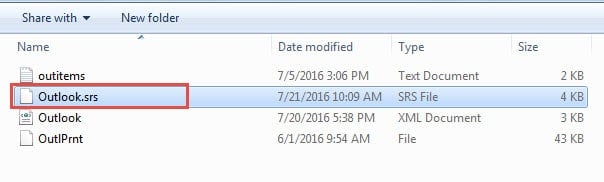
Ֆայլը վերանվանելուց հետո Outlook-ը ավտոմատ կերպով կստեղծի նոր ուղարկման/ստացման կարգավորումներ: Փորձեք էլ. նամակի ուղարկումը՝ ստուգելու համար, որ ուղղումը աշխատում է: Եթե խափանումները շարունակվում են, անցեք հաջորդ լուծմանը:
14.2 Ջնջել վնասված էլ.փոստերը փոստային սերվերից
Ձեր փոստային սերվերի վրա կպած վնասված հաղորդագրությունը կարող է Outlook-ի խափանման պատճառ դառնալ համաժամեցման ժամանակ: Այս հաճախ անտեսվող խնդիրը խանգարում է ուղարկելու/ստանալու ֆունկցիայի պատշաճ աշխատանքին:
Վնասված սերվերի հաղորդագրությունները հայտնաբերելու և հեռացնելու համար՝
- Բացեք ձեր վեբ զննարկիչը և մուտք գործեք ձեր էլ. փոստի մատակարարի կայքէջ
- Մուտք գործեք ձեր վեբ փոստի ինտերֆեյս (Gmail, Outlook.com, Yahoo և այլն)
- Ստուգեք Ձեր Inbox, Ուղարկված նյութեր, եւ Նախագծեր թղթապանակներ
- Փնտրեք անավարտ թվացող, տարօրինակ նիշերով կամ չբացվող էլ. նամակներ
- Պահուստավորեք և ջնջեք կասկածելի կամ վնասված հաղորդագրությունները
- Դատարկեք ձեր Ջնջված իրերը թղթապանակը ամբողջությամբ
- Վերադարձեք Outlook և փորձարկեք ուղարկել/ստանալ ֆունկցիան
Եթե սերվերի վրա հայտնաբերեք վնասված հաղորդագրություններ, դրանք հեռացնելը պետք է վերականգնի Outlook-ի բնականոն աշխատանքը: Հետևեք ձեր էլ.փոստի համաժամեցմանը՝ կայունությունն ապահովելու համար:
15. Ուղղեք որոշակի էլ. փոստ ընտրելիս առաջացած խափանումները
Եթե Outlook-ը միշտ խափանվում է, երբ դուք ընտրում եք որևէ որոշակի էլ.փոստ, ապա այդ էլ.փոստը վնասված է, ուստի երբ դուք ընտրում եք այն և Outlook-ը փորձում է ցուցադրել դրա բովանդակությունը ընթերցման վահանակում, այն խափանվում է: Խնդիրը լուծելու համար դուք պետք է ժամանակավորապես անջատեք ընթերցման վահանակը, որպեսզի Outlook-ը չկարդա վնասված էլ.փոստը:
- Outlook-ում անցեք Դիտել -> Ընթերցանության վահանակ
- Ընտրել Off անջատել Ընթերցանության պատուհանը
- Պահուստավորեք, ապա ջնջեք վնասված էլ.փոստը։
- Միացնել Ընթերցանության պատուհանը Թեմա.
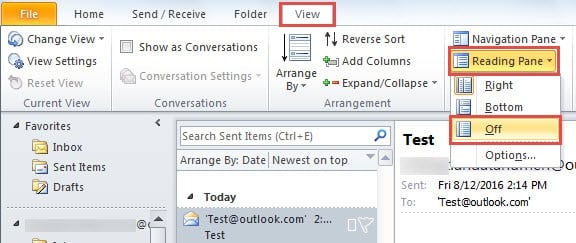
Եթե վնասված էլ. փոստը առաջինն է Մուտքային արկղում, դա կհանգեցնի Outlook-ի խափանմանը մեկնարկի ժամանակ, քանի որ լռելյայնորեն, Outlook-ը մեկնարկից հետո կցուցադրի Մուտքային արկղում առաջին էլ. փոստը: Այս խնդիրը լուծելու համար կարող եք՝
- Սկսեք Outlook-ը անվտանգ ռեժիմ, որը լռելյայնորեն կանջատի ընթերցման վահանակը։
- Պահուստավորեք, ապա ջնջեք վնասված էլ.փոստը։
- Վերագործարկեք Outlook-ը սովորական ռեժիմով։
Եթե Outlook-ը միշտ խափանվում է, երբ դուք ընտրում եք որևէ էլ.փոստ, ապա ձեր PST ֆայլը կարող է վնասված լինել, և դուք կարող եք... շտկել այն հատուկ գործիքների միջոցով.
16. Կանխարգելման և սպասարկման խորհուրդներ
Outlook-ի շարունակական խափանումներից խուսափելու համար անհրաժեշտ է կանոնավոր սպասարկում և լավագույն փորձը։
16.1 Կանոնավոր սպասարկման առաջադրանքներ
MS Outlook-ի խափանումներից խուսափելու համար կատարեք այս առաջադրանքները ամսական կտրվածքով՝
- Պարբերաբար թարմացրեք Office-ը և Windows-ը
- Մաքրել ժամանակավոր ֆայլերը և քեշը
- Արխիվացրեք հին էլեկտրոնային նամակները PST չափը նվազեցնելու համար
- Վերանայեք և հեռացրեք ավելորդ հավելումները
- Գործարկեք սկավառակի մաքրումը և դեֆրագմենտացիան
- Outlook-ի տվյալների ֆայլերի պահուստավորում
16.2 Outlook-ի օգտագործման լավագույն մեթոդները
Outlook հավելվածի անընդհատ խափանումների դեպքերը նվազագույնի հասցնելու համար կիրառեք հետևյալ մեթոդները.
- PST ֆայլերը պահեք 10 ԳԲ-ից պակաս՝ օպտիմալ աշխատանքի համար
- Խուսափեք միաժամանակ շատ պատուհաններ բացելուց
- Outlook-ը ճիշտ փակեք՝ ստիպողաբար անջատելու փոխարեն
- Հնարավորության դեպքում օգտագործեք IMAP-ը POP3-ի փոխարեն
- Ջնջված տարրերի պանակը պարբերաբար դատարկել
- Սահմանափակեք էլփոստի կանոնները և ավտոմատ մշակումը
16.3 Երբ կապվել Microsoft-ի աջակցության ծառայության հետ
Կապվեք մասնագիտական աջակցության հետ, եթե՝
- Խափանումները շարունակվում են բոլոր 12 լուծումները փորձելուց հետո
- Հայտնվում են սխալի կոդեր, որոնք այստեղ չեն ներառված
- Տվյալների կոռուպցիան ազդում է կարևորագույն բիզնես տեղեկատվության վրա
- Միաժամանակ մի քանի Office ծրագրեր են խափանվում
- Սարքավորումների հետ կապված սխալներ են առաջանում խնդիրների լուծման ընթացքում
17. ՀՏՀ
Հարց. Ինչո՞ւ է Outlook-ը անընդհատ խափանվում, երբ փորձում եմ էլ.փոստ ուղարկել:
Ա. Outlook-ի խափանումները էլեկտրոնային նամակներ ուղարկելիս սովորաբար տեղի են ունենում վնասված էլեկտրոնային կցորդների, չափազանց մեծ հաղորդագրությունների կամ SMTP սերվերի միացման խնդիրների պատճառով: Նախ փորձեք էլեկտրոնային նամակներ ուղարկել առանց կցորդների, ստուգեք ձեր ինտերնետային կապը և համոզվեք, որ ձեր էլեկտրոնային փոստի հաշվի կարգավորումները ճիշտ են:
Հարց. Ինչպե՞ս իմանամ, թե արդյոք հավելումներն են Microsoft Outlook-ի անընդհատ խափանումների պատճառը:
Ա. Գործարկեք Outlook-ը անվտանգ ռեժիմում՝ օգտագործելով «outlook.exe /safe» հրամանը: Եթե Outlook-ը անվտանգ ռեժիմում աշխատում է նորմալ՝ առանց խափանումների, ապա պատճառը, հավանաբար, հավելումներն են: Համակարգվածորեն անջատեք բոլոր հավելումները, ապա վերամիացրեք դրանք մեկ առ մեկ՝ խնդրահարույց ընդլայնումը հայտնաբերելու համար:
Հարց. Կարո՞ղ է հակավիրուսային ծրագիրը Outlook հավելվածի անընդհատ խափանման պատճառ դառնալ:
Ա. Այո, հակավիրուսային ծրագրերը հաճախ խանգարում են Outlook-ի աշխատանքին: Էլ. փոստի իրական ժամանակում սկանավորումը, կցորդների զտումը և գրանցամատյանի մոնիթորինգը կարող են խափանումներ առաջացնել: Հակամարտությունները լուծելու համար ձեր հակավիրուսային բացառությունների ցանկում ավելացրեք Outlook-ի տեղադրման թղթապանակներ և տվյալների ֆայլեր:
Հարց. Ի՞նչ պետք է անեմ, եթե Outlook-ը շարունակում է խափանվել Windows-ի թարմացումներից հետո:
Ա. Windows-ի թարմացումները կարող են համատեղելիության խնդիրներ առաջացնել Outlook-ի հետ: Փորձեք Outlook-ը աշխատեցնել համատեղելիության ռեժիմով՝ Windows-ի ավելի վաղ տարբերակի համար, թարմացրեք ձեր Office-ի տեղադրումը կամ օգտագործեք Office-ի վերականգնման գործիքը: Գրաֆիկական դրայվերի թարմացումները կարող են անհրաժեշտ լինել նաև Windows-ի հիմնական թարմացումներից հետո:
Հարց. Որքա՞ն հաճախ պետք է պահուստային պատճեններ ստեղծեմ՝ MS Outlook-ի խափանման դեպքում տվյալների կորուստը կանխելու համար:
Ա. Ստեղծեք Outlook-ի պահուստային պատճեններ՝ անձնական օգտագործման համար, և ամեն օր՝ գործարար միջավայրերի համար: Պարբերաբար արտահանեք ձեր PST ֆայլերը, կոնտակտները և օրացույցի տվյալները: Խորհուրդ է տրվում օգտագործել ավտոմատացված պահուստային լուծումներ, որոնք կարող են պաշտպանել ձեր Outlook տվյալները առանց ձեռքով միջամտության:
Հարց. Անվտանգ է ջնջելը OST ֆայլերը, երբ իմ Outlook-ը անընդհատ խափանվում է։
Ա: Այո, ջնջում OST ֆայլերը անվտանգ են, քանի որ դրանք ձեր սերվերի վրա հիմնված էլ.փոստերի անցանց պատճեններն են: Outlook-ը ավտոմատ կերպով կվերստեղծի OST ֆայլերը և համաժամեցնել ձեր էլփոստի սերվերի հետ: Այնուամենայնիվ, այս գործընթացը կարող է ժամանակ պահանջել՝ կախված ձեր փոստարկղի չափից և ինտերնետի արագությունից:
Հարց. Ինչո՞ւ են Outlook հավելվածի խափանումներն ավելի հաճախ տեղի ունենում հին համակարգիչների վրա:
Հ. Հին համակարգիչները հաճախ չունեն բավարար օպերատիվ հիշողություն, ունեն ավելի դանդաղ պրոցեսորներ և կարող են աշխատեցնել հնացած դրայվերներ, որոնք կայունության խնդիրներ են առաջացնում: Համակարգի անբավարար ռեսուրսները, հին սարքավորումների բաղադրիչները և Office-ի նոր տարբերակների հետ համատեղելիության խնդիրները նպաստում են խափանումների հաճախականության աճին:
Հարց. Կարո՞ղ են մեծ PST ֆայլերը Microsoft Outlook-ի անընդհատ խափանումների պատճառ դառնալ:
Ա. Այո, 10 ԳԲ-ից մեծ PST ֆայլերը կարող են առաջացնել աշխատանքի հետ կապված խնդիրներ և խափանումներ: Մեծ ֆայլերը բեռնվում են ավելի երկար ժամանակ, սպառում են ավելի շատ հիշողություն և ավելի ենթակա են վնասվելու: Արխիվացրեք հին էլեկտրոնային նամակները կամ բաժանեք մեծ PST ֆայլերը ավելի փոքր հատվածների՝ ավելի լավ կայունության համար:
Հարց. Ի՞նչ տարբերություն կա Outlook-ի խափանումները շտկելու համար Quick Repair-ի և Online Repair-ի միջև:
Ա. Արագ վերականգնումը շտկում է ֆայլերի տարածված վնասները առանց ինտերնետ կապի և տևում է 5-10 րոպե: Առցանց վերականգնումը ներբեռնում է Microsoft-ի նոր տեղադրման ֆայլերը, շտկում է ավելի խորը խնդիրները, բայց պահանջում է ինտերնետ և տևում է 30-60 րոպե: Սկզբում փորձեք Արագ վերականգնումը, ապա՝ Առցանց վերականգնումը, եթե խնդիրները շարունակվում են:
Հարց. Ինչպե՞ս կանխել Outlook հավելվածի անընդհատ խափանումը ապագայում։
Ա. Պարբերաբար թարմացրեք Office-ը և Windows-ը, պահեք PST ֆայլերը 10 ԳԲ-ից պակաս, խուսափեք ավելորդ հավելումներից, կատարեք ամսական քեշի մաքրում, պարբերաբար պահուստավորեք տվյալները և վերահսկեք համակարգի ռեսուրսները: Պրոֆիլների վնասումը կանխելու համար Outlook-ը պատշաճ կերպով փակեք՝ ստիպողաբար անջատելու փոխարեն:
Հարց. Արդյո՞ք պետք է օգտագործեմ 32-բիթանոց, թե՞ 64-բիթանոց Outlook՝ խափանումներից խուսափելու համար։
Ա. Օգտագործեք 64-բիթանոց Outlook, եթե ունեք 4 ԳԲ-ից ավելի օպերատիվ հիշողություն և աշխատում եք մեծ փոստարկղերի հետ: Այնուամենայնիվ, 32-բիթանոց Outlook-ն ունի ավելի լավ համատեղելիություն հավելումների հետ և կարող է ավելի կայուն լինել որոշակի երրորդ կողմի ընդլայնումների հետ: Ընտրեք՝ հիմնվելով ձեր կոնկրետ կարիքների և համակարգի կարգավորումների վրա:
Հարց. Կարո՞ղ են գրանցամատյանի սխալները պատճառ դառնալ, որ Outlook-ը անընդհատ խափանվի։
Ա. Այո, գրանցամատյանի վնասված գրառումները կարող են մշտական խափանումների պատճառ դառնալ: Գրանցամատյանի վնասվածությունը ազդում է Outlook-ի գործարկման գործընթացի, հավելումների բեռնման և պրոֆիլների կառավարման վրա: Փոփոխություններ կատարելուց առաջ օգտագործեք գրանցամատյանի պահուստային պատճենը և, եթե ծանոթ չեք գրանցամատյանի խմբագրման ընթացակարգերին, դիմեք մասնագիտական օգնության:
Հարց. Ի՞նչ պետք է անեմ, եթե այս լուծումներից ոչ մեկը չի լուծում MS Outlook-ի խափանումները:
Ա. Եթե բոլոր 13 լուծումները ձախողվեն, կապվեք Microsoft-ի աջակցության կամ ձեր ՏՏ ադմինիստրատորի հետ: Խնդիրը կարող է ներառել սարքավորումների հետ կապված խնդիրներ, համակարգի խորը վնաս կամ մասնագիտական ախտորոշում պահանջող ձեռնարկության հատուկ կարգավորումներ: Գրանցեք սխալի հաղորդագրությունները և վթարի օրինաչափությունները՝ աջակցության աշխատակիցներին օգնելու համար պարզել հիմնական պատճառը:
Հարց. Որքա՞ն ժամանակ է սովորաբար պահանջվում Outlook հավելվածի խափանումների խնդիրները շտկելու համար:
Ա. Պարզ լուծումները, ինչպիսիք են վերագործարկումը կամ թարմացումը, տևում են 5-10 րոպե: Պրոֆիլների ստեղծումը և հավելումների խնդիրների լուծումը տևում են 30-60 րոպե: Ավելի առաջադեմ լուծումները, ինչպիսիք են գրանցամատյանի փոփոխությունը կամ ամբողջական վերատեղադրումը, կարող են տևել 2-4 ժամ: Օգտատերերի մեծ մասը լուծում է խափանումները առաջին ժամվա ընթացքում՝ օգտագործելով հիմնական լուծումներ:
18: եզրափակում
Երբ Outlook-ը անընդհատ խափանվում է, այս 13 ապացուցված լուծումները լուծում են ամենատարածված պատճառները՝ պարզ վերագործարկումներից մինչև ամբողջական վերատեղադրում: Օգտատերերի մեծ մասը հաջողություն է գտնում առաջին վեց լուծումներով, մասնավորապես՝ նոր պրոֆիլներ ստեղծելով և խնդրահարույց հավելումները անջատելով:
Սկսեք հիմնական լուծումներից, ինչպիսիք են Outlook-ի վերագործարկումը և թարմացումների ստուգումը, նախքան լրացուցիչ լուծումներին անցնելը: Եթե Microsoft Outlook-ը շարունակում է խափանվել մի քանի լուծումներ փորձելուց հետո, խնդիրը, հավանաբար, կապված է համակարգային մակարդակի կոնֆլիկտների հետ, որոնք պահանջում են մասնագիտական օգնություն:
Հիշե՛ք, որ կանոնավոր սպասարկման միջոցով կանխարգելիչ միջոցառումները կանխում են կայունության հետ կապված խնդիրների մեծ մասը: Պահեք Office-ը թարմացված, ուշադիր կառավարեք հավելումները և պահպանեք էլփոստի պահեստավորման ողջամիտ սահմանաչափեր՝ Outlook-ի օպտիմալ աշխատանքն ապահովելու համար:
Լրացուցիչ տեխնիկական աջակցության համար այցելեք Microsoft-ի պաշտոնական աջակցության կայքը կամ կապվեք ձեր IT ադմինիստրատորի հետ՝ ձեռնարկությունների միջավայրերի համար։
Հեղինակի մասին
Սիու Սինգ փորձառու ՏՏ մասնագետ է՝ ձեռնարկությունների էլ. փոստի համակարգերի և Microsoft Office-ի խնդիրների լուծման ավելի քան 8 տարվա փորձով: Նա օգնել է հազարավոր օգտատերերի լուծել Outlook-ի բարդ խնդիրներ տարբեր կորպորատիվ միջավայրերում:
Շիուն մասնագիտանում է էլեկտրոնային փոստի համակարգերի տեղափոխման, տվյալների վերականգնման և արտադրողականության ծրագրային ապահովման օպտիմալացման մեջ: Նրա գործնական փորձը ներառում է Exchange Server տեղակայումների կառավարում, MAPI կապի խնդիրների լուծում և կարևորագույն էլեկտրոնային փոստի համակարգերի համար հուսալի պահուստավորման ռազմավարությունների ներդրում:
Իր տեխնիկական գրավոր աշխատանքների միջոցով Շյուն նվիրված է բարդ ՏՏ լուծումները հասանելի դարձնելուն առօրյա օգտատերերի համար: Նա անընդհատ տեղեկացված է Office 365-ի և Exchange Online-ի վերջին զարգացումների և էլ. փոստի նոր տեխնոլոգիաների մասին: Երբ չի լուծում էլ. փոստի հետ կապված խնդիրները, Շյուն սիրում է կիսվել գործնական տեխնոլոգիական խորհուրդներով, որոնք օգնում են մարդկանց ավելի արդյունավետ աշխատել:
Հարցեր ունե՞ք այս ուղեցույցի վերաբերյալ կամ լրացուցիչ օգնության կարիք ունե՞ք Outlook-ի հետ կապված խնդիրների հետ կապված: Խիուն ողջունում է ձեզ: արձագանքներ և առաջարկություններ այս խնդիրների լուծման ռեսուրսները բարելավելու համար։