
1: ներածություն
1.1 Ի՞նչ է AutoCAD ֆայլերի վերականգնումը:
AutoCAD ֆայլերի վերականգնումը AutoCAD ֆայլերի վերականգնման գործընթաց է, որոնք տարբեր պատճառներով չեն պահպանվել, վերագրվել են, վնասվել են, անհասանելի են, ջնջվել են կամ կորել են: Անկախ նրանից, թե գործ ունեք խափանված ծրագրի, վերագրվել է սխալի, վնասվել է, թե ոչ: DWG ֆայլերի կամ պատահաբար ջնջված գծագրերի դեպքում, վերականգնման մեթոդները կարող են օգնել ձեզ վերականգնել ձեր աշխատանքը և նվազագույնի հասցնել տվյալների կորուստը:
1.2 Վերականգնման պահանջող տարածված սցենարներ
- Չպահպանված ֆայլերԴուք չեք պահպանում ձեր նկարը AutoCAD-ը փակելուց առաջ՝ տարբեր պատճառներով, ինչպիսիք են ծրագրի խափանումները, էլեկտրաէներգիայի անջատումները, համակարգի խափանումները, պարզապես մոռանալը և այլն:
- Ֆայլերը վերագրվում ենԿարևոր գծագրական տվյալները կարող են կորչել, երբ նոր տարբերակները պատահաբար վերագրում են նախորդ աշխատանքը։
- Գործի կոռուպցիաՖայլերը կարող են վնասվել տարբեր պատճառներով, ինչպիսիք են՝ անհաջող պահպանումը, աննորմալ անջատումները, համակարգի խափանումները, անսպասելի համակարգի թարմացումները, վիրուսային վարակները, փրկագին պահանջող ծրագրերի հարձակումները, կոշտ սկավառակի խափանումները, ծրագրային ապահովման թերությունները, հնացած ծրագրակազմը, երրորդ կողմի ծրագրակազմի համատեղելիության խնդիրները և ավելորդ օբյեկտները (օրինակ՝ RegApps, մասշտաբի ցուցակներ, տողերի տեսակներ և այլն):
- Սխալմամբ ֆայլի ջնջում. Պատահական ջնջումը հաճախ կարող է վերականգնվել տարբեր վերականգնման մեթոդներով։
- Ֆայլը կորել է. Ֆայլերը կարող են կորչել սկավառակի պատահական ձևաչափման, կոշտ սկավառակի սխալ բաժանման կամ կոշտ սկավառակի խափանումների պատճառով։
2. Վերբեռնեք/վերաուղարկեք AutoCAD ֆայլը
Բարդ վերականգնման ընթացակարգեր փորձելուց առաջ ստուգեք, թե արդյոք կարող եք պարզապես վերբեռնել ֆայլը սկզբնական աղբյուրից կամ խնդրեք գործընկերոջը վերուղարկել այն: Սա ամենաարագ լուծումն է, երբ ֆայլը ստացվել է էլեկտրոնային փոստով, ամպային պահեստով կամ ֆայլերի փոխանցման ծառայությունների միջոցով:
3. Վերականգնեք չպահպանված կամ վերագրված AutoCAD ֆայլը
3.1 Վերականգնել AutoCAD ֆայլը պահուստային (BAK) ֆայլից
AutoCAD Backup (BAK) ֆայլերը ավտոմատ կերպով պահուստային պատճեններ են, որոնք ստեղծվում են ամեն անգամ, երբ դուք ձեռքով պահպանում եք նկարը: BAK ֆայլը պարունակում է ձեր նախորդ տարբերակը: DWG ֆայլը և պահվում է նույն թղթապանակում, ինչ բնօրինակ նկարը։ AutoCAD-ը ստեղծում է BAK ֆայլեր՝ վերանվանելով նախորդը։ DWG ֆայլը .bak ընդլայնմամբ յուրաքանչյուր պահպանման գործողության ընթացքում։
BAK ֆայլից վերականգնելու քայլերը.
- Ցուցադրել թաքնված ֆայլերի ընդլայնումները
 .
. - Նավարկեք դեպի ձեր AutoCAD նկարը պարունակող թղթապանակը
- Գտեք .bak ընդլայնմամբ ֆայլը
- Փոխել ֆայլի ընդլայնումը դեպի .dwg
- Բացեք վերանվանված ֆայլը AutoCAD-ում
- Եթե AutoCAD-ը չի կարողանում բացել ֆայլը, օգտագործեք a պրոֆեսիոնալ գործիք ֆայլը վերականգնելու համար։
3.2 Վերականգնել AutoCAD ֆայլը ավտոմատ պահպանման (SV$) ֆայլից
AutoCAD Autosave (SV$) ֆայլերը ժամանակավոր պահուստային ֆայլեր են, որոնք ստեղծվում են ավտոմատ կերպով որոշակի ժամանակահատվածներում և կառավարվում են… ԽՆԱՅԵՔ ԺԱՄԱՆԱԿ համակարգի փոփոխական։
Ավտոմատ պահպանման լռելյայն տեղը հետևյալն է՝
- Windows: C:\Users\[օգտատիրոջ անուն]\AppData\Local\Temp
- Mac/Օգտատերեր/[օգտատիրոջ անուն]/Փաստաթղթեր/Autodesk/Ավտոմատ պահպանում
Եվ դուք կարող եք օգտագործել՝ Պահպանել ֆայլի ուղին համակարգի փոփոխական՝ ավտոմատ պահպանման ընթացիկ տեղը ստանալու և սահմանելու համար.
Ավտոմատ պահպանման ֆայլերը սովորաբար ջնջվում են հաջող պահպանումից հետո, բայց մնում են, եթե AutoCAD-ը անսպասելիորեն խափանվում է։
Ավտոմատ պահպանման ֆայլից վերականգնելու քայլերը.
- Ցուցադրել թաքնված ֆայլերի ընդլայնումները .
- մամուլ Windows Key + R- ը բացելու համար «Գործարկել» երկխոսության պատուհանը
- Տիպ %tmp% կամ ավտոմատ պահպանման իրական վայրը և սեղմեք Մտնել

- Փնտրեք .sv$ ընդլայնմամբ ֆայլեր
- Նույնականացրեք ձեր ֆայլը ժամանակային նշման կամ ֆայլի անվան միջոցով
- Պատճենեք ֆայլը անվտանգ տեղ
- Վերանվանեք ֆայլի ընդլայնումը .sv$-ից մինչև .dwg
- Բացեք ֆայլը AutoCAD-ում
- Եթե AutoCAD-ը չի կարողանում բացել ֆայլը, օգտագործեք a պրոֆեսիոնալ գործիք ֆայլը վերականգնելու համար։

Ավտոմատ պահպանման ֆայլի նմուշ՝
3.3 Վերականգնել AutoCAD ֆայլը ժամանակավոր ֆայլից
AutoCAD-ը աշխատանքի ընթացքում պահպանում է տարբեր ժամանակավոր ֆայլեր, այդ թվում՝ DWG, BAK և SV$ ֆայլերը համակարգի ժամանակավոր պանակում, ինչպես նաև .AC$ ֆայլեր, որոնք խմբագրման ընթացքում ստեղծված ժամանակավոր նկարչական ֆայլեր են։
Ժամանակավոր ֆայլերից վերականգնելու քայլերը.
- Ցուցադրել թաքնված ֆայլերի ընդլայնումները .
- Անցնել ժամանակավոր թղթապանակին (Windows: %tmp%, Mac: /tmp)
- Փնտրել ֆայլերը հետևյալով .dwg, .bak, .sv$ կամ .ac$ ընդլայնումներ
- .AC$ ֆայլերի համար նախ պատճենեք (մի՛ տեղափոխեք) ֆայլը անվտանգ տեղ՝ ժամանակավոր գրացուցակը չվնասելու համար։
- Փոխել ֆայլի ընդլայնումը դեպի .dwg
- Բացեք նոր դատարկ նկար AutoCAD-ում
- Օգտագործում INSERT (AutoCAD 2019 և ավելի վաղ տարբերակներ) կամ ԴԱՍԱԿԱՆ ՆԵՐԴՐՈՒՄ (AutoCAD 2020+) հրամանը՝ վերականգնված ֆայլը տեղադրելու համար
- Վազում ՊԱՅԹԵԼ տեղադրված բլոկի վրա
- Կատարել Աուդիտ ցանկացած սխալ շտկելու համար
- Վազում ՄԱՔՈՒՐ ավելորդ տվյալները հեռացնելու համար
- Պահեք ֆայլը
- If INSERT չհաջողվեց բացել և տեղադրել ֆայլը, օգտագործեք a պրոֆեսիոնալ գործիք ֆայլը վերականգնելու համար։
3.4 AutoCAD Drawing Recovery Manager-ի օգտագործումը
Նկարների վերականգնման մենեջերը նման է Microsoft Excel-ի և Word-ի փաստաթղթերի վերականգնման վահանակին: Այս գործիքը ավտոմատ կերպով ցուցադրում է առկա բնօրինակ նկարչական ֆայլերը, վերականգնված նկարչական ֆայլերը, պահուստային ֆայլերը (BAK) և ավտոմատ պահպանման ֆայլերը (SV$), երբ AutoCAD-ը հայտնաբերում է, որ նկարը ճիշտ չի փակվել:
Նկարչության վերականգնման մենեջերը ավտոմատ կերպով հայտնվում է անսպասելի փակումներից, ինչպիսիք են խափանումները կամ էլեկտրաէներգիայի անջատումները: Դուք կարող եք նաև մուտք գործել դրան ձեռքով՝ մուտքագրելով Նկարչության վերականգնում հրաման.
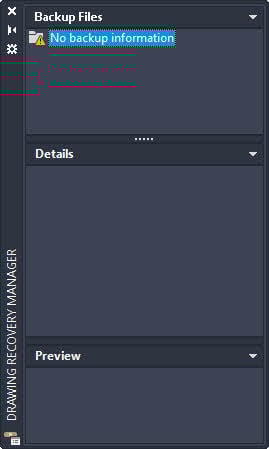
Վերականգնման քայլեր՝ օգտագործելով Drawing Recovery Manager-ը.
- Բացեք AutoCAD-ը անսպասելի փակումից հետո կամ մուտքագրեք Նկարչության վերականգնում
- Կհայտնվի Drawing Recovery Manager պալիտրա, որը կցուցադրի առկա պահուստային ֆայլերը։
- Վերանայեք ֆայլերի ծառը, որը ցույց է տալիս պահուստային ֆայլերը և ավտոմատ պահպանման ֆայլերը
- Նախադիտեք յուրաքանչյուր ֆայլը՝ սեղմելով դրա վրա
- Կրկնակի սեղմեք այն ֆայլի վրա, որը ցանկանում եք վերականգնել
- Վերականգնված ֆայլը պահպանեք ցանկալի տեղում
3.5 Վերականգնել ֆայլի նախորդ տարբերակին
Այս մեթոդը հատկապես օգտակար է AutoCAD-ի վերագրանցված ֆայլերը վերականգնելու համար՝ վերականգնելով ձեր օպերացիոն համակարգի կամ ամպային պահեստավորման ծառայության կողմից պահպանված նախորդ տարբերակները։
3.5.1 Windows ֆայլերի վերականգնում
Windows-ի ֆայլերի պատմության և նախորդ տարբերակների գործառույթը կարող է վերականգնել ձեր համակարգչում կամ ցանցային սկավառակում պահված ֆայլերի նախորդ տարբերակները:
Քայլեր:
- Նավարկեք դեպի ձեր AutoCAD ֆայլը պարունակող թղթապանակը
- Անմիջապես սեղմեք այն DWG ֆայլը և ընտրեք Հատկություններ

- Սեղմեք է Նախորդ տարբերակները ականջակալ

- Վերանայեք հասանելի ֆայլերի տարբերակների ցանկը՝ ժամանակային նշագրերով
- Ընտրեք այն տարբերակը, որը ցանկանում եք վերականգնել
- Սեղմել Վերականգնել ընթացիկ ֆայլը փոխարինելու համար կամ սեղմեք բաց նախ այն դիտելու համար
- Այլապես, սեղմեք պատճեն նախորդ տարբերակը այլ տեղում պահպանելու համար
- Սեղմել OK հաստատելու համար
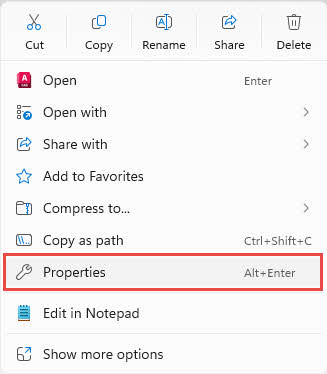

Նշում: Այս գործառույթը պահանջում է, որ նախապես միացված լինեն Windows ֆայլերի պատմությունը կամ համակարգի պաշտպանությունը։
3.5.2 Mac ֆայլերի վերականգնում
Mac օգտատերերը կարող են օգտագործել Time Machine-ը՝ AutoCAD ֆայլերի նախորդ տարբերակները ավտոմատ պահուստավորումներից վերականգնելու համար։
Քայլեր:
- Համոզվեք, որ ձեր Time Machine պահուստային կրիչը միացված է
- Finder-ում անցեք ձեր AutoCAD ֆայլը պարունակող թղթապանակին
- Սեղմեք է Time Machine պատկերակը մենյուի տողում և ընտրեք Մուտքագրեք Time Machine
- Այլապես, բաց Time Machine հավելվածներից
- Օգտագործեք էկրանի աջ կողմում գտնվող ժամանակացույցը՝ պահուստավորման ամսաթվերը դիտելու համար
- Սեղմեք սլաքների կամ ժամանակացույցի վրա՝ ֆայլի ճիշտ լինելու ամսաթվին անցնելու համար։
- Ընտրեք AutoCAD ֆայլը, որը ցանկանում եք վերականգնել
- Սեղմել Վերականգնել ներկայիս ֆայլը փոխարինելու համար
- Hold Տարբերակ եւ սեղմեք Վերականգնել երկու տարբերակներն էլ պահպանելու համար
Նշում: Այս մեթոդի աշխատանքի համար Time Machine-ը պետք է կարգավորված լինի և կանոնավոր պահուստային պատճեններ անի։
3.5.3 Ամպային պահեստի տարբերակների պատմություն
Ամպային պահեստավորման ծառայությունների մեծ մասը պահպանում է ֆայլերի տարբերակների պատմությունը, ինչը թույլ է տալիս վերականգնել AutoCAD գծագրերի նախորդ տարբերակները:
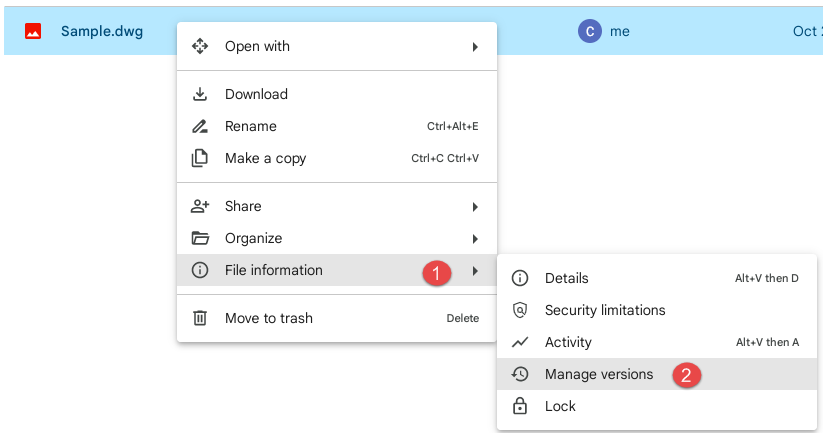
Google Drive-ի տարբերակի վերականգնում.
- բաց Google Drive ձեր վեբ զննարկիչում
- Սեղմեք AutoCAD ֆայլի աջ կոճակը և ընտրեք Կառավարել տարբերակները

- Դիտեք նախորդ տարբերակների ցանկը՝ վերբեռնման ամսաթվերով
- Սեղմել Բեռնել այն տարբերակի կողքին, որը ցանկանում եք վերականգնել
- Նախորդ տարբերակը կներբեռնվի ձեր համակարգչում
- Անհրաժեշտության դեպքում վերանվանեք և փոխարինեք ձեր ներկայիս ֆայլը
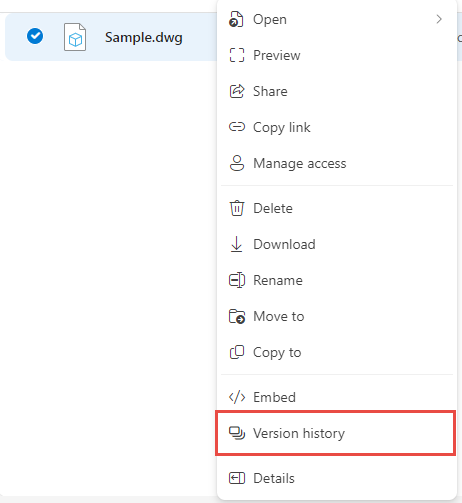
OneDrive-ի տարբերակների պատմություն՝
- բաց OneDrive ձեր վեբ զննարկիչում
- Սեղմեք AutoCAD ֆայլի աջ կոճակը և ընտրեք Տարբեր պատմություն

- Վերանայեք տարբերակների ցանկը՝ ժամանակային նշագրերով և ֆայլերի չափսերով
- Սեղմեք ցանկալի տարբերակի կողքին գտնվող երեք կետերը
- ընտրել Վերականգնել ներկայիս ֆայլը փոխարինելու համար
- Կամ ընտրեք Բեռնել նախորդ տարբերակը առանձին պահպանելու համար
Dropbox-ի ֆայլերի վերականգնում.
- բաց Dropbox ձեր վեբ զննարկիչում
- Նավարկեք ձեր AutoCAD ֆայլին
- Սեղմեք ֆայլի անվան վրա՝ ֆայլի մանրամասները բացելու համար
- Սեղմեք երեք կետերի պատկերակը և ընտրեք Տարբեր պատմություն

- Դիտեք հասանելի տարբերակները (Dropbox-ը պահպանում է տարբերակները 30 օր անվճար հաշիվների համար, 180 օր վճարովի հաշիվների համար)
- Սեղմել Վերականգնել այն տարբերակի կողքին, որը ցանկանում եք վերականգնել
- Ընտրված տարբերակը կփոխարինի ընթացիկ ֆայլին

4. Վերականգնել վնասված AutoCAD-ը DWG Ֆայլ
4.1 Հաճախակի սխալներ, երբ AutoCAD ֆայլերը վնասված են
Վնասված AutoCAD ֆայլերը սովորաբար ցուցադրում են հետևյալ սխալի հաղորդագրությունները.
- «Նկարի ֆայլը վավեր չէ» սխալ, և ֆայլը հնարավոր չէ բացել

- «Նկարչության ֆայլը վերականգնման կարիք ունի» սխալ
- «Նկարում սխալներ են հայտնաբերվել» սխալ
- «Ֆայլը հնարավոր չէ բացել առանց վերականգնման» սխալ
- Զգուշացում RegApps-ում կոռուպցիայի մասին
- AutoCAD-ը չի արձագանքում ֆայլը բացելիս
- AutoCAD-ը խափանվում է կամ կախվում է ֆայլը բացելիս
- Բացելուց հետո շատ դանդաղ է կամ չի արձագանքում
- Ֆայլի չափի հանկարծակի աճ
- Գծագրի մասերը բացակայում են կամ սխալ են ներկայացված ա DWG ֆայլը.
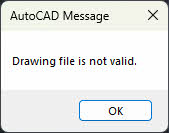
Նշում: Հետևյալ մեթոդները (4.2-ից մինչև 4.8) աշխատում են այն նկարների հետ, որոնք չեն կարող բացվել։
4.2 Նկարի վերականգնում
RECOVER հրամանը փորձում է բացել և վերականգնել վնասված AutoCAD նկարչական ֆայլը:
Քայլեր:
- Բացեք AutoCAD-ը և ստեղծեք նոր նկար։
- Տիպ Վերականգնել հրամանի տողում և սեղմեք Մտնել
- «Ընտրել ֆայլը» երկխոսության պատուհանում փնտրեք վնասված նկարը
- Ընտրեք ֆայլը և սեղմեք բաց
- AutoCAD-ը կփորձի վերականգնել ֆայլը և կցուցադրի վերականգնման զեկույց
- Վերանայեք աուդիտի զեկույցը հրամանի տողում
- Հաջողության դեպքում պահպանեք ֆայլը նոր անունով՝ օգտագործելով ՍԱՎԵԱՍ
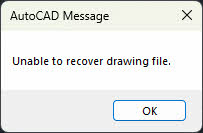
- Եթե այն ձախողվի, դուք կտեսնեք հետևյալ հաղորդագրությունը.

4.3 Վերականգնել Xrefs-ի միջոցով
Օգտագործեք RECOVERALL հրամանը, երբ անհրաժեշտ է վերականգնել AutoCAD նկարչական ֆայլը, որը պարունակում է արտաքին հղումներ (Xrefs):
Քայլեր:
- Բացեք AutoCAD-ը և ստեղծեք նոր նկար։
- Տիպ Վերականգնում հրամանի տողում և սեղմեք Մտնել
- Ընտրեք վնասված նկարչական ֆայլը
- AutoCAD-ը կվերականգնի ինչպես հիմնական նկարը, այնպես էլ բոլոր կից Xref-ները։
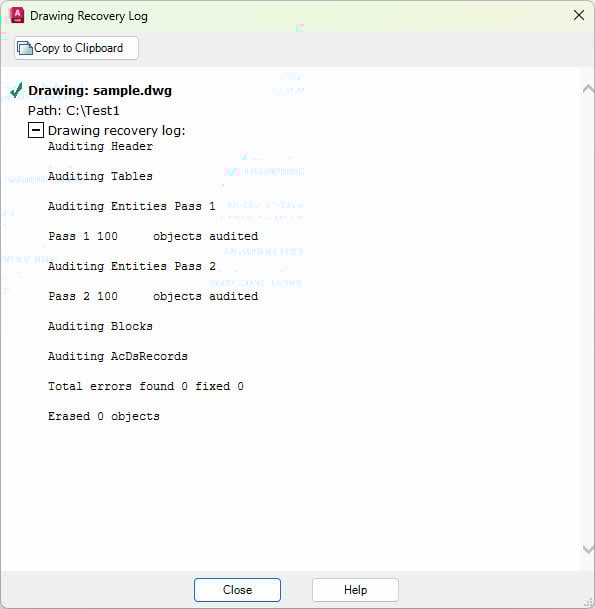
- Վերականգնման գործընթացի ընթացքում AutoCAD-ը կստեղծի նկարների վերականգնման գրանցամատյան։

- Պահպանեք վերականգնված ֆայլը
4.4 Տեղադրեք վնասվածը DWG Ֆայլ դատարկ նկարում
Այս մեթոդը վնասված ֆայլը դիտարկում է որպես բլոկ, որը կարող է մեկուսացնել վնասման խնդիրները և վերականգնել AutoCAD ֆայլը։
Քայլեր:
- Բացեք AutoCAD-ը և ստեղծեք նոր դատարկ նկար
- Տիպ INSERT (AutoCAD 2019 և ավելի վաղ տարբերակներ) կամ ԴԱՍԱԿԱՆ ՆԵՐԴՐՈՒՄ (AutoCAD 2020+) հրամանի տողում և սեղմեք Մտնել

- Սեղմել Թերթել և ընտրեք խնդրահարույց ֆայլը
- Սեղմել OK ֆայլը տեղադրելու համար
- Եթե այն հաջողությամբ տեղադրվի, մուտքագրեք ՊԱՅԹԵԼ եւ սեղմեք Մտնել
- Ընտրեք տեղադրված բլոկը և սեղմեք Մտնել
- Տիպ Աուդիտ եւ սեղմեք Մտնել
- Երբ հայտնվի «Ուղղել հայտնաբերված որևէ սխալը» հարցման պատասխանը, մուտքագրեք Y
- Տիպ ՄԱՔՈՒՐ եւ սեղմեք Մտնել
- Ընտրեք բոլոր կետերը և սեղմեք Մաքրեք բոլորը
- Պահպանեք նկարը հետևյալ կերպ՝ ՍԱՎԵԱՍ

4.5 Ջնջել DWL կամ DWL2 ֆայլերը
DWL և DWL2 ֆայլերը կողպեքի ֆայլեր են, որոնք թույլ չեն տալիս մի քանի օգտատերերի միաժամանակ խմբագրել նույն նկարը: Երբեմն այս ֆայլերը թույլ չեն տալիս բացել նկարները, նույնիսկ երբ ոչ ոք դրանք չի օգտագործում:
Քայլեր:
- Ամբողջությամբ փակեք AutoCAD-ը
- Ցուցադրել թաքնված ֆայլերի ընդլայնումները .
- Անցնել նկարչական ֆայլը պարունակող պանակին
- Փնտրեք նույն անունով, բայց .dwl կամ .dwl2 ընդլայնումներով ֆայլեր
- Ջնջել այս կողպեքի ֆայլերը
- Վերաբացեք AutoCAD-ը և փորձեք նորից բացել նկարը
4.6 Օգտագործեք PDFIMPORT-ը՝ նկարը վերստեղծելու համար
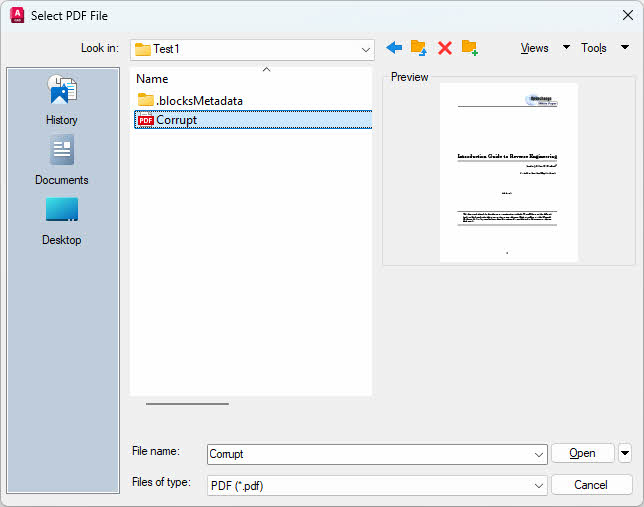
Եթե դուք ունեք մի PDF նկարի տարբերակը, դուք կարող եք ներմուծել այն՝ նկարի երկրաչափությունը վերստեղծելու և AutoCAD ֆայլը վերականգնելու համար։
Քայլեր:
- Բացեք AutoCAD-ը և ստեղծեք նոր նկար
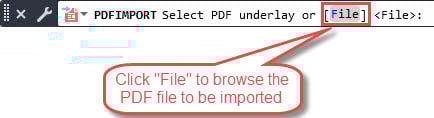
- Տիպ PDF-ի ներմուծում հրամանի տողում և սեղմեք Մտնել
- Այն կցուցադրի հետևյալ հուշումը.

- Սեղմել Ֆայլ և ընտրեք ձեր PDF ֆայլ

- Սեղմել բաց
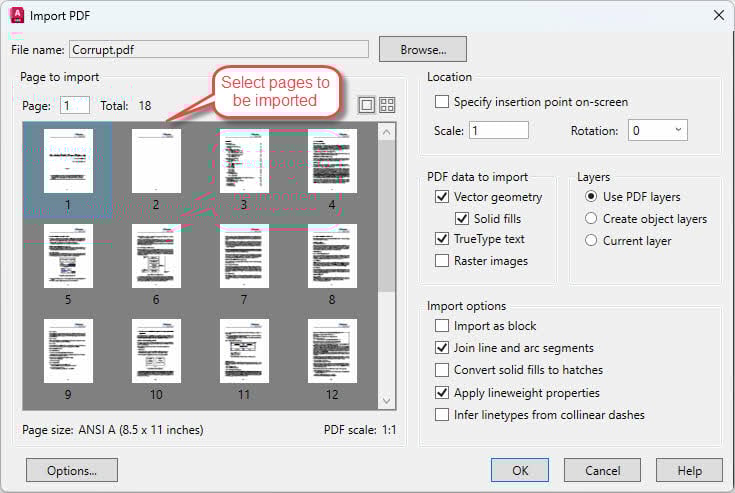
- Է Ներմուծեք PDF երկխոսության պատուհանում ընտրեք ներմուծվող էջերը՝

- Սեղմել OK ներմուծել
- Վերանայեք ներմուծված երկրաչափությունը և կատարեք անհրաժեշտ ճշգրտումները
- Պահեք ֆայլը
4.7 DWGCONVERT ծրագրի օգտագործումը
DWGCONVERT-ը խմբաքանակային փոխակերպման ծրագիր է, որը ներառված է AutoCAD-ի և Autodesk-ի մեջ։ DWG TrueView, որը կարող է մշակել մի քանի ֆայլ: Երբեմն նկարչական ֆայլը այլ ձևաչափի փոխակերպելը կարող է վերականգնել AutoCAD ֆայլը:
Քայլեր:
- Բացեք AutoCAD-ը և ստեղծեք նոր նկար
- Տիպ DWGCONVERT հրամանի տողում և սեղմեք Մտնել.
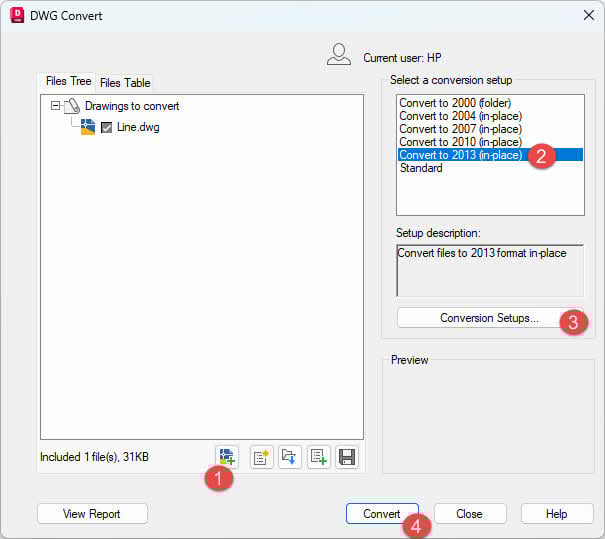
- Գործարկել DWG Փոխակերպել օգտակարությունը
- Սեղմել + փոխակերպելու համար նկարներ ընտրելու և ավելացնելու համար
- Ընտրեք նախորդը DWG տարբերակի ձևաչափ (օրինակ՝ AutoCAD 2013 ձևաչափ)
- Սեղմել Փոխակերպման կարգավորումներ եթե ցանկանում եք հարմարեցնել փոխակերպումը։
- Սեղմել Փոխակերպել

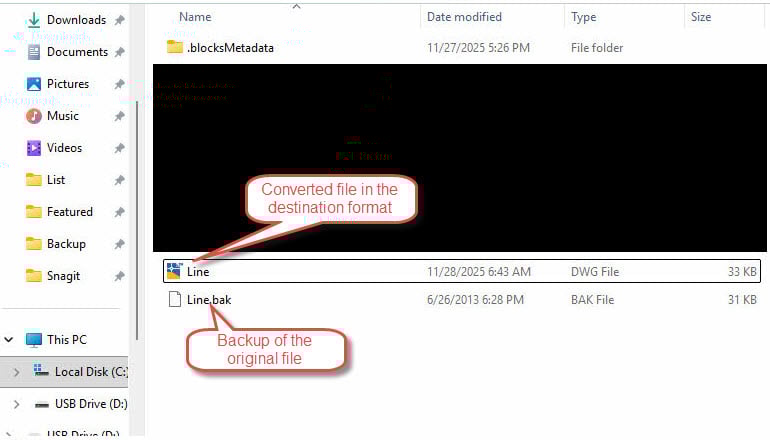
- By default, DWG Convert-ը կստեղծի բնօրինակի պահուստային պատճեն՝ xxx.bak անվամբ, այնուհետև կփոխակերպի նկարը նպատակակետային ձևաչափի։

- Բացեք փոխարկված ֆայլերը AutoCAD-ում
4.8 Օգտագործում DWG Trueview
DWG TrueView-ը Autodesk-ի անվճար ծրագիր է, որը ներառում է նաև DWGConvert գործիքը, այնպես որ կարող եք այն օգտագործել նաև AutoCAD ֆայլը վերականգնելու համար:
Քայլեր:
- Ներբեռնեք և տեղադրեք Autodesk-ը DWG TrueView-ից Autodesk կայք
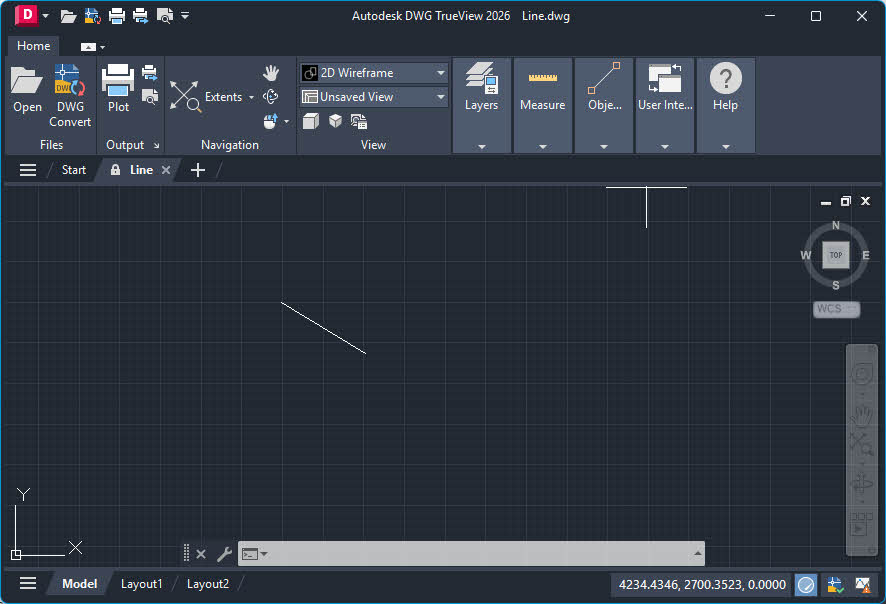
- սկիզբ DWG TrueView: TrueView-ը չի աջակցում հրամանի տողը, ուստի դուք պետք է բացեք DWGConvert գործիքը գրաֆիկական ինտերֆեյսի միջոցով:
- Բացեք ցանկացած վավեր նկարչական ֆայլ կամ ստեղծեք նոր նկար՝ փոխակերպման գործիքը միացնելու համար։

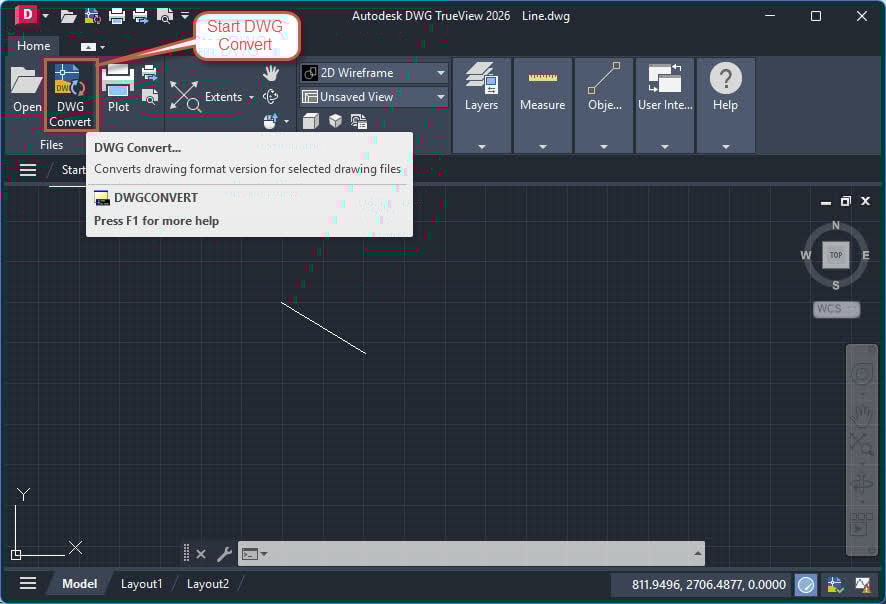
- Սեղմել DWG փոխարկում գործիքագոտում
- DWG Կհայտնվի «Փոխակերպել» երկխոսության պատուհանը։ Հետևեք նույն քայլերին, ինչ օգտագործելիս DWGConvert հրամանը փոխակերպելու համար DWG Պատկեր:
Նշում: Հետևյալ մեթոդները (4.9-ից մինչև 4.34) աշխատում են այն նկարների հետ, որոնք կարող են բացվել, բայց ունեն խնդիրներ, ինչպիսիք են դանդաղ աշխատանքը, արձագանքի բացակայությունը կամ ֆայլի չափի հանկարծակի աճը։
4.9 Փոխարկել DWG Ֆայլը նախորդ ձևաչափով
Ֆայլը AutoCAD-ի հին ձևաչափի փոխակերպելը երբեմն կարող է լուծել տարբերակին հատուկ խնդիրների պատճառով առաջացած կոռուպցիայի խնդիրները և վերականգնել AutoCAD ֆայլը։
Քայլեր:
- Բացեք նկարը AutoCAD-ում
- Տիպ ՍԱՎԵԱՍ եւ սեղմեք Մտնել
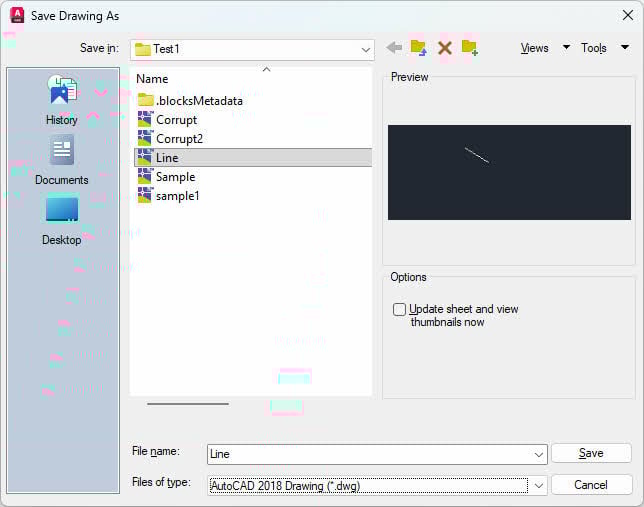
- Պահպանել նկարը որպես երկխոսության պատուհան կհայտնվի։
- Է Ֆայլեր տիպի իջնող ցանկում ընտրեք ավելի հին DWG ֆորմատ
- Ընտրեք տեղանք և ֆայլի անուն
- Սեղմել Փրկել
- Փակեք և վերաբացեք նոր պահպանված ֆայլը
4.10 Բաց գծագրի աուդիտ և վերանորոգում
Եթե նկարը բացվում է, բայց դանդաղ է աշխատում կամ չի արձագանքում, օգտագործեք այս մեթոդը՝ աուդիտից առաջ ավելորդ տվյալները մաքրելու համար։
Կան երկու մաքրման հրամաններ, ինչպես ստորև՝
| Հրաման | User Interface | Մաքրել Regapps-ը (գրանցված ծրագրեր) | Մաքրել ներդրված տարրերը |
|---|---|---|---|
| ՄԱՔՈՒՐ | Երկխոսության պատուհան՝ տեսողական ծառի տեսքով և նշատուփերով | Ոչ – Regapps-ը հնարավոր չէ հեռացնել | Այո – Նշման վանդակի տարբերակ՝ «Մաքրել ներդրված տարրերը» |
| -ՄԱՔՐՈՒՄ | Հրամանի տող տեքստային հուշումներով | Այո – Regapps-ը մաքրելու համար մուտքագրեք «R» | Ոչ – Պետք է մի քանի անգամ գործարկել՝ ներդրված տարրերը մաքրելու համար |
Ստորև մենք կօգտագործենք երկու հրամաններն էլ։
Քայլեր:
- Բացեք խնդրահարույց նկարը
- Տիպ -ՄԱՔՐՈՒՄ (գծիկով) և սեղմեք Մտնել
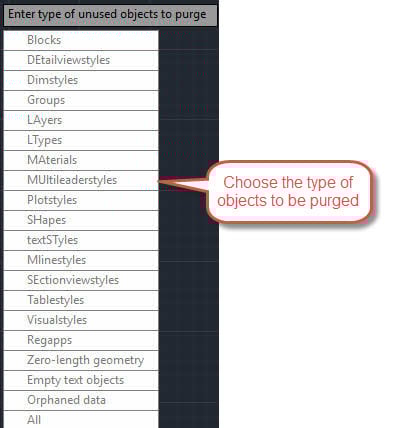
- Դուք կտեսնեք հետևյալ հուշումը.

- Եթե մկնիկը դուրս հանեք հուշումից, կտեսնեք նաև ելնող մենյու՝

- Դուք կարող եք ընտրել մաքրվող օբյեկտների տեսակը հետևյալ մեթոդներից մեկով.
- Սեղմեք տվյալ տեսակի մոխրագույն բլոկի վրա հուշման տարածքում։
- Մուտքագրեք հուշման մեջ նշված տիպի առաջին կապույտ նիշը և սեղմեք Մտնել, օրինակ՝ B-ի համար Blocks տիպ.
- Ընտրեք տեսակը բացվող ընտրացանկում։
- Մտնել R գրանցված հավելվածները (Regapps) մաքրելու համար։
- Հետո ներս մտիր * բոլորին մաքրելու համար։
- Հետո ներս մտիր N չստուգել յուրաքանչյուր օբյեկտը։
- Մաքրման գործընթացում դուք կտեսնեք մաքրված օբյեկտի գրանցամատյանը, ինչպես ստորև՝

- Կրկնեք վերը նշված գործընթացը՝ մուտքագրելով A բոլոր չօգտագործված առարկաները մաքրելու համար։
- Այնուհետև մուտքագրեք ՄԱՔՈՒՐ (առանց գծիկի) և սեղմեք Մտնել
- Մաքրման երկխոսության պատուհանում նշեք բոլոր վանդակները
- Սեղմել Մաքրեք բոլորը

- Տիպ Աուդիտ եւ սեղմեք Մտնել
- Մտնել Y երբ խնդրվում է շտկել սխալները
- Աուդիտի գործընթացում դուք կտեսնեք աուդիտի գրանցամատյանը, ինչպես ստորև՝

- Պահեք ֆայլը




4.11 Պատճենեք և տեղադրեք բաց նկարը շտկելու համար
Նոր նկար ստեղծելը և ամբողջ բովանդակությունը պատճենելը կարող է օգնել վերացնել կոռուպցիան՝ միաժամանակ պահպանելով երկրաչափությունը, որպեսզի վերականգնվի AutoCAD ֆայլը։
Քայլեր:
- Բացեք խնդրահարույց նկարը
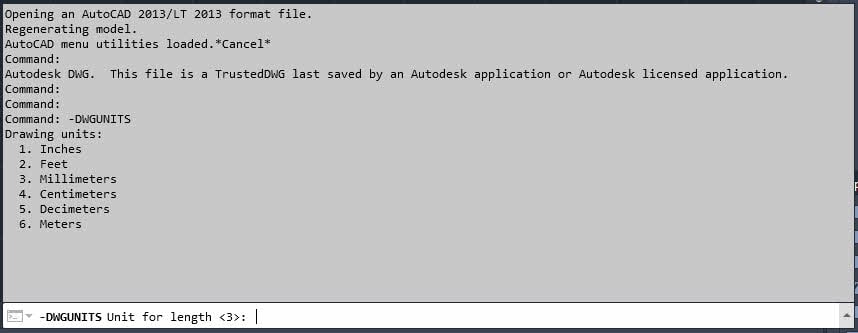
- Տիպ -DWGUNITS եւ սեղմեք Մտնել նկարչական միավորները ստուգելու համար, ինչպես ստորև՝

- Նշեք չափման միավորները (օրինակ՝ դյույմ, միլիմետր)
- մամուլ Ctrl + A բոլոր օբյեկտները ընտրելու համար
- մամուլ Ctrl + C պատճենել
- Ստեղծեք նոր նկար՝ QNEW
- Սահմանեք նույն միավորները՝ օգտագործելով -DWGUNITS
- Տիպ Պաստեկլիպ կամ սեղմեք Ctrl + V
- Նշեք մուտքագրման կետը կամ սեղմեք Մտնել 0,0,0- ի համար
- Պահպանել նոր նկարը
4.12 Օգտագործեք Wblock Purge-ը՝ նկարը օպտիմալացնելու համար
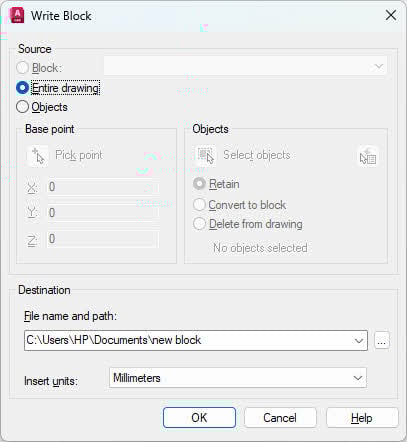
WBLOCK հրամանը ընտրված օբյեկտները արտահանում է նոր ֆայլ՝ ավտոմատ կերպով հեռացնելով չօգտագործված տվյալները՝ AutoCAD ֆայլը վերականգնելու համար։
Քայլեր:
- Բացեք նկարը
- Տիպ WBLOCK եւ սեղմեք Մտնել
- Բլոկ գրելու երկխոսության պատուհանում ընտրեք Ամբողջ նկարը
- Նշեք նպատակակետային ֆայլի անունը և ուղին
- Սեղմել OK

- Բացեք նոր ստեղծված ֆայլը
- Վազում Աուդիտ և ՄԱՔՈՒՐ անհրաժեշտության դեպքում
4.13 Փոխարկեք նկարը DXF ձևաչափի, ապա վերադարձրեք DWG ձևաչափի
DXF ձևաչափի և հակառակը փոխարկելը կարող է օգնել լուծել որոշակի կոռուպցիայի խնդիրներ և վերականգնել AutoCAD ֆայլը, քանի որ DXF-ը տեքստային ձևաչափ է:
Քայլեր:
- Բացեք նկարը
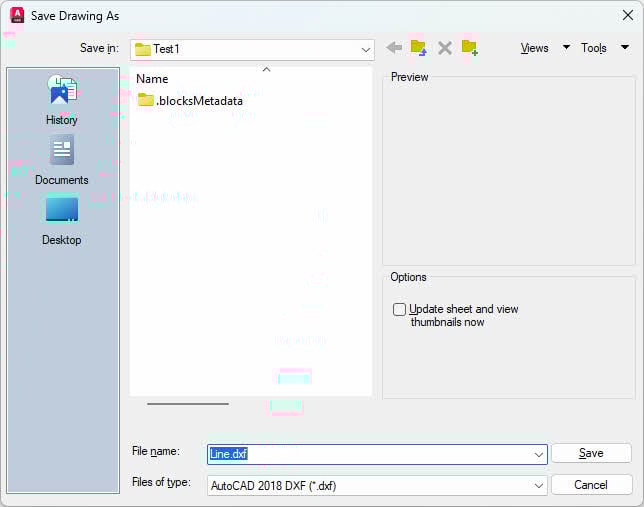
- Տիպ DXFOUT եւ սեղմեք Մտնել
- Նշեք ֆայլի անունը և գտնվելու վայրը
- Սեղմել Փրկել
- Փակել նկարը
- Բացեք նոր դատարկ նկար
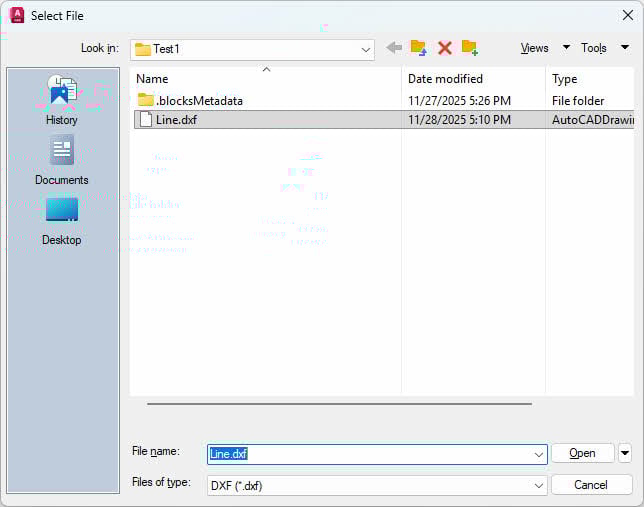
- Տիպ DXFIN եւ սեղմեք Մտնել
- Ընտրեք ձեր ստեղծած DXF ֆայլը
- Սեղմել բաց
- Պահպանեք նկարը որպես DWG ֆորմատ
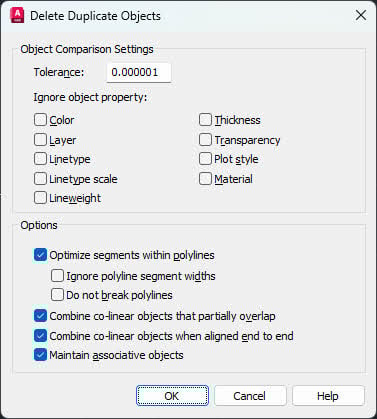
4.14 Օգտագործեք OVERKILL-ը՝ կրկնօրինակ կամ համընկնող օբյեկտները հեռացնելու համար
OVERKILL հրամանը հեռացնում է կրկնօրինակ և համընկնող օբյեկտները, որոնք կարող են դանդաղեցնել կատարողականությունը՝ AutoCAD ֆայլը վերականգնելու համար։
Քայլեր:
- Բացեք նկարը
- մամուլ Ctrl + A բոլոր օբյեկտները ընտրելու համար։
- Տիպ Չափից շատ եւ սեղմեք Մտնել
- Է Ջնջել կրկնօրինակ օբյեկտները երկխոսության պատուհան, կարգավորումների վերանայում
- Սեղմել OK կրկնօրինակները հեռացնելու համար

- Վերանայեք հրամանի տողի գրանցամատյանը՝ հեռացնելու օբյեկտների քանակը տեսնելու համար։

- Պահեք ֆայլը

4.15 Օգտագործեք DELCONSTRAINT-ը՝ չափազանց սահմանափակումները վերացնելու համար
Չափազանց շատ երկրաչափական սահմանափակումներ կարող են առաջացնել կատարողականի խնդիրներ և վնաս: DELCONSTRAINT-ի օգտագործումը կարող է հեռացնել չափազանց շատ սահմանափակումները և վերականգնել AutoCAD ֆայլը:
Քայլեր:
- Բացեք նկարը
- Տիպ ԴԵԼԿՈՆՍՏՐԵՅՆԹ եւ սեղմեք Մտնել
- Տիպ բոլորը եւ սեղմեք Մտնել բոլոր օբյեկտները ընտրելու համար
- մամուլ Մտնել կրկին հաստատելու համար
- Բոլոր սահմանափակումները կհեռացվեն, ստորև ներկայացված է գրանցամատյանը՝

- Պահեք ֆայլը

4.16 Օգտագործեք FILTERS հրամանը՝ ավելորդ շերտային ֆիլտրերը հեռացնելու համար
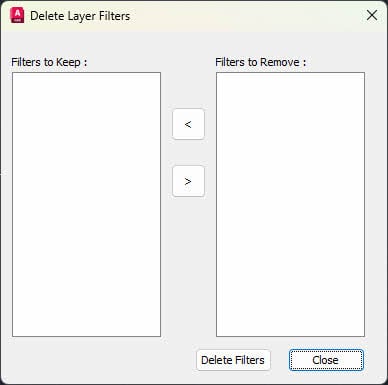
Շերտերի չափազանց շատ զտիչները կարող են գերբեռնել նկարչական ֆայլը և առաջացնել աշխատանքի հետ կապված խնդիրներ: FILTERS հրամանի օգտագործումը կարող է հեռացնել ավելորդ շերտերի զտիչները և վերականգնել AutoCAD ֆայլը:
Քայլեր:
- Բացեք նկարը
- Տիպ Ֆիլտրեր եւ սեղմեք Մտնել
- Է Ջնջել շերտերի ֆիլտրերը երկխոսության պատուհան, օգտագործեք < և > ընտրելու համար պահելու և հեռացնելու ֆիլտրերը։
- Սեղմել Ջնջել ֆիլտրերը ֆիլտրերը ջնջելու համար

- Փակեք Ջնջել շերտերի ֆիլտրերը Երկխոսություն
- Պահեք ֆայլը
4.17 Օգտագործեք BREP հրամանը՝ 3D և կոմպոզիտային պատմությունը հեռացնելու համար
Եռաչափ պինդ մարմինները պահպանում են կառուցման պատմություն, որը կարող է մեծացնել ֆայլի չափը և խնդիրներ առաջացնել։
Քայլեր:
- Բացեք նկարը
- Տիպ BREP եւ սեղմեք Մտնել
- Ընտրեք բոլոր եռաչափ պինդ օբյեկտները
- մամուլ Մտնել հաստատելու համար
- Օբյեկտները կվերածվեն BREP-ի՝ պատմությունը հեռացնելով։
- Պահեք ֆայլը
4.18 Օգտագործեք Autodesk Drawing Cleanup Utility-ն AutoCAD նկարը մաքրելու համար
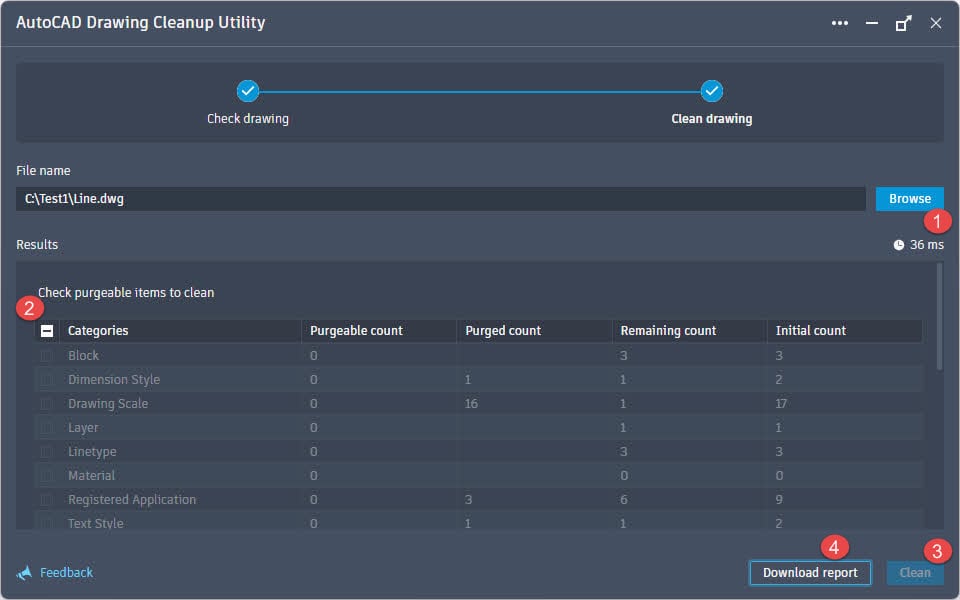
Autodesk Drawing Cleanup Utility-ն մասնագիտացված գործիք է գծագրերից խնդրահարույց տվյալները հեռացնելու և AutoCAD ֆայլերը վերականգնելու համար։
Քայլեր:
- Ներբեռնեք Նկարչության մաքրման ծրագիրը (Drawing Cleanup Utility) կայքից Autodesk կայք .
- Տեղադրեք ծրագիրը
- Գործարկեք ծրագիրը Windows-ի «Սկսել» ցանկից
- Սեղմել Թերթել և ընտրեք ձեր նկարը
- Նկարում գտնվող առարկաները կցուցադրվեն կատեգորիաներով։
- Ստուգեք մաքրվող իրերը՝ մաքրելու համար։
- Սեղմել Մաքրել մաքրման գործընթացը սկսելու համար։
- Կոմունալ ծրագիրը կստեղծի xxx-backup պահուստային ֆայլ.dwg գործընթացից առաջ։
- Մաքրման գործընթացից հետո սեղմեք Ներբեռնեք զեկույցը մաքուր հաշվետվությունը Excel ֆայլի տեսքով ներբեռնելու համար։
- Բացեք մաքրված ֆայլը AutoCAD-ում
4.19 Օգտագործեք PURGEAECDATA-ն AEC օբյեկտի տվյալները մաքրելու համար
Եթե ձեր գծագրին անհրաժեշտ է միայն AutoCAD-ի ստանդարտ երկրաչափություն՝ առանց AEC-ի համար հատուկ տվյալների, այս հրամանը հեռացնում է ճարտարապետական/ինժեներական/շինարարական օբյեկտները։
Քայլեր:
- Բացեք նկարը
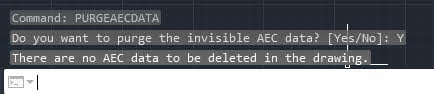
- Տիպ PURGEAECDATA եւ սեղմեք Մտնել
- Երբ խնդրվի շարունակել, մուտքագրեք Y
- Հրամանը կհեռացնի AEC օբյեկտի բոլոր տվյալները: Ստորև ներկայացված է գրանցամատյանը՝

- Պահեք ֆայլը
4.20 Օգտագործեք EXPORTTOAUTOCAD-ը AutoCAD արտահանելու համար
Եթե օգտագործում եք AutoCAD ուղղահայաց արտադրանք (օրինակ՝ Civil 3D կամ Architecture), կարող եք արտահանել այն պարզ AutoCAD ձևաչափով։
Քայլեր:
- Բացեք նկարը ձեր AutoCAD ուղղահայաց ծրագրում
- Տիպ Արտահանել Autocad-ում եւ սեղմեք Մտնել
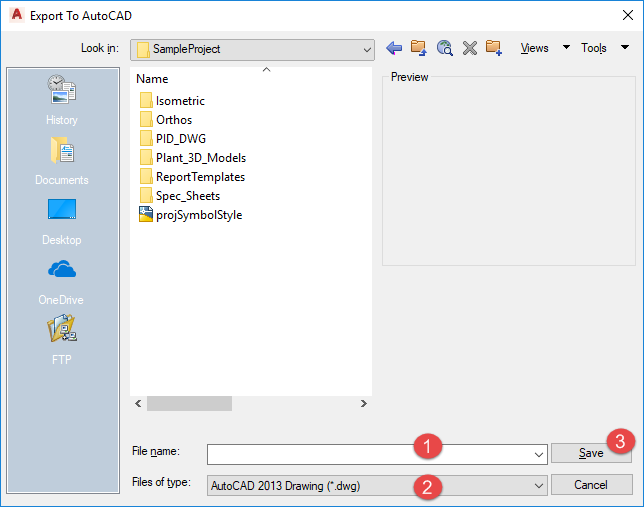
- AutoCAD-ում արտահանելու երկխոսության պատուհանում վերանայեք կարգավորումները
- Նշեք ֆայլի անունը և գտնվելու վայրը
- Ընտրեք նպատակակետային ֆայլի ձևաչափը
- Սեղմել Փրկել
- Բացեք արտահանված ֆայլը ստանդարտ AutoCAD-ում
4.21 Օգտագործեք SCALELISTEDIT-ը՝ ծանոթագրությունների սանդղակների քանակը նվազեցնելու համար
Չափից շատ նշումների մասշտաբները կարող են զգալիորեն մեծացնել ֆայլի չափը և ազդել արդյունավետության վրա։
Քայլեր:
- Բացեք նկարը
- Տիպ -SCALELISTEDIT (գծիկով) և սեղմեք Մտնել
- Մտնել R վերագործարկման համար և սեղմեք Մտնել.
- Մտնել Y հաստատելու և սեղմելու համար Մտնել.
- Սա վերականգնում է մասշտաբի ցանկը լռելյայն արժեքներին: Ստորև ներկայացված են գրանցամատյանները՝

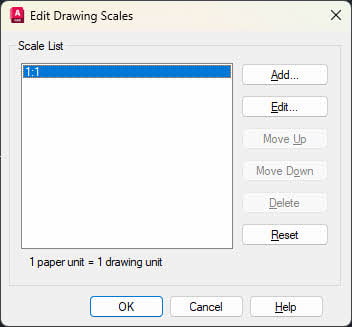
- Որպես այլընտրանք, օգտագործեք SCALELISTEDIT (առանց գծիկի)՝ առանձին կշեռքները ձեռքով ջնջելու համար

- Պահեք ֆայլը

4.22 Օգտագործեք մասշտաբի ցանկի մաքրման ծրագիրը
Scale List Cleanup Utility-ն կարող է խմբաքանակով հեռացնել ծանոթագրությունների մասշտաբները բազմաթիվ ֆայլերից։
Քայլեր:
- Ներբեռնեք Scale List Cleanup Utility-ն հետևյալ կայքից՝ Autodesk կայք .
- Արտահանեք պարունակությունը Zip արխիվացնել թղթապանակում։
- Անցեք ձեր AutoCAD տարբերակի թղթապանակին, օրինակ՝
- AutoCAD 2021-ից 2024-ի համար անցեք «Scale_List_Cleanup_Utility_for_AutoCAD_2021-2024» թղթապանակին։
- AutoCAD 2025 և 2026-ի համար անցեք «Scale_List_Cleanup_Utility_for_AutoCAD_2025» պանակին։
- Պատճենեք CleanupScales.exe-ը և CleanupScalesRes.dll-ը ձեր AutoCAD-ի վրա հիմնված արտադրանքի տեղադրման գրացուցակում:
- Գործարկել CleanupScales.exe-ը
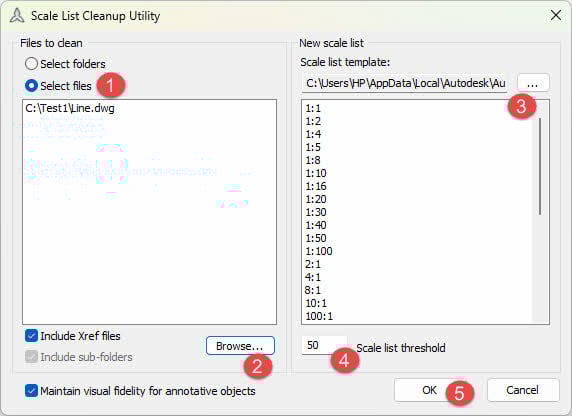
- Սեղմել Ընտրեք Թղթապանակներ եթե ցանկանում եք ռեկուրսիվ կերպով մաքրել որոշակի թղթապանակների բոլոր ֆայլերը: Սա օգտակար է ֆայլերի մեծ խմբաքանակ մաքրելու համար:
- Սեղմել Ընտրեք Ֆայլեր եթե ուզում եք պարզապես մաքրել ֆայլերը։
- Սեղմել Զննել… ավելացնել մեկ կամ մի քանի ֆայլեր մաքրման համար։
- Տակ է Նոր մասշտաբի ցանկ, ընտրեք Մասշտաբի ցանկի ձևանմուշ ֆայլը.
Նշում: Այս ծրագիրը կհեռացնի չօգտագործված մասշտաբները նկարչական ֆայլերից և կկիրառի ձևանմուշի մասշտաբների ցանկը։ - Սահմանեք Սանդղակի ցանկի շեմը անհրաժեշտության դեպքում.
- Սեղմել OK

- Ծրագիրը կմաքրի ընտրված ֆայլերը, ապա կցուցադրի ստորև նշվածի նման արդյունքի հաղորդագրություն՝

- Բացեք .csv ֆայլը՝ մաքրման մանրամասները տեսնելու համար, ինչպես ստորև՝
File name, DWG version, Initial scales count, Final scales count, Status

C:\Test1\Line.dwg,2013,17, 17, Skipped. Scale count less than threshold - Բացեք մաքրված ֆայլերը AutoCAD-ում

4.23 Օգտագործեք RegApp Cleanup ծրագիրը
Գրանցված հավելվածները (RegApps) երրորդ կողմի ծրագրերի կողմից թողնված նշիչներ են, որոնք կարող են կուտակել և ուռճացնել ֆայլերը: RegApp Cleanup ծրագիրը կարող է խմբաքանակով հեռացնել RegApps-ը: Այն շատ նման է Ցանկի մասշտաբավորման մաքրման գործիք.
Քայլեր:
- Ներբեռնեք RegApp Cleanup ծրագիրը հետևյալ կայքից՝ Autodesk կայք .
- Արտահանեք պարունակությունը Zip արխիվացնել թղթապանակում։
- Անցեք ձեր AutoCAD տարբերակի թղթապանակին, օրինակ՝
- AutoCAD 2021-ից 2024-ի համար անցեք «Regapp_ID_Cleanup_Utility_for_AutoCAD_2021-2024» թղթապանակին։
- AutoCAD 2025 և 2026-ի համար անցեք «Regapp_ID_Cleanup_Utility_for_AutoCAD_2025» թղթապանակին։
- Պատճենեք CleanupRegapp.exe-ը և CleanupRegappRes.dll-ը ձեր AutoCAD-ի վրա հիմնված արտադրանքի տեղադրման գրացուցակում:
- Գործարկել CleanupRegapp.exe-ը
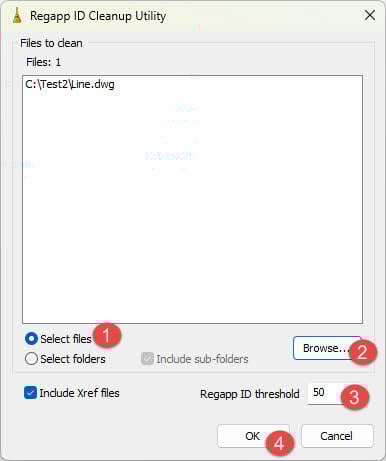
- Սեղմել Ընտրեք Ֆայլեր եթե ուզում եք պարզապես մաքրել ֆայլերը։
- Սեղմել Ընտրեք Թղթապանակներ եթե ցանկանում եք ռեկուրսիվ կերպով մաքրել որոշակի թղթապանակների բոլոր ֆայլերը: Սա օգտակար է ֆայլերի մեծ խմբաքանակ մաքրելու համար:
- Սեղմել Զննել… ավելացնել մեկ կամ մի քանի ֆայլեր մաքրման համար։
- Սահմանեք Regapp ID-ի շեմը անհրաժեշտության դեպքում.
- Սեղմել OK

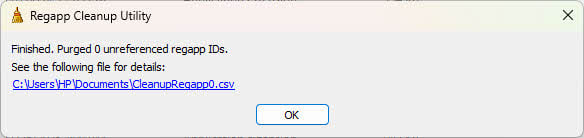
- Ծրագիրը կմաքրի ընտրված ֆայլերը, ապա կցուցադրի ստորև նշվածի նման արդյունքի հաղորդագրություն՝

- Բացեք .csv ֆայլը՝ մաքրման մանրամասները տեսնելու համար, ինչպես ստորև՝
File name, DWG version, Initial regapp count, Final regapp count, Status

C:\Test2\Line.dwg,2013,9, 9, Skipped. Regapp ID count less than threshold. - Բացեք մաքրված ֆայլերը AutoCAD-ում
4.24 Նվազեցրեք Viewbase Drawing-ի դիտումների քանակը
Viewbase-ի չափազանց շատ գծապատկերները կարող են առաջացնել կատարողականության խնդիրներ և ֆայլերի գերբեռնվածություն։
Քայլեր:
- Բացեք նկարը
- Վերանայեք Viewbase-ի տեսարաններ պարունակող բոլոր դասավորությունները
- Ջնջել ավելորդ դիտումները
- Դրա փոխարեն որոշ տեսակետներ կցեք որպես արտաքին հղումներ։
- Գլխավոր գծագրում պահեք միայն կարևորագույն տեսարանները
- Պահեք ֆայլը
4.25 Օգտագործեք DGNEXPORT-ը և DGNIMPORT-ը արտահանելու համար, ապա վերամուտքագրեք ֆայլը
MicroStation DGN ձևաչափի և հակառակը փոխակերպելը կարող է լուծել AutoCAD-ի որոշակի կոռուպցիայի խնդիրներ:
Քայլեր:
- Բացեք նկարը
- Տիպ DGNEXPORT եւ սեղմեք Մտնել
- Է Արտահանել DGN ֆայլը երկխոսության պատուհանում նշեք ֆայլի անունը և գտնվելու վայրը։
- Համոզվեք, որ ընտրել եք V8 DGN (*.dgn) ձեւաչափը.
- Սեղմել Փրկել
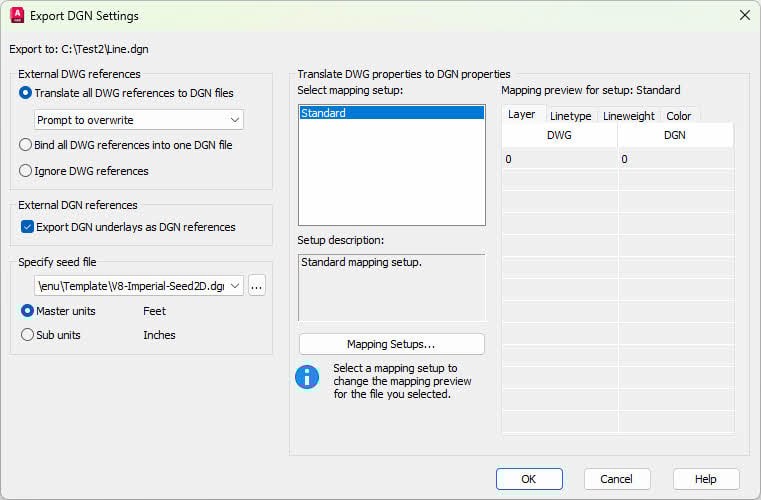
- Է Արտահանել DGN կարգավորումները երկխոսության պատուհանում, անհրաժեշտության դեպքում փոխեք կարգավորումները, այնուհետև սեղմեք OK

- Նկարը կվերածվի DGN ֆայլի։
- Հիմա եկեք DGN ֆայլը նորից փոխարկենք DWG ձեւաչափը.
- Տիպ ԴԳՆԻՄՊՈՐՏ եւ սեղմեք Մտնել
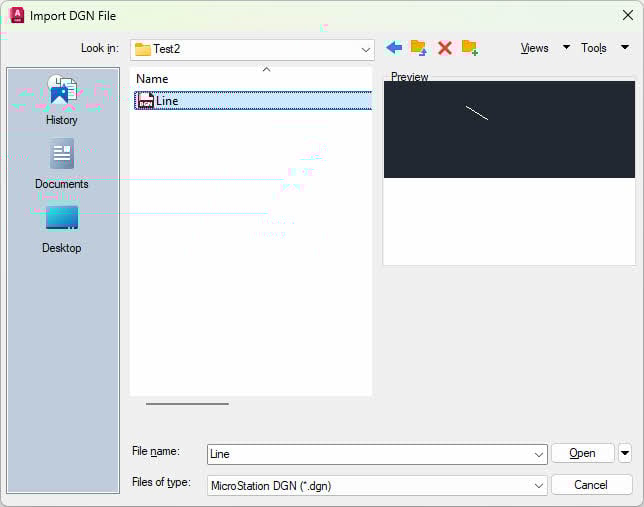
- Է DGN ֆայլի ներմուծում երկխոսության պատուհանում ընտրեք DGN ֆայլը
- Համոզվեք, որ Ֆայլեր տիպի սահմանվում է Միկրոկայանի DGN (*.dgn)
- Սեղմել բաց
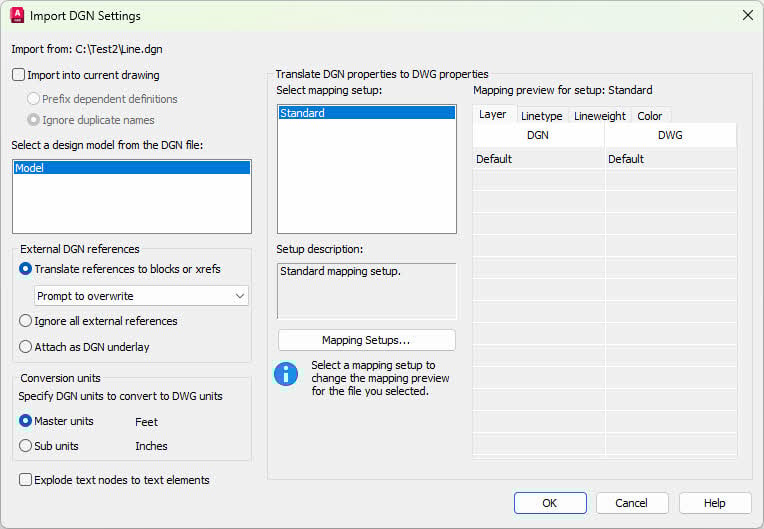
- DGN կարգավորումների ներմուծում կհայտնվի երկխոսության պատուհան։ Անհրաժեշտության դեպքում փոխեք կարգավորումները, այնուհետև սեղմեք OK.

- DNG ֆայլը կներմուծվի նոր նկարի մեջ
- Պահպանեք նոր նկարը որպես DWG ֆայլը.

4.26 Մաքուր DGN տողերի տեսակներ
MicroStation ֆայլերից ներմուծված լրացուցիչ DGN տողատեսակները կարող են անհարկի մեծացնել ֆայլի չափը։
Քայլեր:
- Բացեք նկարը
- Տիպ ԳԾԻ ՏԵՍԱԿ եւ սեղմեք Մտնել
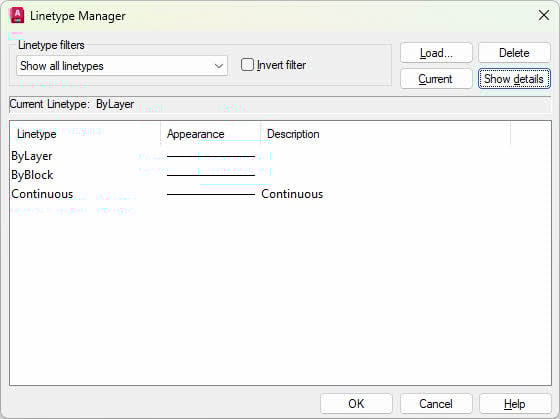
- Է Գծերի տեսակների կառավարիչ երկխոսության պատուհան, գտեք DGN տողերի տեսակները
- Ընտրեք ավելորդ DGN տողերի տեսակները
- Սեղմել ջնջել

- Փակել գծի տեսակների կառավարիչ երկխոսության պատուհանը
- Վազում ՄԱՔՈՒՐ հղումները հեռացնելու համար
- Պահեք ֆայլը
4.27 Մաքրել մեծ թվով դատարկ լարման սահմանումները
Եթե նկարը պարունակում է բազմաթիվ դատարկ լարման սահմանումներ (որը տարածված է էլեկտրական գծագրերում), դա կարող է զգալիորեն ազդել ֆայլի չափի և աշխատանքի արդյունավետության վրա։
Քայլեր:
- Բացեք ազդակիր նկարը AutoCAD-ում կամ AutoCAD ուղղահայաց գծապատկերում
- մամուլ Ctrl + A բոլոր օբյեկտները ընտրելու համար
- մամուլ Ctrl + C պատճենել
- մամուլ Ctrl + V նույն նկարի մեջ նորից տեղադրելու համար
- Սպասեք գործընթացի ավարտին (մեծ ֆայլերի համար սա կարող է մի քանի ժամ տևել):
- Սա ակտիվացնում է AecbElecBase.dbx-ի մաքրման տրամաբանությունը։
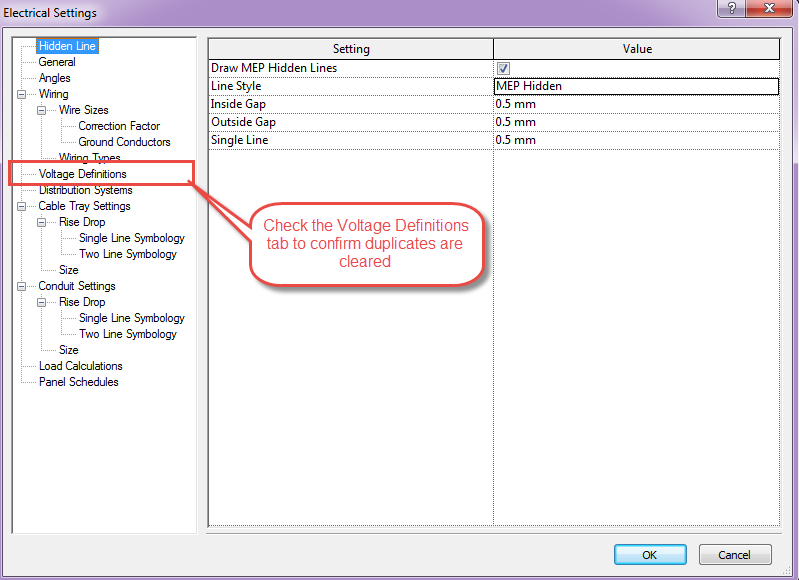
- Մաքրումը ստուգելու համար (ըստ ցանկության), բացեք AutoCAD MEP-ը և գործարկեք Էլեկտրական նախընտրություններ բացելու համար Էլեկտրական կարգավորումներ երկխոսություն:
- Ստուգել Լարման սահմանումներ ներդիր՝ կրկնօրինակները մաքրելու համար

- Պահեք ֆայլը
4.28 Տեղադրեք AutoCAD-ի վերջին թարմացումները
AutoCAD-ի թարմացումներում և սպասարկման փաթեթներում լուծվում են բազմաթիվ կոռուպցիայի և ֆայլերի հետ կապված խնդիրներ։
Քայլեր:
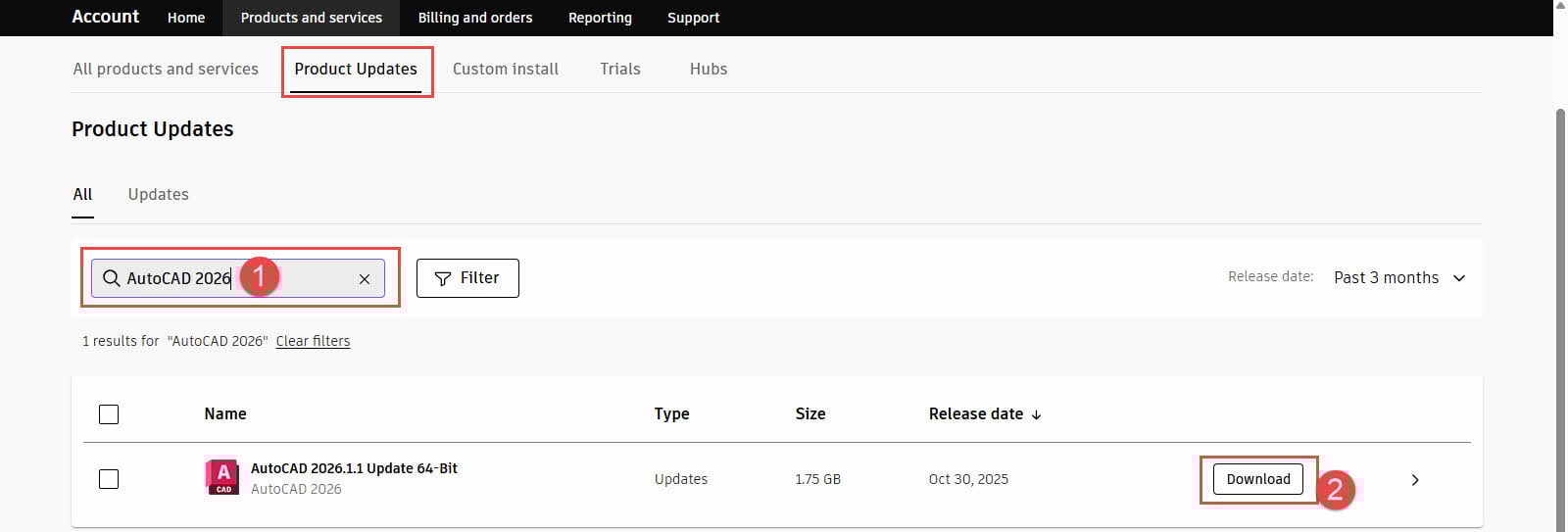
- Մուտք գործեք ձեր հաշիվ՝ manage.autodesk.com/products/updates.
- Փնտրեք ձեր AutoCAD արտադրանքի թարմացումը։
- Սեղմել Բեռնել թարմացումը ներբեռնելու համար։

- Տեղադրեք թարմացումը։
- Տեղադրումից հետո վերագործարկեք AutoCAD-ը
- Փորձեք նորից բացել ձեր նկարը
4.29 Գործարկեք AECCPURGEACANODOBJECTS հրամանը (Autodesk Civil 3D)
Այս հրամանը հատուկ նախատեսված է քաղաքացիական 3D նկարների համար՝ վնասված AEC/ACA հանգույցի օբյեկտները հեռացնելու համար։
Քայլեր:
- Բացեք նկարը AutoCAD Civil 3D-ում
- Տիպ AECCPURGEACANODOBJECTS եւ սեղմեք Մտնել
- Հետևեք հրամանի հուշումներին
- Պահեք ֆայլը
4.30 Գործարկեք «defaultClean» սկրիպտը (Autodesk Civil 3D)
Autodesk Batch Save Utility-ի defaultClean սկրիպտը կատարում է Civil 3D նկարների համապարփակ մաքրում:
Քայլեր:
- Գործարկել Autodesk-ի խմբաքանակային պահպանման ծրագիրը
- Սեղմել Ավելացնել նկարներ քաղաքացիական 3D ֆայլեր ընտրելու համար
- Ընտրել defaultClean սկրիպտ սկրիպտների ցանկից
- Ընտրեք ելքային թղթապանակ
- Սեղմել Վազում
- Բացեք մշակված ֆայլերը Civil 3D-ում
4.31 Autodesk Civil 3D-ի համար նախատեսված մաքրման հրամաններ
Civil 3D-ն ներառում է մասնագիտացված մաքրման հրամաններ՝ նախագծի տվյալները մաքրելու համար:
Օգտագործելու հրամաններ՝
- Մաքրման ոճեր - Հեռացնում է չօգտագործված ոճերը
- ClearPhantomParcels – Հեռացնում է ֆանտոմային ծանրոցի տվյալները
- PurgeHiddenAlignsFromSites - Մաքրում է թաքնված դասավորությունները
- Գտնել կայքերի համընկնումներ – Նույնականացնում և լուծում է համընկնող կայքերը
- AeccPurgeACANODObjects – Հեռացնում է վնասված AEC օբյեկտները
Մուտքագրեք յուրաքանչյուր հրամանը Civil 3D հրամանի տողում և հետևեք հրահանգներին: Լրացուցիչ տեղեկությունների համար այցելեք Autodesk-ի պաշտոնական կայքէջը  .
.
Նշում: Հետևյալ մեթոդները (4.32-ից մինչև 4.34) աշխատում են այն նկարների հետ, որոնք չեն կարող բացվել, կամ այն նկարների հետ, որոնք կարող են բացվել, բայց ունեն խնդիրներ, ինչպիսիք են դանդաղ աշխատանքը, արձագանքի բացակայությունը կամ ֆայլի չափի հանկարծակի աճը։
4.32 Ֆայլեր, որոնք ստեղծվել են ոչ Autodesk կամ ոչ RealDWG ծրագրաշարի միջոցով
Եթե վնասված ֆայլը, որին փորձում եք մուտք գործել, չի ստեղծվել ստանդարտ նկարչական ծրագրաշարի միջոցով, ինչպիսիք են AutoCAD-ը կամ RealDWG-ն, փորձեք անել հետևյալը.
- Բացեք այն՝ օգտագործելով այն ստեղծելու համար օգտագործված ծրագիրը։
- Ֆայլը բացելուց հետո օգտագործեք արտահանման գործառույթը՝ այն AutoCAD-ի հետ համատեղելի ձևաչափով պահպանելու համար, օրինակ՝ DXF ձևաչափով։
- Բացեք DXF ֆայլը AutoCAD-ում։
Նշում: Սա աշխատում է միայն այն դեպքում, եթե ստեղծող ծրագիրն ունի արտահանման գործառույթ։
4.33 Վերականգնել մասնագիտական գործիքով
Երբ ստանդարտ մեթոդները ձախողվում են, մասնագիտական AutoCAD վերականգնման ծրագրերը, ինչպիսիք են DataNumen DWG Recovery կարող է վերականգնել խիստ վնասված DWG ֆայլեր: Այս գործիքները օգտագործում են առաջադեմ ալգորիթմներ՝ վնասված ֆայլերից գծագրական տվյալները հանելու և վերականգնելու համար: Չնայած մասնագիտական վերականգնման գործիքները սովորաբար պահանջում են գնում, դրանք առաջարկում են ավելի բարձր հաջողության մակարդակ ֆայլերի վերականգնման կարևոր իրավիճակներում:
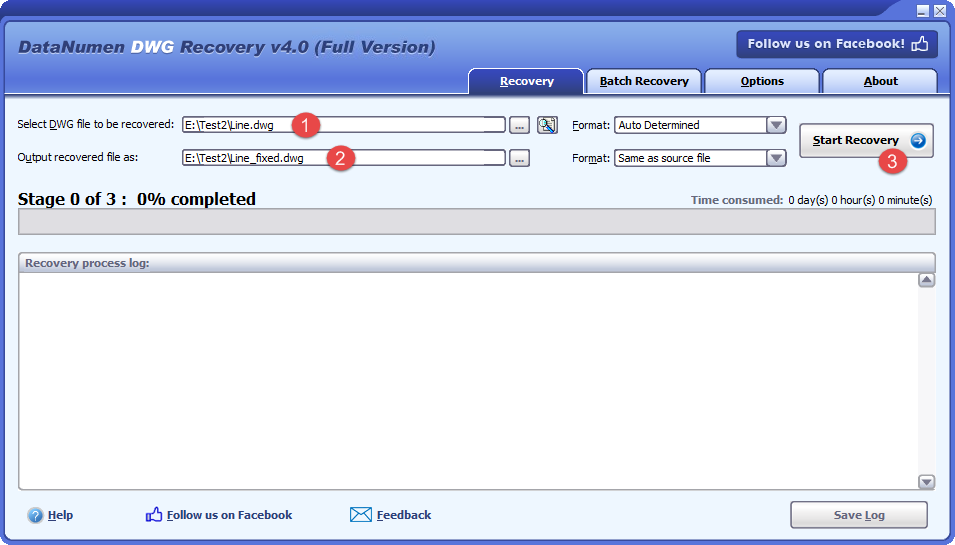
Վնասված նկարչական ֆայլը վերականգնելու համար՝ օգտագործելով DataNumen DWG Recovery:
- Ընտրեք կոռումպացված աղբյուրը DWG նկարչական ֆայլ։
- Սահմանեք վերականգնված գծագրի արդյունքի ֆայլը։
- Սեղմել Սկսել վերականգնումը
- Վերականգնման գործընթացից հետո բացեք վերականգնված նկարչական ֆայլը։
4.34 Վերականգնել DWG Տվյալներ կոշտ սկավառակից, սկավառակի պատկերից կամ պահուստային ֆայլերից
AutoCAD DWG տվյալները կարող են վերականգնվել անմիջապես կոշտ սկավառակներից, սկավառակի պատկերներից կամ պահուստային ֆայլերից, եթե դուք չունեք DWG ֆայլեր այլևս, օրինակ՝
- Դուք ջնջում եք AutoCAD-ը DWG ֆայլը մշտապես պահել։
- Դուք ֆորմատավորում եք կոշտ սկավառակը:
- Կոշտ սկավառակի ձախողում.
- Վիրտուալ սկավառակը VMWare- ում կամ վիրտուալ համակարգչում վնասված է կամ վնասված:
- Պահուստային կրիչի վրա պահուստային ֆայլը վնասված է կամ վնասված, և դուք չեք կարող վերականգնել AutoCAD-ը: DWG ֆայլը դրանից:
- Սկավառակի պատկերի ֆայլը վնասված է կամ վնասված, և դուք չեք կարող վերականգնել այն։ DWG ֆայլը դրանից:
Եթե դուք ունեք սկավառակի պատկեր կամ պահուստային ֆայլեր ձեռքի տակ, ապա կարող եք անել հետևյալը.
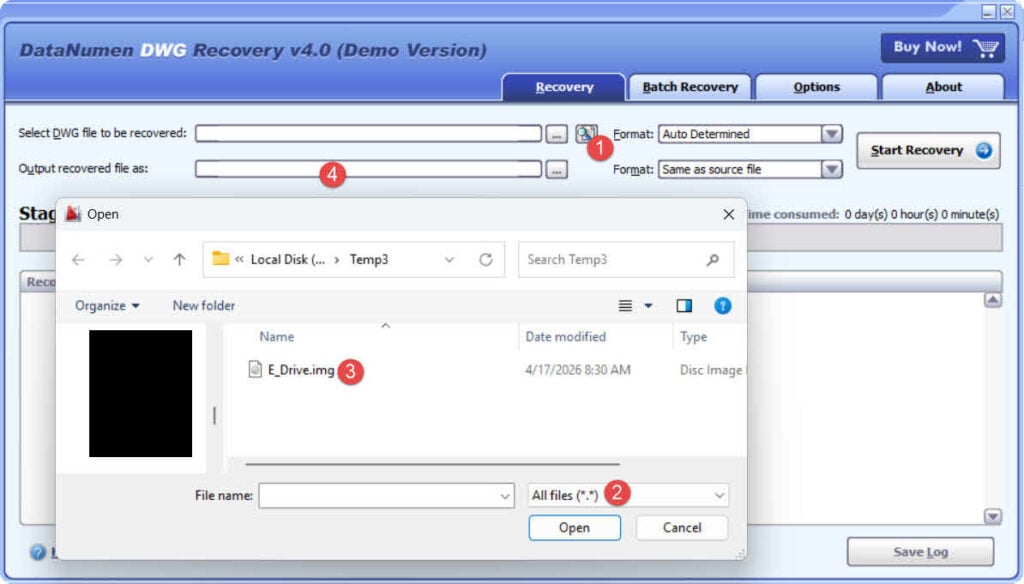
- սկիզբ DataNumen DWG Recovery.
- Կտտացրեք «…» կոճակը՝ սկզբնաղբյուր ֆայլը ընտրելու համար:
- «Բաց ֆայլ» երկխոսության մեջ ընտրեք «Բոլոր ֆայլերը (*.*)» որպես զտիչ:
- Ընտրեք սկավառակի պատկերը կամ պահուստային ֆայլը որպես սկզբնաղբյուր, որը պետք է վերանորոգվի:
- Սահմանեք ելքը ֆիքսված DWG ֆայլը և համոզվեք, որ դրա ընդլայնումը .dwg, օրինակ՝ E_Drive_recovered.dwg.
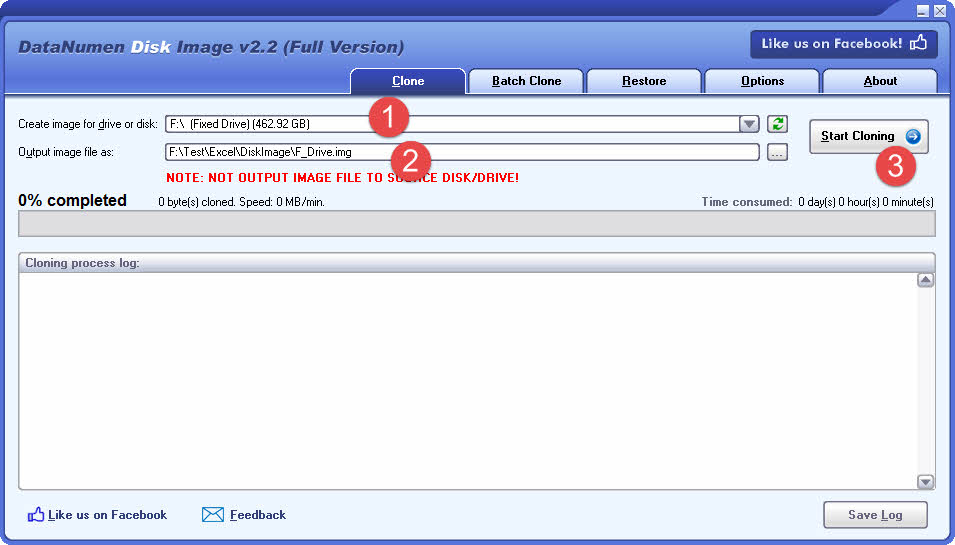
Եթե ցանկանում եք ուղղակիորեն վերականգնել կոշտ սկավառակից, դուք պետք է օգտագործեք DataNumen Disk Image կոշտ սկավառակի համար սկավառակի պատկերի ֆայլ ստեղծելու համար.
- Ընտրեք կոշտ սկավառակը կամ սկավառակը:
- Սահմանեք ելքային պատկերի ֆայլի անունը:
- Սեղմեք «Սկսել կլոնավորումը» կոճակը՝ կոշտ սկավառակից/սկավառակից սկավառակի պատկերի ֆայլ ստեղծելու համար։
4.35 Վերականգնեք առցանց գործիքներով
Մի քանի առցանց ծառայություններ առաջարկում են AutoCAD ֆայլերի վերականգնում.
- Ֆայլերի վերանորոգման առցանց ծառայություն
- AutoCAD-ի վերականգնման գործիքակազմ
- OfficeRecovery առցանց
Վերբեռնեք ձեր վնասված ֆայլը այս ծառայություններում՝ ամպային վերականգնման փորձերի համար: Նկատի ունեցեք, որ վերբեռնման արագությունը և ֆայլի չափի սահմանափակումները կարող են տարբեր լինել:
5. Վերականգնեք վնասված AutoCAD DXF ֆայլերը
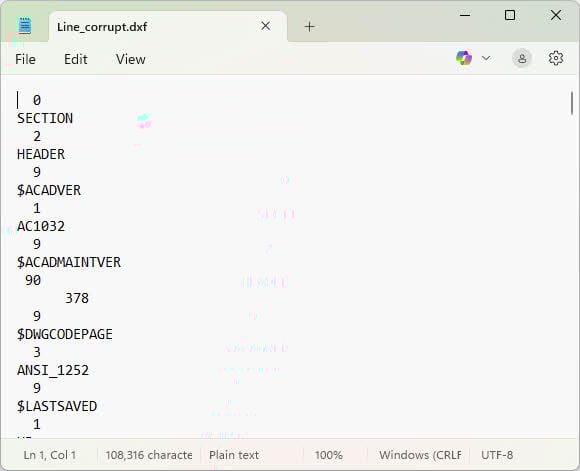
DXF ֆայլերը տեքստային են և կարող են ձեռքով խմբագրվել՝ վնասը շտկելու համար: Այս մեթոդը պահանջում է զգույշ տեքստի խմբագրում, բայց կարող է արդյունավետ լինել, երբ մյուս մեթոդները ձախողվում են:
Քայլեր:
- Բացեք դատարկ նկար AutoCAD-ում
- Համոզվեք, որ հրամանի տողը տեսանելի է (սեղմեք Ctrl + 9 անհրաժեշտության դեպքում)
- Փորձեք բացել վնասված DXF ֆայլը՝ օգտագործելով ԲԱՑ
- Ուշադրություն դարձրեք հրամանի տողում տողերի համարներ ցուցադրող ցանկացած սխալի հաղորդագրությանը
- մամուլ Esc բացման գործընթացը դադարեցնելու համար
- Սեղմեք DXF ֆայլի վրա աջ կոճակով և ընտրեք Բացեք հետ -> Գրքույկ or Notepad + +
- Անցեք սխալի հաղորդագրության մեջ նշված տողերի համարներին (օգտագործեք Ctrl + G Notepad++-ում)
- Համեմատեք խնդրահարույց տողերը վերևում և ներքևում գտնվող տողերի հետ
- Փնտրեք երկրաչափական կոդում օրինաչափություններ՝ պարզելու համար, թե ինչը կարող է բացակայել կամ միավորվել։
- Խնդրեք AutoCAD DXF հղումային փաստաթղթեր ճիշտ ձևաչափման համար
- Կատարեք անհրաժեշտ ուղղումներ

- Պահպանեք ֆայլը (պահպանելով .dxf ընդլայնումը)
- Փորձեք կրկին բացել ֆայլը AutoCAD-ում
- Եթե այն դեռ չի հաջողվում, կրկնեք գործընթացը
6. Վերականգնեք ջնջված կամ կորած AutoCAD ֆայլը
6.1 Վերականգնեք AutoCAD ֆայլը վերամշակման աղբարկղից
Windows-ի վերամշակման աղբարկղը առաջին տեղն է վերջերս ջնջված ֆայլերը ստուգելու համար։
Քայլեր:
- Կրկնակի սեղմեք Աղբաման պատկերակը ձեր աշխատասեղանին

- Փնտրեք ձեր AutoCAD ֆայլը անունով կամ ընդլայնմամբ (.dwg)
- Օգտագործեք որոնման դաշտը՝ որոշակի ֆայլեր գտնելու համար
- Աջ սեղմեք ֆայլը և ընտրեք Վերականգնել

- Ֆայլը կվերադառնա իր սկզբնական դիրքին


Ստուգեք մեր ուղեցույցը ինչպես վերականգնել ջնջված ֆայլերը վերամշակման աղբարկղից Մանրամասների համար
6.2 Վերականգնեք AutoCAD ֆայլը ամպային պահեստավորման ծառայություններից
Որոշ ամպային պահեստավորման ծառայություններ ջնջված ֆայլերը կտեղափոխեն վերամշակման կամ աղբարկղ: Սա տեղի է ունենում, երբ գործառույթը միացված է որոշակի թղթապանակների համար, ինչպիսիք են «Իմ փաստաթղթերը» կամ աշխատող թղթապանակը: Ավելի մանրամասն տեղեկությունների համար դիմեք ձեր ամպային պահեստավորման մատակարարի փաստաթղթերին կամ աջակցությանը:
6.3 Մասնագիտական տվյալների վերականգնման գործիքի օգտագործումը
Երբ ո՛չ վերամշակման աղբարկղը, ո՛չ էլ ամպային պահեստավորման ծառայությունները չեն կարող օգնել, մասնագիտական տվյալների վերականգնման ծրագրերը, ինչպիսիք են՝ DataNumen Data Recovery կարող է սկանավորել ձեր կոշտ սկավառակը՝ AutoCAD ֆայլերը գտնելու և վերականգնելու համար: Հաջողության մակարդակը կախված է նրանից, թե արդյոք տվյալները վերագրվել են:
AutoCAD ֆայլերը վերականգնելու համար՝
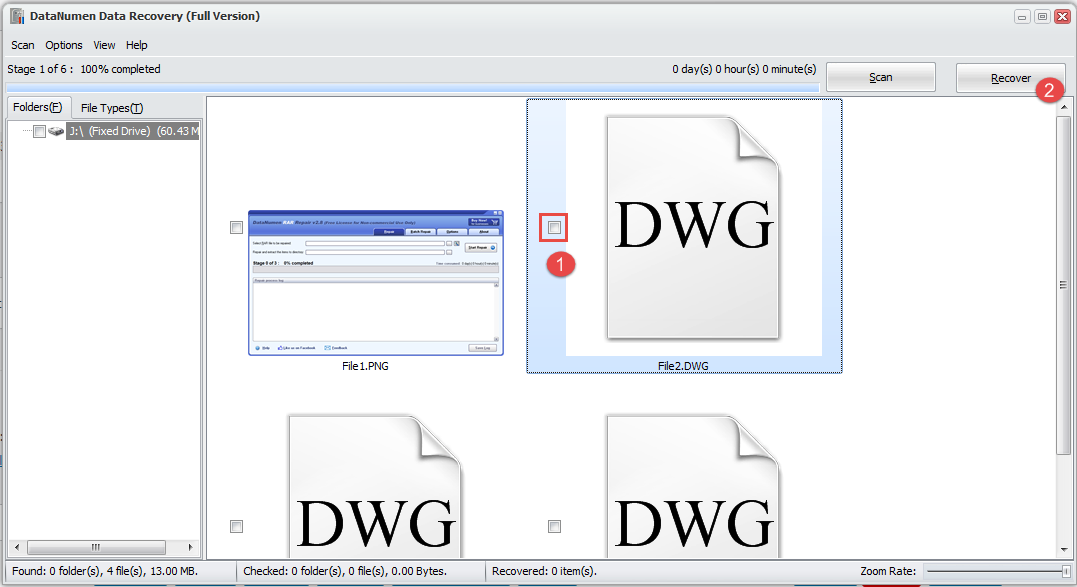
- սկիզբ DataNumen Data Recovery
- Ընտրեք սկավառակը կամ կրիչը, որտեղ նախկինում պահել եք AutoCAD ֆայլերը:

- DataNumen Data Recovery կսկանավորի սկավառակը կամ կրիչը և կցուցադրի վերականգնվող ֆայլերը
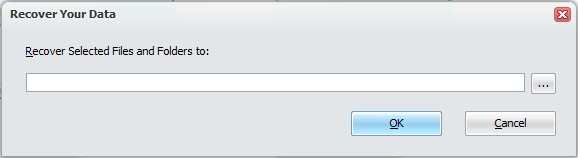
- Նշեք ցանկալի ֆայլերը և սեղմեք Առողջանալ

- Սահմանեք ելքային գրացուցակը և սեղմեք OK ֆայլերը վերականգնելու համար։


7. Վերականգնման տարածված խնդիրների լուծում
7.1 Վերականգնման գործընթացը ճիշտ չի ավարտվում
7.1.1 Երբ RECOVER-ը չի աշխատում բոլոր ֆայլերի վրա
Եթե RECOVER-ը ձախողվում է մի քանի ֆայլերի վրա, փորձեք RECOVERALL հրամանը, որն ավելի լավ է մշակում Xrefs-ը: Բացի այդ, համոզվեք, որ ունեք բավարար սկավառակի տարածք և որ ձեր AutoCAD տեղադրումը թարմացված է:
7.1.2 Բարդ ֆայլերի մասշտաբավորման գործիքի օգտագործումը
Մեծ կամ բարդ գծագրերի դեպքում վերականգնումը կարող է զգալի ժամանակ պահանջել: Եղեք համբերատար և խուսափեք գործընթացը ընդհատելուց: Եթե AutoCAD-ը կարծես կախված է, ստուգեք Task Manager-ը՝ համոզվելու համար, որ գործընթացը դեռևս ակտիվ է, նախքան հարկադիր փակումը:
7.2 Վերականգնումից հետո ֆայլը բացվում է դատարկ
7.2.1 Ֆայլի պարունակության ստուգում
Տիպ ZOOM ապա E (Extents-ի համար)՝ բոլոր օբյեկտների մեծացման համար: Օբյեկտները կարող են գոյություն ունենալ, բայց գտնվել սկզբնակետից հեռու: Ստուգեք նաև, որ բոլոր շերտերը միացված են՝ բացելով «Շերտերի հատկությունների կառավարիչը»:
7.2.2 alertme.lsp մեթոդի օգտագործումը
Բեռնեք alertme.lsp ծրագիրը (եթե կա), որը ցուցադրում է հաղորդագրության պատուհան, որը ցույց է տալիս նկարչության իրական չափերը և օբյեկտների քանակը՝ օգնելով որոշել, թե արդյոք ֆայլը իսկապես պարունակում է տվյալներ:
7.3 Հնարավոր չէ գտնել ավտոմատ պահպանման կամ պահուստային պատճենահանման ֆայլերը
7.3.1 Ավտոմատ պահպանման կարգավորումների ստուգում
Տիպ ԸՆՏՐԱՆՔ եւ գնա Բացել և պահպանել ներդիր։ Համոզվեք Ավտոմատ պահպանում ստուգվում է և նշեք Պահպանումների միջև ընկած րոպեները արժեք։ Ստուգեք նաև, որ ավտոմատ պահպանման ֆայլի տեղը հասանելի է։
7.3.2 SAVETIME փոփոխականի ստուգում
Տիպ ԽՆԱՅԵՔ ԺԱՄԱՆԱԿ հրամանի տողում՝ միջակայքը ստուգելու համար: Եթե այն սահմանված է 0-ի, ավտոմատ պահպանումը անջատված է: Սահմանեք այն 10 (րոպե) կամ ձեր նախընտրած միջակայքի վրա:
7.4 «Ֆայլը համատեղելի չէ» սխալներ
7.4.1 Տարբերակների համատեղելիության խնդիրներ
AutoCAD-ի ավելի նոր տարբերակներում ստեղծված ֆայլերը հնարավոր չէ անմիջապես բացել հին տարբերակներում: Օգտագործեք SAVEAS-ը՝ հին տարբերակներում պահպանելու համար: DWG ձևաչափ, կամ բացեք ֆայլը ավելի նոր տարբերակով և պահպանեք այն։
7.4.2 DWGCONVERT հրամանի օգտագործումը
Օգտագործեք DWGCONVERT ծրագիրը՝ ֆայլերը խմբաքանակով AutoCAD տարբերակի համար համատեղելի ձևաչափերի փոխարկելու համար:
7.5 Տվյալների կոռուպցիայի հետ կապված խնդիրներ
7.5.1 Ցանցային անոմալիաներ և փոխանցման սխալներ
Խմբագրելուց առաջ միշտ պահեք ֆայլերը տեղական կրիչների վրա: Պահպանումների ընթացքում ցանցային ընդհատումները կարող են վնաս հասցնել: Պատճենեք ֆայլերը տեղական կրիչների վրա, խմբագրեք, ապա պատճենեք ցանցային կրիչ:
7.5.2 Ֆայլերի կողպման խնդիրներ
Ջնջեք .dwl և .dwl2 կողպեքի ֆայլերը, եթե ֆայլերը չեն բացվում: Համոզվեք, որ ցանցում ոչ մի այլ օգտատեր չի բացել ֆայլը:
7.5.3 Օպերացիոն համակարգի խնդիրներ
Գործարկեք սկավառակի սխալների ստուգման գործիքները և համոզվեք, որ ձեր օպերացիոն համակարգը թարմացված է: Ֆայլային համակարգի սխալները կարող են վնասել գծապատկերը:
7.5.4 Երրորդ կողմի ծրագրային կոնֆլիկտներ
Մեծ ֆայլերի հետ աշխատելիս ժամանակավորապես անջատեք հակավիրուսային ծրագիրը: Որոշ անվտանգության ծրագրեր կարող են խանգարել AutoCAD-ի ֆայլերի հետ աշխատանքին:
8. Տվյալների կորստի կանխարգելման լավագույն մեթոդները
8.1 Ավտոմատ պահպանման և պահուստավորման կարգավորումների կարգավորում
- AutoCAD-ում բացեք նոր նկար։
- Տիպ ԸՆՏՐԱՆՔ հրամանի տողում և սեղմեք Մտնել.
- Է Ընտրանքներ երկխոսություն, կտտացրեք Բացել և պահպանել ներդիրում և համոզվեք, որ հետևյալ ընտրանքները միացված են.
-
- Ավտոմատ պահպանում
- Ստեղծեք պահուստային պատճեն յուրաքանչյուր պահպանման հետ
-

Կարող եք նաև կարգավորել հետևյալ ավտոմատ պահպանման և պահուստավորման կարգավորումները՝
- Ավտոմատ պահպանման ժամանակահատվածներ՝ հավաքածու Պահպանումների միջև ընկած րոպեները վերևում գտնվող երկխոսության պատուհանում կարևոր աշխատանքի համար սահմանեք 10 կամ պակաս: Սա ապահովում է կանոնավոր պահուստավորում՝ առանց չափազանց ընդհատումների: Կարող եք նաև օգտագործել SAVETIME համակարգի փոփոխականը՝ միջակայքը սահմանելու համար.

- Ավտոմատ պահպանման ուղի՝ Դուք կարող եք նշել բոլոր ավտոմատ պահպանման ֆայլերի տեղը՝ օգտագործելով SAVEFILEPATH համակարգային փոփոխականը։
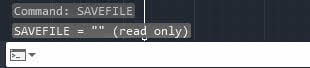
- Ավտոմատ պահպանման ֆայլի անունը՝ Դուք կարող եք օգտագործել համակարգի փոփոխականը ՊԱՀՊԱՆԵԼ ՖԱՅԼԸ (միայն ընթերցման համար)՝ ավտոմատ պահպանման ֆայլի անունը ստուգելու համար։ Սակայն այն միայն ընթերցման համար է։


8.2 Կանոնավոր խնայողությունների սովորություններ
8.2.1 QSAVE հրամանի հաճախակի օգտագործումը
մամուլ Ctrl + S կամ տեսակը QSAVE պարբերաբար աշխատանքային նստաշրջանների ընթացքում: Զարգացրեք խնայելու սովորություն՝ հիմնական նկարչական առաջադրանքներն ավարտելուց կամ նոր գործառույթներ փորձարկելուց առաջ:
8.2.2 Աստիճանական խնայողության ռազմավարություններ
օգտագործում ՍԱՎԵԱՍ կարևոր գծագրերի տարբերակներով պատճեններ ստեղծելու համար (օրինակ՝ Project_v1, Project_v2): Սա հնարավորություն է տալիս հետադարձման կետեր տրամադրել, եթե վերջին փոփոխությունները խնդիրներ են առաջացնում:
8.3 Պահուստավորման ռազմավարություններ
8.3.1 Բազմաթիվ պահուստային տեղադրություններ
Պահպանեք կարևորագույն գծագրերի պատճենները առնվազն երեք վայրում՝ տեղական սկավառակում, արտաքին սկավառակում և ամպային պահեստում՝ հետևելով 3-2-1 պահուստավորման կանոնին։
8.3.2 Ամպային պահեստավորման ինտեգրացիա
օգտագործում Autodesk Drive , OneDrive, Dropbox կամ Google Drive՝ AutoCAD ֆայլերը ամպի հետ ավտոմատ կերպով համաժամեցնելու համար: Միացրեք տարբերակների պատմության գործառույթները ձեր ամպային մատակարարում:
8.3.3 Տարբերակների կառավարման պրակտիկա
Դիտարկեք տարբերակների կառավարման համակարգերի օգտագործումը, ինչպիսիք են՝ Autodesk պահոց կամ ProjectWise թիմային միջավայրերի համար: Այս համակարգերը հետևում են բոլոր փոփոխություններին և թույլ են տալիս վերադառնալ նախորդ տարբերակին:
8.4 Համակարգի սպասարկում
8.4.1 AutoCAD-ը թարմացված պահելը
Պարբերաբար տեղադրեք AutoCAD-ի թարմացումներ և սպասարկման փաթեթներ: Թարմացումները հաճախ ներառում են ֆայլերի վնասման խնդիրների շտկումներ և բարելավված կայունություն:
8.4.2 Համակարգի կանոնավոր ստուգումներ
Ամսականորեն գործարկեք Windows սկավառակի սխալների ստուգումը՝ օգտագործելով chkdskՎերահսկեք կոշտ սկավառակի վիճակը՝ օգտագործելով CrystalDiskInfo-ի նման գործիքներ՝ խափանված սկավառակները վաղ հայտնաբերելու համար։
8.4.3 Ցանցային պահեստավորման հետ կապված խնդիրների խուսափում
Խմբագրման ընթացքում ֆայլերը պահեք տեղական սկավառակների վրա՝ ցանցային ընդհատումներից խուսափելու համար: Ֆայլերը ցանցային պահեստ պատճենեք միայն աշխատանքային սեսիաներն ավարտելուց հետո:
8.4.4 Հակավիրուսային և վնասակար ծրագրերի դեմ պայքարի ծրագրեր
Համոզվեք, որ ձեր համակարգում տեղադրված է հակավիրուսային և հակավիրուսային ծրագիր՝ վերջին թարմացված տվյալների բազայով։
8.5 Ֆայլերի կառավարման լավագույն փորձը
8.5.1 Ֆայլերի անվանակոչման ճիշտ կոնվենցիաներ
Օգտագործեք հստակ, նկարագրական անուններ՝ ամսաթվերով կամ տարբերակի համարներով։ Խուսափեք հատուկ նիշերից, որոնք կարող են ֆայլային համակարգի խնդիրներ առաջացնել։
8.5.2 Նախագծի թղթապանակների կազմակերպում
Ստեղծեք տրամաբանական թղթապանակների կառուցվածքներ նախագծերի համար: Պահեք բոլոր կապակցված նկարները, xref-ները և ռեսուրսները կազմակերպված հիերարխիաներով՝ հեշտ պահուստավորման և վերականգնման համար:
8.5.3 Մուտքի պատշաճ վերահսկողություն
Կորպորատիվ միջավայրում օգտագործեք մուտքի պատշաճ վերահսկողություն: Համոզվեք, որ կարևոր AutoCAD ֆայլերը հասանելի են միայն համապատասխան արտոնություններ ունեցողներին:
8.5.3 Ֆայլերի կանոնավոր մաքրում
Վազում ՄԱՔՈՒՐ և Աուդիտ պարբերաբար ակտիվ նկարներում: Հեռացրեք չօգտագործվող բլոկները, շերտերը և ոճերը՝ ֆայլերի գերբեռնվածությունը և վնասումը կանխելու համար:
9. Հաճախակի տրվող հարցեր. AutoCAD ֆայլերի վերականգնում
Հարց. Կարո՞ղ եմ վերականգնել AutoCAD ֆայլը առանց պահուստավորման:
Ա. Այո, դուք կարող եք վերականգնել AutoCAD ֆայլերը առանց պահուստավորման՝ օգտագործելով մի քանի մեթոդներ: Ստուգեք ժամանակավոր թղթապանակը (%tmp%)՝ .sv$ ընդլայնումներով ավտոմատ պահպանման ֆայլերի համար, օգտագործեք RECOVER հրամանը՝ վնասված ֆայլերը վերականգնելու համար կամ փորձեք Drawing Recovery Manager-ը, որը հայտնվում է վթարներից հետո: Մասնագիտական վերականգնման ծրագիրը կարող է նաև վերականգնել լրջորեն վնասված ֆայլերը, երբ այլ մեթոդները ձախողվում են:
Հարց. Որտե՞ղ են գտնվում AutoCAD ավտոմատ պահպանման ֆայլերը:
Ա. Windows-ում AutoCAD ավտոմատ պահպանման ֆայլերը լռելյայնորեն պահվում են C:\Users\[օգտատիրոջ անուն]\AppData\Local\Temp պանակում: Mac-ում դրանք գտնվում են /Users/[օգտատիրոջ անուն]/Documents/Autodesk/Autosave պանակում: Կարող եք ստուգել ճշգրիտ տեղը՝ մուտքագրելով OPTIONS, անցնելով «Բացել և պահպանել» ներդիրին և նայելով «Ֆայլի ավտոմատ պահպանման տեղանք» դաշտին:
Հարց. Ինչպե՞ս փոխեմ BAK ֆայլը DWG ֆայլի։
Ա. Անցեք BAK ֆայլը պարունակող թղթապանակին, այնուհետև փոխել ֆայլի ընդլայնումը .bak-ից մինչև .dwgՎերանվանելուց հետո կարող եք ֆայլը բացել անմիջապես AutoCAD-ում։
Հարց. Ի՞նչ տարբերություն կա BAK և SV$ ֆայլերի միջև։
Ա. BAK ֆայլերը ձեռքով պահպանման ընթացքում ստեղծված պահուստային պատճեններ են, որոնք պարունակում են ձեր նկարի նախորդ տարբերակը և պահվում են նույն պանակում, ինչ որ DWG ֆայլը։ SV$ ֆայլերը ավտոմատ կերպով պահպանվող ֆայլեր են, որոնք ստեղծվում են ավտոմատ կերպով որոշակի ժամանակահատվածներում (լռելյայն՝ 10 րոպե), պահվում են ժամանակավոր թղթապանակում և ջնջվում են հաջող պահպանումներից հետո, բայց պահպանվում են խափանումներից հետո։
Հարց. Որքա՞ն հաճախ է AutoCAD-ը ավտոմատ կերպով պահպանում։
Ա. AutoCAD-ը լռելյայնորեն ավտոմատ կերպով պահպանում է յուրաքանչյուր 10 րոպեն մեկ: Դուք կարող եք փոխել այս ժամանակահատվածը՝ մուտքագրելով OPTIONS, անցնելով «Բացել և պահպանել» ներդիրին և կարգավորելով պահպանման միջև ընկած րոպեների արժեքը: Այլընտրանքորեն, օգտագործեք SAVETIME հրամանը և մուտքագրեք ձեր նախընտրած ժամանակահատվածը րոպեներով: Այն 0-ի դնելով՝ ավտոմատ պահպանումը կանջատվի:
Հարց. Կարո՞ղ եմ վերականգնել AutoCAD ֆայլը վթարից հետո:
Ա. Այո, AutoCAD-ի Drawing Recovery Manager-ը ավտոմատ կերպով հայտնվում է վթարներից հետո՝ ցուցադրելով առկա ավտոմատ պահպանման և պահուստային ֆայլերը: Կարող եք նաև ստուգել ժամանակավոր թղթապանակը՝ .sv$ ֆայլերի համար կամ փնտրել .bak ֆայլեր ձեր նկարի թղթապանակում: RECOVER հրամանը կարող է նաև վերականգնել վթարի ժամանակ վնասված նկարները:
Հարց. Ինչո՞ւ է իմ նկարչական ֆայլը վերականգնման կարիք ունենում:
Ա. Նկարչական ֆայլերը վերականգնման կարիք ունեն, երբ դրանք պատշաճ կերպով չեն փակվել խափանումների, էլեկտրաէներգիայի անջատումների կամ համակարգի խափանումների պատճառով: Սա կարող է նաև պատահել, եթե ֆայլը վնասվել է պահպանման, ցանցերով փոխանցման կամ կոշտ սկավառակի սխալների ժամանակ: AutoCAD-ը հայտնաբերում է այս խնդիրները և հուշում է վերականգնման՝ ֆայլը օգտագործելի վիճակի վերականգնելու համար:
Հարց. Ի՞նչ է անում RECOVER հրամանը։
Ա. RECOVER հրամանը փորձում է բացել և վերականգնել վնասված նկարչական ֆայլերը: Այն սկանավորում է ֆայլի կառուցվածքը, հայտնաբերում է սխալները, փորձում է շտկել դրանք և ցուցադրում է աուդիտի զեկույց, որը ցույց է տալիս, թե ինչն է շտկվել: Օգտագործեք RECOVERALL-ը, երբ նկարը պարունակում է արտաքին հղումներ (Xrefs), քանի որ այն վերականգնում է և՛ հիմնական ֆայլը, և՛ կից հղումները:
Հարց. Ինչպե՞ս կանխել AutoCAD ֆայլի վնասումը:
Ա. Կանխեք վնասումը՝ ֆայլերը պարբերաբար պահպանելով Ctrl + S ստեղների միջոցով, միացնելով ավտոմատ պահպանումը 10 րոպեանոց ընդմիջումներով, AutoCAD-ը թարմացված պահելով, խմբագրման ընթացքում ցանցային տեղակայումների փոխարեն տեղական սկավառակների վրա պահելով, AUDIT և PURGE պարբերաբար գործարկելով, խուսափելով հանկարծակի անջատումներից և պահպանելով հուսալի էլեկտրաէներգիա UPS-ի միջոցով: Ստեղծեք պահուստային պատճեններ բազմաթիվ վայրերում, այդ թվում՝ ամպային պահեստում:
Հարց. Կարո՞ղ եմ վերականգնել ջնջված AutoCAD ֆայլերը:
Ա. Այո, նախ ստուգեք Windows-ի վերամշակման աղբարկղը և վերականգնեք ֆայլերը, եթե այնտեղ են գտնվում: Ստուգեք ամպային պահեստի աղբարկղերը, եթե օգտագործում եք OneDrive կամ Google Drive-ի նման ծառայություններ: Մշտապես ջնջված ֆայլերի համար օգտագործեք մասնագիտական տվյալների վերականգնման ծրագրեր, ինչպիսիք են Recuva-ն կամ EaseUS Data Recovery Wizard-ը՝ ձեր կոշտ սկավառակը սկանավորելու և ջնջված ֆայլերը վերականգնելու համար: DWG ֆայլեր.
Հարց. Որքա՞ն ժամանակ են պահվում ավտոմատ պահպանման ֆայլերը։
Ա. Ավտոմատ պահպանման ֆայլերը ավտոմատ կերպով ջնջվում են հաջող պահպանման գործողությունից հետո, ինչը նշանակում է, որ դրանք պահպանվում են միայն այն դեպքում, երբ AutoCAD-ը խափանվում է կամ անսպասելիորեն փակվում: Այնուամենայնիվ, ժամանակավոր թղթապանակում գտնվող ֆայլերը կարող են պահպանվել մինչև դուք դրանք ձեռքով ջնջեք կամ Windows-ը չմաքրի ժամանակավոր թղթապանակը սպասարկման ընթացքում: Պարբերաբար ստուգեք ձեր ժամանակավոր թղթապանակը և պահուստավորեք կարևոր ավտոմատ պահպանման ֆայլերը:
Հարց. Ի՞նչ պետք է անեմ, եթե RECOVER-ը չի աշխատում:
Ա. Եթե RECOVER-ը ձախողվի, փորձեք RECOVERALL-ը Xrefs-ով նկարների համար, տեղադրեք ֆայլը դատարկ նկարի մեջ՝ օգտագործելով Use-ը։ INSERT (AutoCAD 2019 և ավելի վաղ տարբերակներ) կամ ԴԱՍԱԿԱՆ ՆԵՐԴՐՈՒՄ (AutoCAD 2020+) հրամանը, այնուհետև EXPLODE այն, փոխարկեք ֆայլը ավելի հին տարբերակի DWG ձևաչափ՝ օգտագործելով DWG TrueView-ում փորձեք DXF փոխակերպման մեթոդը՝ արտահանելով և վերամուտքագրելով, կամ օգտագործեք մասնագիտական վերականգնման ծրագրակազմ: Որպես այլընտրանքային տարբերակներ, ստուգեք նաև .bak և .sv$ պահուստային ֆայլերը:
10: եզրափակում
10.1 Վերականգնման մեթոդների ամփոփում
Այս ուղեցույցը ներառել է AutoCAD ֆայլերը տարբեր սցենարներում վերականգնելու համապարփակ մեթոդներ: Չպահպանված ֆայլերի համար հենվեք ավտոմատ պահպանման և ֆայլերի պահուստավորման վրա՝ Drawing Recovery Manager-ի միջոցով: Վնասված ֆայլերի համար օգտագործեք աստիճանական վերականգնման մեթոդներ՝ սկսած RECOVER-ից և անցնելով ֆայլի ձևաչափի փոխակերպման կամ մասնագիտական գործիքների: Ջնջված ֆայլերի համար, տվյալների վերականգնման ծրագրակազմն օգտագործելուց առաջ ստուգեք վերամշակման աղբամանը և ամպային պահեստը:
10.2 Կանխարգելիչ միջոցառումների կարևորությունը
Կանխարգելումն ավելի արդյունավետ է, քան վերականգնումը: Պատշաճ պահուստավորման ռազմավարությունների ներդրումը, համապատասխան ավտոմատ պահպանման ժամանակահատվածների կարգավորումը, համակարգի առողջության պահպանումը և պահպանման լավ սովորությունների զարգացումը կպաշտպանեն ձեր աշխատանքը տվյալների կորստի մեծ մասից: Ֆայլերի կանոնավոր պահպանումը AUDIT-ի և PURGE-ի միջոցով կանխում է ժամանակի ընթացքում վնասի կուտակումը:
10.3 Վերջնական առաջարկություններ
Կարևոր նախագծերի համար միշտ պահպանեք 3-2-1 պահուստավորման կանոնը՝ տվյալների երեք օրինակ, երկու տարբեր տեսակի կրիչների վրա, որոնցից մեկը՝ արտաքին։ Միացրեք AutoCAD-ի ավտոմատ պահուստավորման հնարավորությունները, հաճախակի պահպանեք աշխատանքը, թարմացրեք ծրագրակազմը և խուսափեք ցանցային սկավառակների վրա անմիջապես աշխատելուց։ Երբ վերականգնումը անհրաժեշտ է դառնում, սկսեք պարզ մեթոդներից, նախքան ավելի բարդ լուծումներին անցնելը։ Փաստաթղթավորեք ձեր կոնկրետ աշխատանքային հոսքի հաջող վերականգնման ընթացակարգերը՝ ապագա վերականգնումները արագացնելու համար։
Սայլակ
AutoCAD հրամաններ
- Վերականգնել – Վերականգնում և բացում է վնասված նկարչական ֆայլերը
- Վերականգնում – Վերանորոգում է գծագրերը արտաքին հղումներով
- Նկարչության վերականգնում – Բացում է նկարների վերականգնման մենեջերը
- INSERT – Տեղադրում է բլոկ կամ նկար ընթացիկ նկարի մեջ
- ԴԱՍԱԿԱՆ ՆԵՐԴՐՈՒՄ – Բացում է դասական «Ներդիր» երկխոսության պատուհանը
- ՊԱՅԹԵԼ – Բարդ օբյեկտը բաժանում է բաղադրիչ օբյեկտների
- Աուդիտ – Գնահատում է գծագրի ամբողջականությունը և ուղղում սխալները
- ՄԱՔՈՒՐ - Հեռացնում է չօգտագործված տարրերը նկարչական տվյալների բազայից
- -ՄԱՔՐՈՒՄ – PURGE-ի հրամանային տողի տարբերակը
- ՍԱՎԵԱՍ – Պահպանում է ընթացիկ նկարի պատճենը նոր անունով
- QSAVE - Պահպանում է ընթացիկ նկարը
- QNEW - Ստեղծում է նոր նկար
- PDF-ի ներմուծում – Ներմուծում է երկրաչափություն a-ից PDF ֆայլ
- DXFOUT – Պահպանում է նկարը DXF ֆայլում
- DXFIN – ներմուծում է DXF ֆայլ
- DWGCONVERT – Փաթեթային փոխակերպումներ նկարչական ֆայլերի ձևաչափերով
- WBLOCK – Գրում է օբյեկտներ կամ բլոկ նոր նկարչական ֆայլում
- Չափից շատ - Հեռացնում է կրկնօրինակ կամ համընկնող օբյեկտները
- ԴԵԼԿՈՆՍՏՐԵՅՆԹ – Հեռացնում է օբյեկտներից երկրաչափական սահմանափակումները
- Ֆիլտրեր – Բացում է շերտերի հատկությունների կառավարիչը՝ շերտերի ֆիլտրերը կառավարելու համար
- BREP – Հեռացնում է կառուցման պատմությունը 3D պինդ մարմիններից
- PURGEAECDATA – Մաքրում է AEC օբյեկտի տվյալները գծագրերից
- Արտահանել Autocad-ում – Արտահանում է ուղղահայաց արտադրանքի նկարները AutoCAD ձևաչափով
- SCALELISTEDIT – Կառավարում է ծանոթագրությունների մասշտաբները
- -SCALELISTEDIT – SCALELISTEDIT-ի հրամանային տողի տարբերակը
- DGNEXPORT – Արտահանում MicroStation DGN ձևաչափով
- ԴԳՆԻՄՊՈՐՏ – Ներմուծում է MicroStation DGN ֆայլերը
- ԳԾԻ ՏԵՍԱԿ – Կառավարում է գծապատկերի գծերի տեսակները
- Պաստեկլիպ – Տեղադրում է օբյեկտները սեղմատախտակից
- -DWGUNITS – Սահմանում և ցուցադրում է նկարչական միավորներ (հրամանի տող)
- ԽՆԱՅԵՔ ԺԱՄԱՆԱԿ – Սահմանում է ավտոմատ պահպանման միջակայքը րոպեներով
- ԸՆՏՐԱՆՔ – Բացում է «Ընտրանքներ» երկխոսության պատուհանը
- ZOOM – Փոխում է դիտման պատուհանի մեծացումը
- ԲԱՑ – Բացում է առկա նկարչական ֆայլը
Պաշտոնական Autodesk փաստաթղթեր
- Ինչպես վերականգնել AutoCAD-ում վթարի պատճառով կորցրած աշխատանքը
- Վերականգնել նկարչական ֆայլերը AutoCAD-ում
- Նկարը բացելիս միշտ հուշում է վերականգնել
- Վերականգնել կրկնօրինակումից
- Վերականգնում ենք չբացվող նկարչական ֆայլերը
- Նկարչության վերականգնման մենեջեր
- AutoCAD ֆայլի վնասում
- AutoCAD DWG ֆայլերը անսպասելիորեն մեծանում են չափսերով
- AutoCAD ֆայլի կոռուպցիա (գիտելիքների բազա)
- Ինչպես վերականգնել վնասված DXF AutoCAD ֆայլերը
- AutoCAD նկարչական ֆայլի օպտիմալացում. մաքրում, աուդիտ, վերականգնում
- AutoCAD նկարչական ֆայլի օպտիմալացում. Windows Clipboard-ի պատճենում և տեղադրում
- Ինչպես շտկել քաղաքացիական 3D նկարները
- AutoCAD DXF հղումային փաստաթղթեր
Օգտակար երրորդ կողմի գործիքներ
- DataNumen DWG Recovery - Վերականգնեք կոռումպացված կամ վնասված AutoCAD ֆայլերը:
- DataNumen Data Recovery - Վերականգնեք ջնջված կամ կորած AutoCAD ֆայլերը:
Հեղինակի մասին
Թայ Յի պատկերների և CAD ֆայլերի վերականգնման մասնագետ է՝ ավելի քան 12 տարվա փորձով: Նրա գործնական փորձը ներառում է բնօրինակ վերականգնման գործառույթների, ֆայլերի կառուցվածքի վերլուծության գործիքների հետ աշխատանքը և բարդ պատկերների ու գծագրերի վերականգնման համար համակարգված մոտեցումների մշակումը:
Իր տեխնիկական գիտելիքների և գործնական մոտեցման շնորհիվ Թայը ստեղծում է համապարփակ ուղեցույցներ, որոնք օգնում են թե՛ սկսնակ օգտատերերին, թե՛ փորձառու դիզայներներին արդյունավետորեն լուծել ֆայլերի վնասման խնդիրները: Նա պարբերաբար փորձարկում է վերականգնման մեթոդները տարբեր տարբերակներում, տեղեկացված է վերջին ֆայլերի ձևաչափերի և վերականգնման գործիքների մասին և ապահովում է, որ իր առաջարկությունները արտացոլեն ապացուցված մեթոդներ՝ իրական աշխարհի սցենարներում փաստաթղթավորված հաջողության մակարդակով:
Հարցեր ունե՞ք պատկերի և CAD ֆայլերի վերականգնման վերաբերյալ, կամ օգնության կարիք ունե՞ք պատկերի և CAD ֆայլերի հետ կապված այլ խնդիրների հետ կապված։ Թայը ողջունում է ձեզ։ արձագանքներ և առաջարկություններ այս տեխնիկական ռեսուրսները բարելավելու համար։