
Լռելյայն, Outlook- ը աջակցում է մեզ, որ միաժամանակ դիտենք 30-ից պակաս օրացույց: Եթե ցանկանում եք ավելի շատ միաժամանակ դիտել, կարող եք օգտագործել այս հոդվածում ներկայացված մեթոդը:
Երբ ընտրում եք «Օրացույց» -ը որպես ներկայիս տեսք և փորձում եք դիտել ավելի քան 30 օրացույց Outlook 2010-ի կամ 2013-ի օրացույցում, դուք պետք է պատրաստվում եք ստանալ Outlook նախազգուշացում: Կարծես հետևյալ սքրինշոթը լինի: Դա ձեզ հուշելու է, որ միանգամից կարող է դիտվել միայն 30-ից պակաս օրացույց: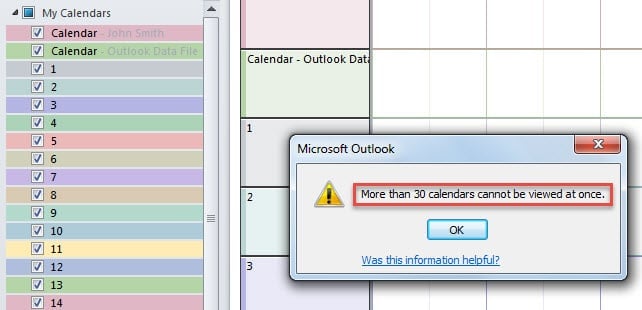
Ըստ ամենայնի, Outlook- ը ծրագրավորված է, որ լռելյայն ունի 30 սահման: Բայց միևնույն է, կարող եք բարձրացնել սահմանը ՝ փոփոխելով ռեեստրի արժեքը: Այժմ կարդացեք մանրամասն մանրամասները ստանալու համար:
Դիտեք միաժամանակ ավելի քան 30 Outlook օրացույց
- Սկզբում փակեք Outlook-ը և սեղմեք Windows-ի «Սկսել» կոճակը։
- Այնուհետև «Սկսել» ցանկում պետք է որոնել «regedit»:

- Տեսնելով համապատասխան «regedit» ծրագիրը, կարող եք սեղմել դրա վրա:
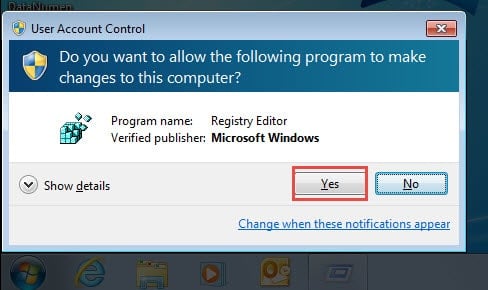
- Սովորության համաձայն, այստեղ դուք կստանաք Windows- ի հուշում, որի նպատակն է հարցնել ձեզ, թե արդյոք Registry Editor- ը թույլ է տալիս փոփոխություններ կատարել ձեր համակարգչում: Կարող եք ուղղակիորեն սեղմել «Այո» կոճակը:

- Ռեեստրի խմբագիր մտնելուց հետո: Դուք պետք է թերթեք ներքևում գտնվող գրանցամատյանի ստեղները.

Նշում: «14.0» -ն այստեղ վերաբերում է Outlook 2010-ին: Եթե օգտագործում եք Outlook 2013-ը, դրա փոխարեն պետք է ընտրեք «15.0»:
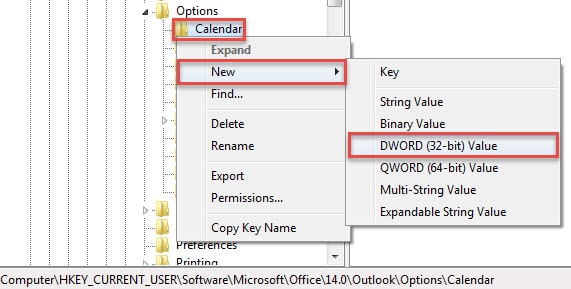
- Հաջորդը կտտացրեք «Օրացույց» ստեղնին և համատեքստի ընտրացանկից ընտրեք «Նոր»> «DWORD արժեք»:

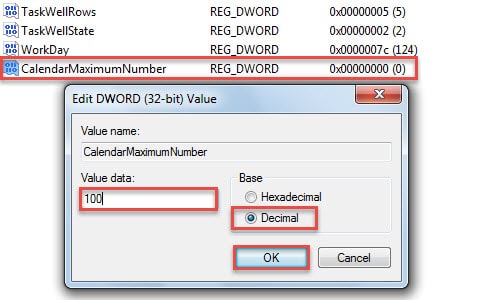
- Ավելի ուշ, թեքվեք աջ կողմում և անվանափոխեք այն որպես «CalendarMaximumNumber»:
- Դրանից հետո կրկնակի կտտացրեք նոր արժեքին: «Խմբագրել DWORD արժեքը» երկխոսության դաշտում: Դուք պետք է փոխեք «Base» - ը «Decimal» - ի, ապա մուտքագրեք որոշակի արժեք «Արժեքի տվյալներ» վանդակում: Այս թիվը վերաբերում է միանգամից դիտվող օրացույցերի առավելագույն թվին: Դուք պետք է մուտքագրեք բազմապատկած 10-ը `40-ից առավելագույնը 100:

- Վերջապես սեղմեք «Լավ»՝ փոփոխությունները պահպանելու համար, ապա դուրս եկեք գրանցամատյանի խմբագրիչից: Այժմ կարող եք վերագործարկել Outlook-ը՝ այն կրկին փորձելու համար:
Այսուհետ Outlook- ում կկարողանաք դիտել ավելի քան 30 օրացույց: Ինչ վերաբերում է որոշակի թվին, դա կախված է ձեր նախադրված արժեքի տվյալներից:
Պարբերաբար հեռացրեք անհարկի Outlook- ի տվյալները
Ինչպես բոլորս գիտենք, Outlook PST ֆայլերն ավելի հակված կլինեն կոռուպցիայի, եթե ֆայլերը չափազանց մեծ լինեն: Հետեւաբար, անհրաժեշտ է պարբերաբար հեռացնել անօգուտ տվյալները ՝ ձեր PST ֆայլը փոքր չափի պահելու համար: Բարեբախտաբար, Outlook- ը այս կարիքին բնիկ աջակցություն ունի, այն է `« Արխիվ »հատկությունը, որը օգտագործման հարմարավետությունն է: Ավելին, երբ խոսքը վերաբերում է Outlook- ի վնասներին, աստղային վերականգնման գործիք է դուր գալիս DataNumen Outlook Repair պարտադիր է: Դա կարող է վերականգնել PST ֆայլի վնասը անփորձ հեշտությամբ:
Հեղինակի ներածություն.
Shirley Zhang- ը տվյալների վերականգման փորձագետ է DataNumen, Inc., որը տվյալների վերականգման տեխնոլոգիաների համաշխարհային առաջատարն է, այդ թվում վերանորոգել mdf տվյալների շտեմարանի խնդիրը և հեռանկարների նորոգման ծրագրակազմի արտադրանքները: Լրացուցիչ տեղեկությունների համար այցելեք www.datanumen.com