
Եթե դուք մտադիր եք օգտագործել այլ արտաքին սպամ ֆիլտր, ապա ձեզ հարկավոր է սկզբում անջատել աղբի էլփոստի զտիչը: Այս հոդվածը կսովորեցնի ձեզ 2 հեշտ մեթոդ `այն արագ ժամանակին անջատելու համար:
Honestիշտն ասած, Outlook- ի ներկառուցված անպիտան էլփոստի զտիչն իսկապես մեզ շատ է օգնում արգելափակել սպամերը: Այնուամենայնիվ, դա հաճախ անսարքություններ է գործում, օրինակ ՝ նույնիսկ իսկական էլ.փոստերը անպիտան էլ.փոստի պանակ տեղափոխելը: Հետեւաբար, որոշ օգտվողներ նախընտրում են օգտագործել այլ սպամի զտիչ: Արտաքին զտիչը գործնականում չկիրառելուց առաջ նրանք առաջին հերթին պետք է անջատեն աղբի էլփոստի զտիչը: Ահա 2 պարզ մոտեցում:
Մեթոդ 1. Ընտրեք «Ավտոմատ զտիչ չկա»
- Նախ, գործարկեք Outlook ծրագիրը և մնացեք «Փոստ» վահանակում։
- Դրանից հետո գտեք և կտտացրեք «Deleteնջել» կոճակին «Տուն» ներդիրի տակ գտնվող «Deleteնջել» խմբում:
- Բացվող ցուցակից ընտրեք «Անպիտան էլփոստի ընտրանքներ»:
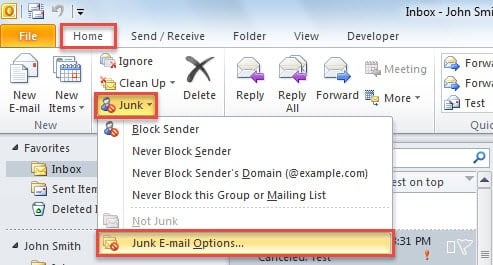
- Հաջորդ նոր ելնող երկխոսության դաշտում կարող եք ընտրել «Ավտոմատ զտիչ չկա»:

- Վերջապես կտտացրեք «OK» ՝ փոփոխությունները պահելու համար:
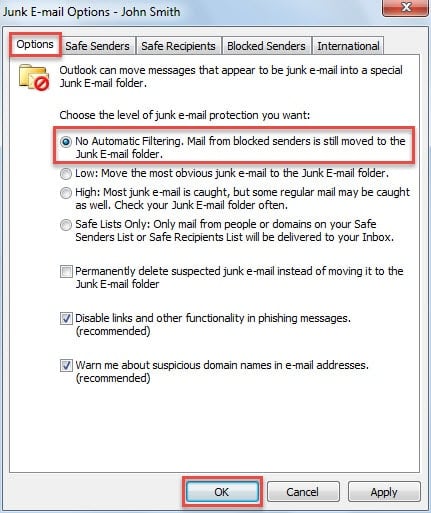
Այսուհետ, ընդհանուր առմամբ, Outlook աղբի զտիչը այլևս չի աշխատի: Հաշվի առնելով այն փաստը, որ ավելացված արգելափակված ուղարկողներն առայժմ ուժի մեջ են, դրանք կարող եք հեռացնել «Անպիտան էլփոստի ընտրանքներից»:
Այնուամենայնիվ, կան կանոնավոր օգտվողների բազմաթիվ բողոքներ այն մասին, որ աղբի էլփոստի զտիչը շարունակում է աշխատել նույնիսկ «Ոչ ավտոմատ լցահարթիչ» -ի հետ և առանց արգելափակված ցուցակների: Իրականում, նրանց համար, ովքեր ցանկանում են ամբողջությամբ անջատել Outlook- ի անպիտան փոստի զտիչը, կա ավելի լավ մեթոդ: Դա նշանակում է, որ գրանցման որոշակի արժեք ավելացվի: Հետևեք հետևյալ քայլերին.
Մեթոդ 2. Ավելացնել «DisableAntiSpam» ռեեստրի արժեքը
- Սկսելու համար փակեք Outlook-ը և անցեք «Սկսել» ընտրացանկին։
- Դրանից հետո որոնման դաշտում մուտքագրեք «regedit» և սեղմեք «Enter» ստեղնի կոճակը:

- Այստեղ դուք կարող եք ստանալ Windows- ի հուշում `ձեր համակարգչում փոփոխություններ կատարելու գրանցման խմբագրի թույլտվությունը հաստատելու համար: Կարող եք ուղղակիորեն սեղմել «Այո»:
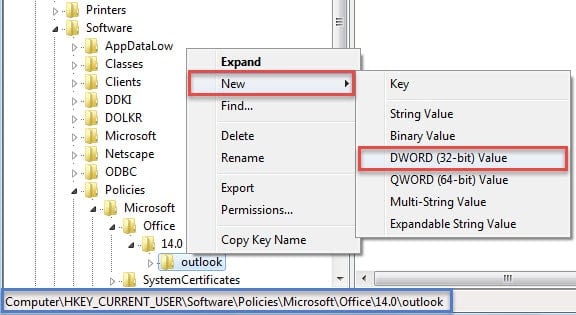
- Գրանցամատյանի խմբագրի պատուհանում հաջորդը պետք է զննեք հետևյալ ստեղներով. HKEY_CURRENT_USER \ Softwareրագրավորում \ Քաղաքականություն \ Microsoft \ գրասենյակ \ \ հեռանկար

Նշում: Ի բանալին կախված է ձեր Outlook տարբերակներից: Outlook 2007 – ը վերաբերում է «12.0» –ին, Outlook 2010 – ին ՝ «14.0» –ին, Outlook 2013 – ին ՝ «15.0» –ին և Outlook 2016 – ին ՝ «16.0» –ին:
- «Outlook» - ը ընտրելուց հետո աջ սեղմեք այն և համատեքստի ընտրացանկից ընտրեք «Նոր»> «DWORD արժեք»:

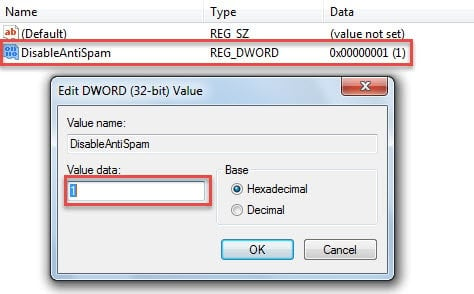
- Այժմ շրջվեք աջ կողմում, նոր արժեքը վերանվանեք «DisableAntiSpam»:
- Հետագայում կրկնակի սեղմեք արժեքի վրա և «Արժեքի տվյալներ» դաշտում մուտքագրեք «1»:

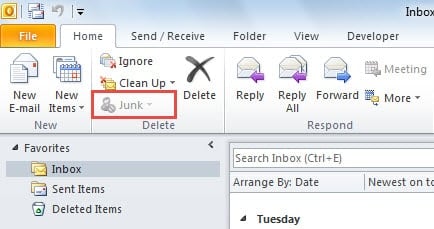
- Վերջապես կարող եք վերագործարկել Outlook-ը։ Դուք պետք է տեսնեք, որ «Ջնջել» խմբում «Անպետք» կոճակը մոխրագույն է։ Դուք այն ամբողջությամբ անջատել եք։

Ներդիրները պահեք կասկածելի էլ-նամակների վրա
Ներքին սխալներից բացի, վիրուսի վարակը և այլ տեսակի վնասակար հարձակումները կարող են հանգեցնել Outlook- ի կոռուպցիայի: Բնորոշ սպառնալիքներից է էլ. Փոստով փոխանցվող վիրուսը: Հետեւաբար, մենք պետք է զգոն լինենք անհայտ էլ-նամակների կասկածելի հղումների և կցորդների դեմ: Երբեք պատրաստակամորեն մի՛ վստահեք նրանց: Բացի այդ, ավելի լավ է նախօրոք պատրաստել ուժեղ վերանորոգման գործիք, ինչպես, օրինակ, DataNumen Outlook Repair, Դա օգտակար կլինի Outlook տվյալների վերականգնում.
Հեղինակի ներածություն.
Shirley Zhang- ը տվյալների վերականգման փորձագետ է DataNumen, Inc., որը տվյալների վերականգման տեխնոլոգիաների համաշխարհային առաջատարն է, այդ թվում վերանորոգել mdf շտեմարանի սխալը և հեռանկարների նորոգման ծրագրակազմի արտադրանքները: Լրացուցիչ տեղեկությունների համար այցելեք www.datanumen.com