
Եթե Excel-ում շատ տվյալներ և տեղեկություններ կան, տվյալները դիտելը դժվար կլինի: Հետևաբար, Excel-ում կարող եք տեղադրել ոլորվող տարածք:
Ստորև բերված նկարում կարող եք տեսնել վաճառքի շատ ներկայացուցիչների վաճառքի ծավալը: Դուք պետք է տեղափոխեք աշխատաթերթը, որը ցանկանում եք ստուգել այլ թվեր: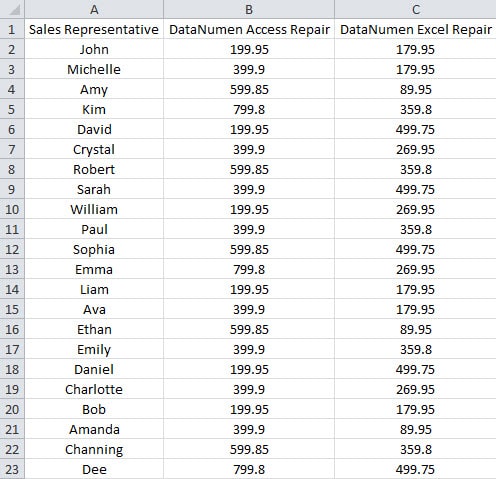
Այժմ ամբողջ աշխատաթերթը տեղափոխելու փոխարեն, դուք կարող եք նաև տեղադրել ոլորվող տարածք այս տիրույթի համար:
Տեղադրել պտտվող տարածք աշխատանքային թերթում
Այս մասում մենք ձեզ ցույց կտանք նման ոլորվող տարածքը տեղադրելու քայլերը:
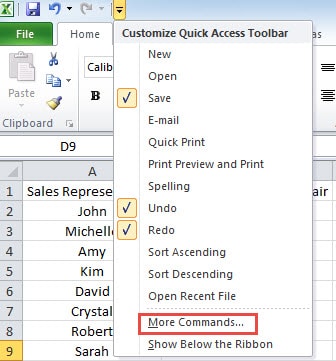
- Արագ մուտքի գործիքագոտում կտտացրեք փոքր սլաքին:
- Եվ այնուհետև բացվող ընտրացանկում ընտրեք «Ավելի շատ հրամաններ» տարբերակը:

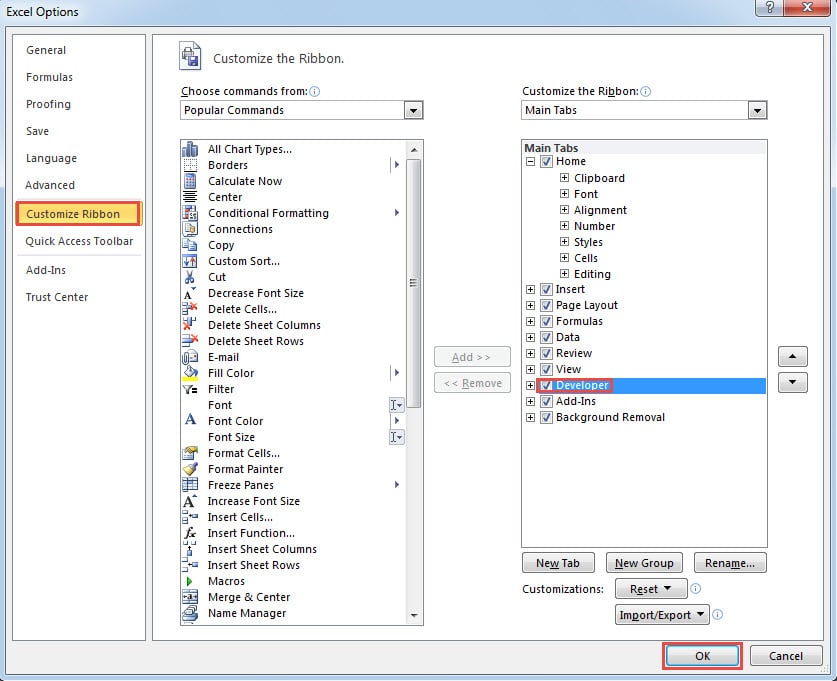
- «Excel Options» պատուհանում ընտրեք «Անհատականացնել ժապավենը» տարբերակը ձախ կողմում:
- Իսկ «Հիմնական ներդիրներ» հատվածում ստուգեք «Մշակող» ներդիրը:

- Դրանից հետո սեղմեք «OK»: Այսպիսով, ժապավենում ավելացրել եք «Մշակող» ներդիրը:
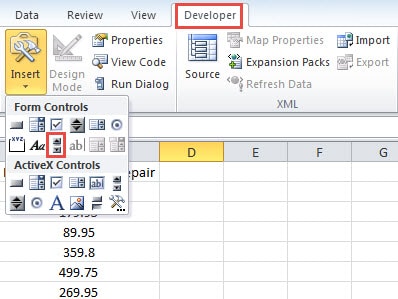
- Այժմ սեղմեք այս ներդիրը ժապավենում:
- Դրանից հետո կտտացրեք «Տեղադրել» կոճակին գործիքագոտում:
- Բացվող ցանկում ընտրեք «Ոլորման բար» տարբերակը:

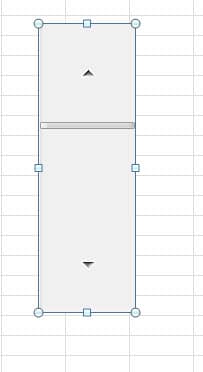
- Եվ հետո կտտացրեք աշխատաթերթում: Այսպիսով, դուք նոր ոլորման տող եք տեղադրել աշխատաթերթում:

- Այժմ աջ սեղմեք ոլորման տողին:
- Եվ այնուհետև ընտրեք «Format Control» տարբերակը ցանկում:

- «Ձևաչափի վերահսկում» պատուհանում այդ տեքստային տուփերում սահմանեք համապատասխան թիվը:
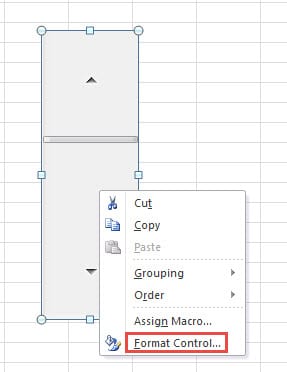
- «Ընթացիկ արժեքի» տեքստային վանդակում մուտքագրեք 1 թիվը:
- Մուտքագրեք 1 թիվը «Նվազագույն արժեքի» մեջ:
- Եվ այնուհետև մուտքագրեք առավելագույն արժեքը համապատասխան տեքստային վանդակում: Այստեղ դուք պետք է մուտքագրեք համարը ըստ ձեր իրական կարիքի: Մենք ունենք 30 տող թվեր, և մենք ուզում ենք ամեն անգամ ցույց տալ 5 տող: Այսպիսով, առավելագույն թիվը պետք է հաշվարկվի «=30-5+1» բանաձևով։ Այստեղ մենք մուտքագրում ենք «26» տեքստային վանդակում: Կարող եք նաև օգտագործել այս բանաձևը ձեր արժեքը հաշվարկելու համար:
- Այժմ մուտքագրեք «Ավելացվող փոփոխությունը» և «Էջի փոփոխությունը»՝ ըստ ձեր կարիքի:
- «Բջջային հղումում», դուք պետք է մուտքագրեք բջջային հղում տեքստային վանդակում: Դուք կարող եք նաև օգտագործել ձեր մկնիկը նշանակված բջիջը ընտրելու համար:

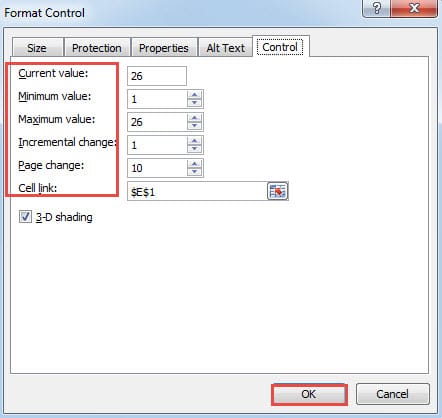
- Երբ ավարտեք այդ կարգավորումները, սեղմեք «OK» կոճակը:
- Դրանից հետո նույն սյունակի վերնագիրը մուտքագրեք ձեզ անհրաժեշտ տարածքում:
- Եվ հետո կարգավորեք ոլորման տողի չափը:

- Այժմ մուտքագրեք այս բանաձևը ոլորվող հատվածի վերին ձախ բջիջում: Այս օրինակում մենք բանաձեւը մուտքագրում ենք F1 բջիջ:
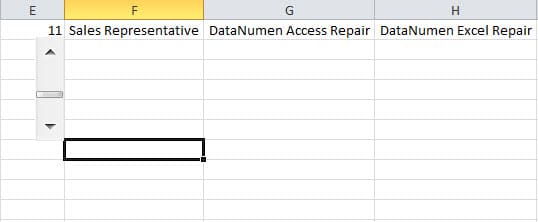
=OFFSET(A1,$E$1,0)
Այստեղ մենք օգտագործում ենք OFFSET ֆունկցիան արժեքը վերադարձնելու համար: A1-ը սկզբնական տարածքում առաջին բջիջն է: E1-ը կապի բջիջն է, որը մենք օգտագործում ենք այս ոլորման տողի համար: Այս բանաձևում դուք պետք է օգտագործեք բացարձակը E1 բջիջի համար:
- Այժմ օգտագործեք լրացման բռնակը այս տիրույթի մյուս բջիջները լրացնելու համար: Եվ հետո դուք կստանաք առաջին 5 տողերը միջակայքում:

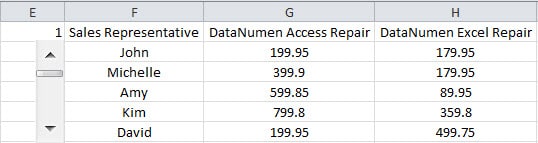
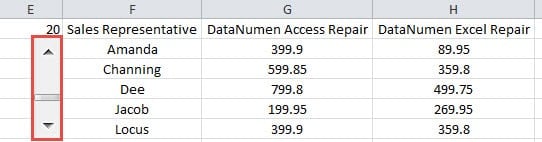
Այժմ կարող եք սեղմել սլաքը ոլորման տողում կամ քաշել ոլորման տողը: Տարածքի թվերը նույնպես կփոխվեն ըստ ընթացիկ արժեքի: Բացի այդ, դուք կարող եք նաև մուտքագրել ընթացիկ արժեքը անմիջապես հղման բջիջում: Հետեւաբար, դուք կարող եք ստուգել վաճառքի ծավալը փոքր միջակայքում:
Պահպանեք ձեր Excel-ը հզոր գործիքով
Շատ դեպքերում դուք չեք կարող ինքներդ վերականգնել վնասված Excel ֆայլը։ Եվ սխալ վարքագիծը կարող է մշտական վնաս հասցնել ձեր ֆայլին։ Հետևաբար, կարող եք դիմել մեր երրորդ կողմի գործիքին օգնության համար։ Այս գործիքը կարող է վերականգնել xls ֆայլի կոռուպցիան արագ ժամանակում: Եվ դուք կարող եք հեշտությամբ հետ ստանալ ձեր ֆայլերը:
Հեղինակի ներածություն.
Աննա Ման տվյալների վերականգման փորձագետ է DataNumen, Inc., որը տվյալների վերականգման տեխնոլոգիաների համաշխարհային առաջատարն է, այդ թվում վերանորոգել docx տվյալները և հեռանկարների նորոգման ծրագրակազմի արտադրանքները: Լրացուցիչ տեղեկությունների համար այցելեք www.datanumen.com