
Այս հոդվածում մենք կփորձենք ձեր Word փաստաթուղթը կողպելու եղանակով, որպեսզի պահպանենք ֆայլի անվտանգությունը:
Բառերի ֆայլեր ապահովելու այլընտրանքային եղանակ
Մեր ամենօրյա գրասենյակային աշխատանքում մի բան, որից մենք երբեք չենք կարող խուսափել, Word– ի տարատեսակ փաստաթղթեր ստեղծելն է: Այնուամենայնիվ, գրասենյակային պայմաններում, որտեղ մարդիկ գալիս ու գնում են, և որոշ մարդիկ նույնիսկ մեկ համակարգիչ ունեն, ինչպե՞ս կարող եք երաշխավորել ձեր ֆայլի անվտանգությունը և թույլ չտալ, որ այն պատահաբար փոխվի ուրիշների կողմից: Իհարկե, գաղտնաբառի օգտագործումը կարող է լավ պաշտպանել ձեր փաստաթղթի խմբագրումը: Բայց պետք է խոստովանեք, որ ամեն անգամ գաղտնաբառ մուտքագրելով ֆայլ մուտք գործելը կարող է մի փոքր անհարմար լինել ՝ չնայած ֆայլն ապահովելու հիանալի էֆեկտի:
Իրականում, կա այլընտրանքային եղանակ՝ ձեր փաստաթուղթը կողպելը: Այս մեթոդը, սակայն, պետք է կիրառել, երբ դուք պարզապես ցանկանում եք ժամանակավոր պաշտպանություն ապահովել ձեր փաստաթղթի համար, օրինակ՝ կարճ ժամանակով դուրս գալը: Եվ երբ վերադառնաք, բարդ գաղտնաբառերի կարիք չկա: Պարզապես սեղմեք կամ ստեղնաշարի կարճ ստեղները սեղմելով կարող եք արագորեն կրկին աշխատել փաստաթղթի վրա:
Ավելացնել «Կողպել» հրամանը «Արագ հասանելիության գործիքագոտում»
Երբ վերնագրում ցուցադրում ենք, փաստաթուղթը կողպելու համար անհրաժեշտ է օգտագործել «Կողպել» հրամանը: Ահա քայլեր `այն« Արագ մատչելիության գործիքագոտում »ավելացնելու համար:
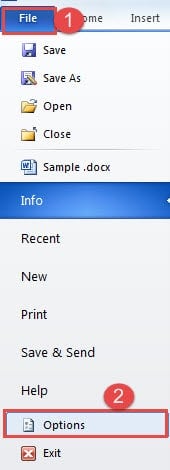
- Նախ, Word- ում կտտացրեք «Ֆայլ» ներդիրին:
- Դրանից հետո կտտացրեք «Ընտրանքներ» կետին:
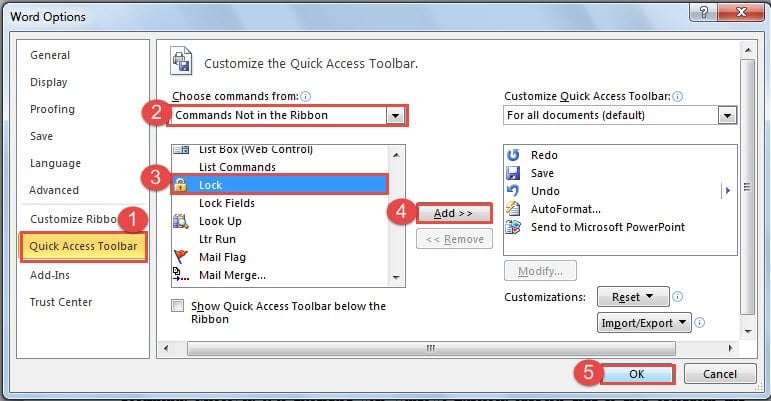
- Հաջորդը ՝ «Բառի ընտրանքներ» երկխոսության դաշտում, նախ ընտրեք «Հրամանները ժապավենի մեջ չեն» ցուցակի տուփի համար «Ընտրեք հրամաններ» -ից:
- Հաջորդը կգտնեք «Կողպել» հրամանը և կտտացրեք այն խմբային տուփերում:
- Դրանից հետո կտտացրեք «Ավելացնել» կոճակին:
- Ի վերջո, կտտացրեք «OK» ՝ փոփոխությունը պահպանելու համար:

Այժմ դուք կարող եք տեսնել «Արգելափակման» հրամանը, որը հասանելի է «Արագ մուտքի գործիքագոտում»:
Ձեր Word փաստաթուղթը կողպելու 2 եղանակ
Իրականում, ձեր ֆայլը կողպելու երկու եղանակ կա, երբ «Կողպեք» հրամանը հաջողությամբ ավելացնեք «Արագ մուտքի գործիքագոտի»:
- Իհարկե, առաջին միջոցն այն է, որ սեղմեք «Կողպել» հրամանը «Արագ մուտքի գործիքագոտու» վրա, երբ դուք պետք է ֆայլ կողպեք: Դրանից հետո կնկատեք, որ ժապավենի տարածքը վերածվում է մոխրագույնի, և այլևս չեք կարող այնտեղ ընտրանքներ օգտագործել:

- Երկրորդ ճանապարհն է օգտագործել ստեղնաշարի դյուրանցումները: Սեղմեք «Alt» - ը և կտեսնեք, որ «Արագ մուտքի գործիքագոտում» յուրաքանչյուր հրամանին տրված է համար: Եվ ժապավենի յուրաքանչյուր ներդիրին մի նամակ է նշանակվում: Այս դեպքում «6» թիվը գտնվում է «Կողպել» հրամանի տակ:
 Հետևաբար, այս դեպքում «Alt + 6» -ը «Կողպել» հրամանի ստեղնաշարի դյուրանցումներն են: Սեղմելով «Alt + 6» ՝ դուք կարող եք կողպել ֆայլը: Արդյունքը նույնն է, ինչ առաջին ճանապարհը: Նշում. «Alt + 6» - ը գործում է միայն այս դեպքում: Դուք կստանաք մեկ այլ համար, որը նշանակված է «Կողպել» հրամանին ՝ ըստ ձեր «Արագ մուտքի գործիքագոտու» հրամանների քանակի:

 Հետևաբար, այս դեպքում «Alt + 6» -ը «Կողպել» հրամանի ստեղնաշարի դյուրանցումներն են: Սեղմելով «Alt + 6» ՝ դուք կարող եք կողպել ֆայլը: Արդյունքը նույնն է, ինչ առաջին ճանապարհը: Նշում. «Alt + 6» - ը գործում է միայն այս դեպքում: Դուք կստանաք մեկ այլ համար, որը նշանակված է «Կողպել» հրամանին ՝ ըստ ձեր «Արագ մուտքի գործիքագոտու» հրամանների քանակի:
Երբ դուք կողպում եք ձեր ֆայլը և պահպանում այն, դուք պետք է այն ապակողպեք նախքան ֆայլի հետ աշխատանքը սկսելը, նույնիսկ եթե այն բացում եք մեկ այլ համակարգչի վրա։
Ձեր Word փաստաթուղթը բացելու 3 եղանակ
Ձեր կողպված Word ֆայլը բացելու 3 եղանակ կա:
- Առաջինը մեկն է ՝ «Արագ մատչելիության գործիքագոտու» վրա սեղմել «Կողպել» հրամանը: Դրանից հետո կկարողանաք օգտագործել ժապավենի տարբերակները:
- Երկրորդը `այս դեպքում սեղմել« Alt + 6 »-ը` կողպված ֆայլը բացելու համար:
Կրկին, «Alt + 6» ստեղնաշարի դյուրանցումներն են այս դեպքում: Դուք պետք է համոզվեք, որ ձեր Word- ում «Կողպել» հրամանին տրված համարը:
- Երրորդը `սեղմել« Վերանայել »էջանիշը: Դրանից հետո կտտացրեք «Սահմանափակել խմբագրումը» «Պաշտպանել» խմբում:


Այժմ կարող եք տեսնել, որ Word պատուհանի աջ կողմում առաջադրանքի պատուհանը բաց է: Վահանակի վրա կան բառեր, որոնք ցույց են տալիս, որ սա կողպված ֆայլ է: Պատուհանի ներքևում կարող եք սեղմել «Դադարեցնել պաշտպանությունը» կոճակը: Դրանից հետո դուք կկարողանաք նորից խմբագրել ֆայլը: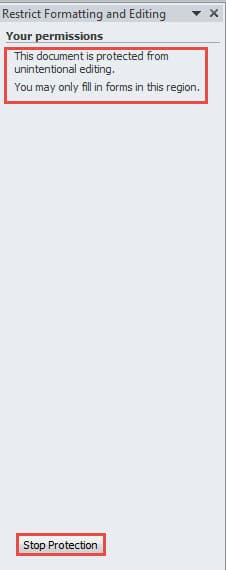
Ֆայլեր բացելու 3 եղանակների համեմատություն
| Մեթոդներ | Առավելությունները | Թերությունները |
| Կտտացրեք «Կողպել» հրամանին | Դա ամենաարագ ճանապարհն է: | Նախ պետք է «Արագ մուտքի գործիքագոտուն» ավելացնել «Կողպել» հրամանը: |
| Օգտագործեք ստեղնաշարի դյուրանցումները | Դա նաև ֆայլ բացելու արագ միջոց է, երբ հիշում եք ստեղնաշարի դյուրանցումները: | 1. Նախ պետք է «Արագ մուտքի գործիքագոտուն» ավելացնել «Կողպել» հրամանը:
2. Դուք պետք է սեղմեք «Alt» ՝ համոզվելու համար, որ «Կողպել» հրամանին տրված համարը: |
| Կտտացրեք «Դադարեցնել պաշտպանությունը» | 1. Պետք չէ ավելացնել «Կողպել» հրամանը «Արագ մուտքի գործիքագոտուն»:
2. Պետք չէ հիշել ստեղնաշարի ոչ մի դյուրանցում:
|
Մի քանի կտտոց կատարելու համար հարկավոր է մտնել «Վերանայել» էջանիշը, որը մի փոքր ժամանակատար է: |
Բարդ վերանորոգման գործիքը աշխատում է Word ֆայլերի համար
Երբ հանդիպում եք վնասված Word ֆայլի, կարող եք օգտագործել Word-ի ներկառուցված գործառույթը՝ այն վերականգնելու համար։ Սակայն, շատ դեպքերում, դա չի արդարացնում ձեր սպասելիքները։ Հետևաբար, նման իրավիճակներում չպետք է հապաղեք ձեռք բերել մասնագիտացված գործիք՝ այն վերականգնելու համար։ վերականգնել կոռումպացված դոկտ անմիջապես.
Հեղինակի ներածություն.
Վերա Չենը տվյալների վերականգնման փորձագետ է DataNumen, Inc., որը տվյալների վերականգման տեխնոլոգիաների համաշխարհային առաջատարն է, այդ թվում Excel xlsx խնդրի վերականգնում և pdf նորոգել ծրագրային արտադրանքները: Լրացուցիչ տեղեկությունների համար այցելեք www.datanumen.com