
Շատ օգտվողներ անտեսելու են Excel-ում ընտրության վահանակի ֆունկցիոնալությունը: Հետեւաբար, այս հոդվածում մենք մանրամասն կխոսենք այս հատկանիշի մասին:
Ընտրության վահանակը կգործի ձևերի վրա, ներառյալ նկարները, ձևերը, մեկնաբանությունները և Excel-ի աշխատաթերթի այլ առարկաները: Եթե excel-ի աշխատաթերթում կան շատ նման առարկաներ, դուք չեք կարողանա հեշտությամբ զբաղվել դրանց հետ: Այս պահին օգնության համար կարող եք դիմել ընտրության վահանակին:
Ակտիվացրեք Ընտրության վահանակը
Նախքան ձեր Excel աշխատաթերթում ձևերը կառավարելը, դուք պետք է ակտիվացնեք ընտրության վահանակը: Եվ այս առաջադրանքին հասնելու երկու ճանապարհ կա.
Method 1:
- Գործիքագոտում սեղմեք «Գտնել և ընտրել» կոճակը:
- Այնուհետև ընտրացանկում սեղմեք «Ընտրության վահանակ» տարբերակը:
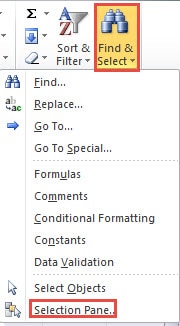
Հետևաբար, ընտրության վահանակը կհայտնվի ինտերֆեյսի աջ կողմում: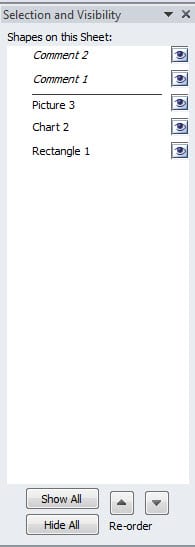
Method 2:
- Կտտացրեք «Էջի դասավորություն» ներդիրը ժապավենի վրա:
- Այնուհետև կտտացրեք «Ընտրության վահանակ» կոճակը գործիքագոտու «Կարգավորել» հատվածում:


Այսպիսով, դուք նաև ակտիվացրել եք ընտրության վահանակը աշխատաթերթում: Դուք կարող եք օգտագործել երկու մեթոդներից ցրտահարություն՝ ըստ ձեր սովորության:
Կառավարեք ձևերը
Ընտրության վահանակում կարող եք տեսնել, որ աշխատաթերթի բոլոր ձևերը կհայտնվեն վահանակում: Հետևաբար, դուք կարող եք կառավարել այդ ձևերը այս վահանակում: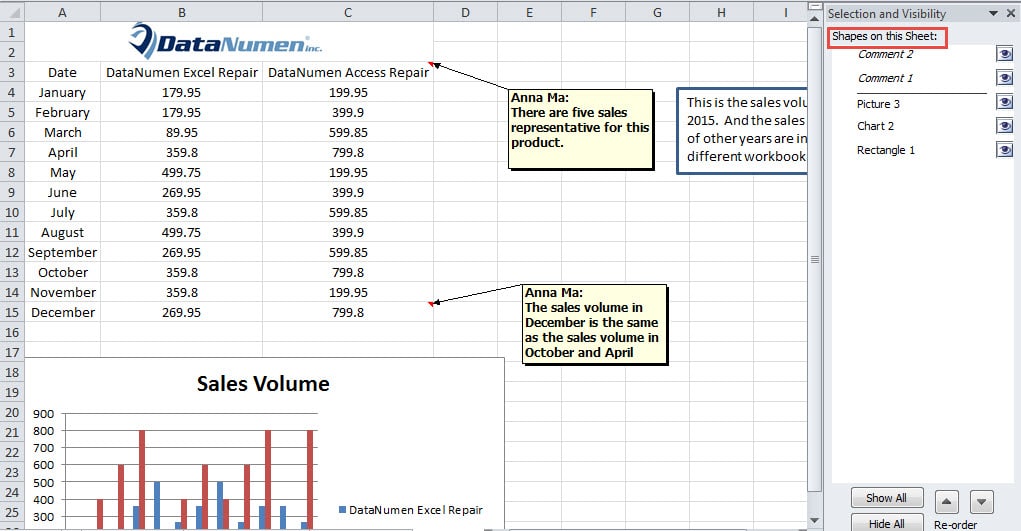
Թաքցնել կամ ցուցադրել ձևերը
Եթե ցանկանում եք արագ ցույց տալ կամ թաքցնել մեկ ձև, կարող եք սեղմել համապատասխան աչքը ընտրության վահանակում: Այստեղ մենք օգտագործում ենք նկարը որպես օրինակ: Այս պատուհանի նկարի անունը «Նկար 3» է, քանի որ մենք այն տեղադրել ենք մյուս ձևերից հետո: Եվ հիմա մենք սեղմում ենք աչքը թաքցնելու համար: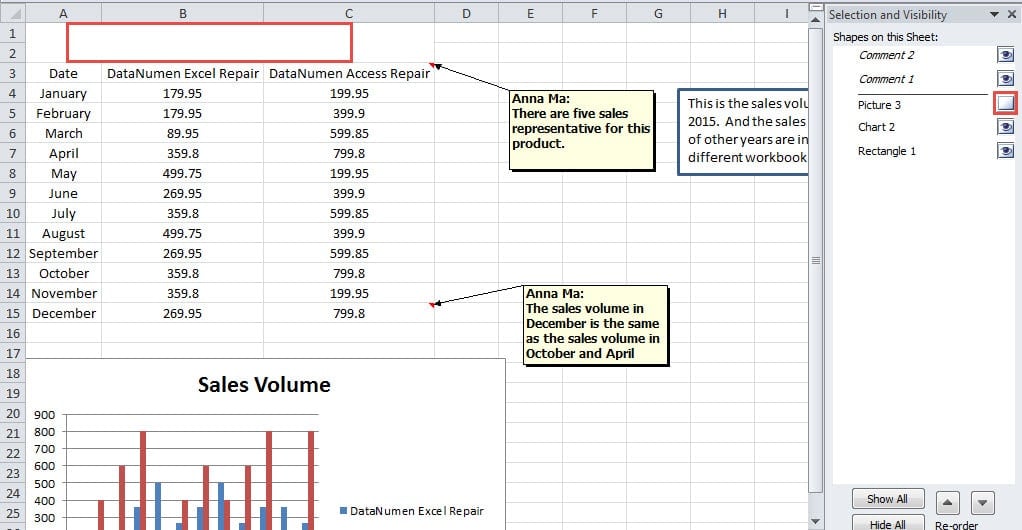
Երբ սեղմում եք, կտեսնեք, որ աշխատաթերթի նկարը դառնում է անտեսանելի: Եվ հաջորդ անգամ, երբ դուք ցանկանում եք դա ցույց տալ, կարող եք կրկին սեղմել աչքը:
Մյուս կողմից, եթե ցանկանում եք թաքցնել աշխատաթերթի բոլոր ձևերը, կարող եք ուղղակիորեն սեղմել «Թաքցնել բոլորը» կոճակը ընտրության վահանակի ներքևում: Այսպիսով, բոլոր ձևերը անտեսանելի կլինեն: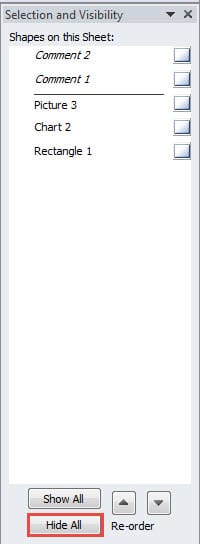
Երբ դուք պետք է ցուցադրեք դրանք, կարող եք սեղմել «Ցույց տալ բոլորը»՝ այդ ձևերը տեսանելի դարձնելու համար:
Կառավարել պատվերը
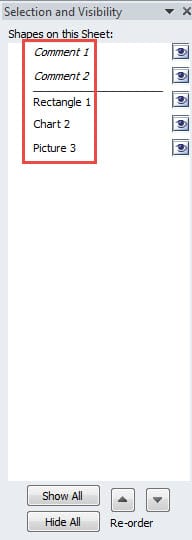
Ձևերը ցույց տալու կամ թաքցնելու փոխարեն կարող եք նաև փոխել այդ ձևերի հերթականությունը: Ընտրության վահանակում մեկնաբանությունների ձևերը կլինեն առանձին դասակարգման մեջ: Իսկ մյուս ձևերը կլինեն երկրորդ դասակարգման մեջ։ Առաջին ձևը, որը դուք տեղադրել եք, գտնվում է ապակի ներքևում: Եվ վերջին ձևը գտնվում է ապակի վերին մասում: Բայց երբեմն անհրաժեշտ է փոխել կարգը: Օրինակ, դուք ցանկանում եք դրանք դասավորել ըստ ձեր տեղադրած հերթականության: Պատուհանում դուք չեք կարող ուղղակիորեն քաշել ձևերը: Դուք կարող եք հետևել ստորև նշված քայլերին:
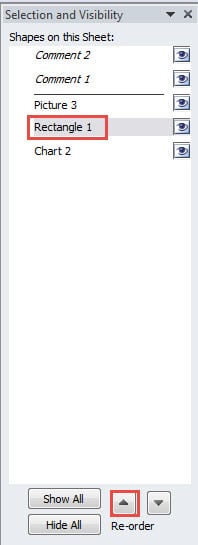
- Սեղմեք ընտրության վահանակի ձևերից մեկը: Այստեղ մենք սեղմում ենք «Ուղղանկյուն 1»:
- Այնուհետև կտտացրեք «Վերապատվիրել» սլաքը «Առաջ բերել»: Այսպիսով, ձևը կշարժվի առաջ:

- Կրկին սեղմեք սլաքը: Այսպիսով, ուղղանկյունը կլինի առաջինը այս դասակարգման մեջ:
- Կրկնեք ստորև նշված քայլերը և վերադասավորեք այլ ձևեր: Անհրաժեշտության դեպքում կարող եք նաև սեղմել «Ուղարկել հետ» սլաքը: Այսպիսով, ձևի կարգը կդասակարգվի ըստ ձեր կարիքի:
Վերանվանել Shapes
Բացառությամբ վերը նշված երկու կառավարումների, դուք կարող եք նաև վերանվանել ձևերը ընտրության վահանակում:
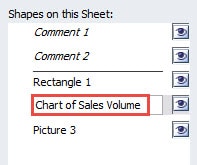
- Սեղմեք այն ձևը, որը ցանկանում եք փոխել անունը: Այստեղ մենք սեղմում ենք աղյուսակը որպես օրինակ:
- Եվ հետո կրկին սեղմեք այն: Այսպիսով, անունը կլինի խմբագրման վիճակում։
- Այժմ դուք կարող եք մուտքագրել ձեր նոր անունը տեքստային վանդակում:

- Մուտքագրումն ավարտելուց հետո սեղմեք «Enter» կոճակը ստեղնաշարի վրա: Կամ կարող եք նաև օգտագործել ձեր մկնիկը և սեղմել աշխատաթերթի ցանկացած այլ տեղ: Այսպիսով, դուք փոխել եք գծապատկերի անվանումը։ Կարող եք նաև հետևել քայլերին և փոխել անունը՝ ըստ ձեր կարիքի:
Բացահայտեք վիրուսը և չարամիտ ծրագիրը
Excel-ին վնաս պատճառող բոլոր պատճառների թվում մեծ տեղ են զբաղեցնում վիրուսներն ու չարամիտ ծրագրերը։ Երբեմն նույնիսկ եթե դուք միայն այցելում եք վեբ էջ, վիրուսը կամ չարամիտ ծրագիրը կներխուժեն ձեր համակարգիչ: Իսկ արդյունքը կարող է լինել կա՛մ ոչ սերիա, կա՛մ աղետալի: Անկախ նրանից, թե ինչ արդյունքի եք հանդիպում, դուք չեք կարող դա անլուրջ վերաբերվել: Ամեն անգամ, երբ գտնում եք, որ ձեր Excel-ը կոռումպացված է, դուք պետք է քայլեր ձեռնարկեք: Եվ լավագույն լուծումը երրորդ կողմի Excel-ի վերականգնման գործիքի օգտագործումն է: Այս գործիքը կարողանում է xls տվյալների կոռուպցիայի վերանորոգում. Այն կարող է առբերել բոլոր տվյալները և տեղեկատվությունը նույնիսկ խիստ վնասված Excel ֆայլում:
Հեղինակի ներածություն.
Աննա Ման տվյալների վերականգման փորձագետ է DataNumen, Inc., որը տվյալների վերականգման տեխնոլոգիաների համաշխարհային առաջատարն է, այդ թվում վերանորոգել doc ֆայլի սխալ և հեռանկարների նորոգման ծրագրակազմի արտադրանքները: Լրացուցիչ տեղեկությունների համար այցելեք www.datanumen.com