
Այսօրվա նշանակումներն օրացույցում արագ ճանաչելու համար լավ կլինի դրանք առանձնացնել: Այս հոդվածում մենք կներկայացնենք այսօրվա նշանակումներն ավտոմատ կերպով ընդգծելու հարմար միջոց։
Պայմանով, որ դուք օգտագործում եք Outlook-ը բիզնես գործարքների համար, դուք պետք է ունենաք բազմաթիվ հանդիպումներ և հանդիպումներ ձեր Outlook օրացույցում: Հակառակվելով նրանց՝ դուք շլացուցիչ կհամարեք ձեր այսօրվա հանդիպումները արագ գտնելն ու մուտք գործելը: Ուրեմն ինչո՞ւ դրանք չեք ընդգծում։ Այսպիսով, դուք կկարողանաք արագ ճանաչել դրանք, անկախ նրանից, թե որքան հանդիպումներ կան ձեր օրացույցում: Ահա մանրամասն քայլերը:
Ավտոմատ ընդգծեք այսօրվա նշանակումները
- Հենց սկզբում գործարկեք Outlook հավելվածը և անցեք Օրացույցի վահանակ:
- Այնուհետև պետք է անցնեք «Դիտել» ներդիրին և սեղմեք «Դիտել կարգավորումները» կոճակը «Ընթացիկ դիտում» խմբում:
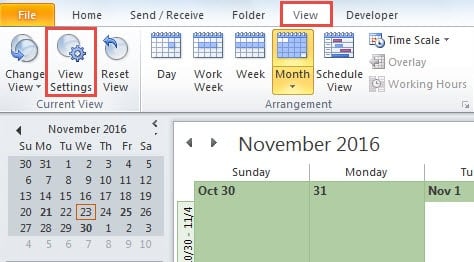
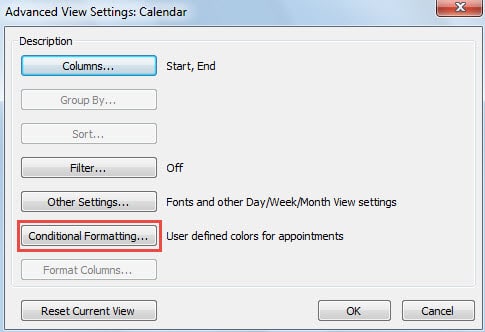
- «Ընդլայնված դիտման կարգավորումներ» երկխոսության պատուհանում կարող եք գտնել և սեղմել «Պայմանական ձևաչափում» կոճակը:

- Հաջորդը կհայտնվի «Պայմանական ձևաչափման» ևս մեկ երկխոսության տուփ: Դրանում դուք պետք է կատարեք հետևյալ քայլերը՝ պայմանական ձևաչափման կանոն ստեղծելու համար.
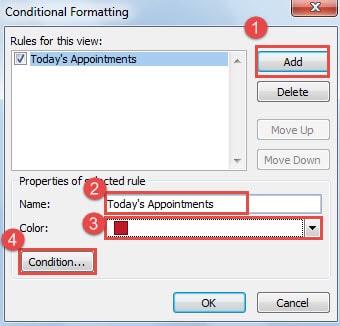
- Սկզբում սեղմեք «Ավելացնել» կոճակը:
- Այնուհետև «Ընտրված կանոնի հատկությունները» մասում նշեք նոր կանոնի նոր անվանումը, օրինակ՝ «Այսօրվա նշանակումները»:
- Եվ հաջորդը սեղմեք ներքև սլաքը «Գույն» դաշտում և ընտրեք մեկ գույն բացվող ցանկից՝ ըստ ձեր նախասիրության:
- Վերջում սեղմեք «Պայման» կոճակը՝ կանոնի մանրամասները նշելու համար:

- «Պայման» կոճակը սեղմելուց հետո «Զտիչ»-ի նոր երկխոսության տուփ կհայտնվի «Հանդիպումներ և հանդիպումներ» ներդիրով միացված: Հետագայում դուք պետք է հետևեք հետևյալ քայլերին.
- Նախ, սեղմեք «Ժամանակ» դաշտում ներքևի սլաքը և ընտրեք «մեկնարկ» իջնող ցանկից։
- Եվ հաջորդը «Ժամանակ» դաշտի կողքին գտնվող բացվող ցանկից ընտրեք «Այսօր»:

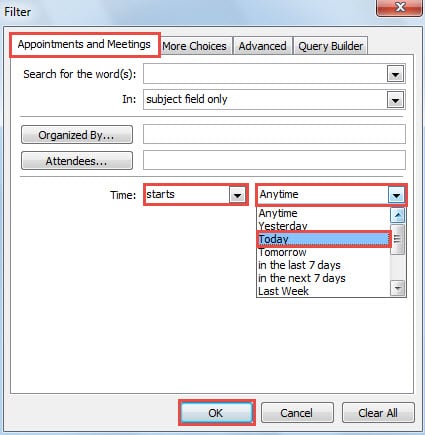
- Վերջապես սեղմեք մի շարք «OK» մինչև բոլոր երկխոսության տուփերը փակվեն, այնպես որ ստեղծվի և ակտիվացվի պայմանական ձևաչափման նոր կանոնը: Բացի այդ, դուք կվերադառնաք Outlook Օրացույցի վահանակ:
Այժմ դուք կարող եք ստուգել ձեր հանդիպումները օրացույցում: Դուք անպայման կբացահայտեք, որ ձեր ընտրած գույնով ընդգծված են միայն այսօրվա հանդիպումները: Կարծես հետևյալ սքրինշոթը.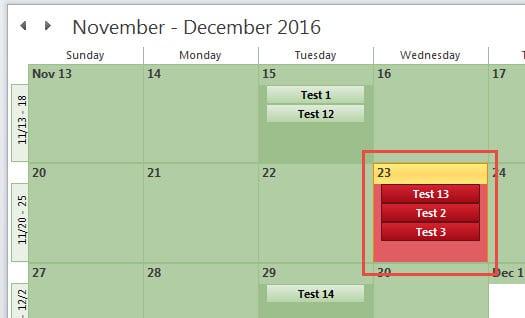
Պաշտպանեք Outlook-ի տվյալները կոռուպցիայի դեմ
Թեև Outlook-ը լավ դեր է խաղում՝ անկախ էլփոստի ինքնուրույն հաճախորդից կամ անձնական գրաֆիկի կառավարիչից, այն դեռևս չի կարող խուսափել կոռուպցիայից: Այսպիսով, Outlook-ի տվյալները կոռուպցիայից կամ կորստից պաշտպանելը հոգնեցուցիչ և դժվարին խնդիր կլինի: Outlook-ի բոլոր օգտատերերը պետք է հետևեն իրենց ամենօրյա վարքագծին, օրինակ՝ չսեղմել կասկածելի հղումները կամ չներբեռնել անհայտ նամակներից չճանաչված հավելվածներ: Բացի այդ, Outlook-ի տվյալների կանոնավոր կրկնօրինակում պատրաստելն ավելի քան անհրաժեշտություն է: Ավելին, անհրաժեշտ է մոտակայքում պահել աստղային վերանորոգման գործիք, ինչպես օրինակ DataNumen Outlook Repair, որը կարող է վերականգնել Outlook տվյալների կոռուպցիան քամու պես:
Հեղինակի ներածություն.
Shirley Zhang- ը տվյալների վերականգման փորձագետ է DataNumen, Inc., որը տվյալների վերականգման տեխնոլոգիաների համաշխարհային առաջատարն է, այդ թվում վերականգնել SQL կոռուպցիան և հեռանկարների նորոգման ծրագրակազմի արտադրանքները: Լրացուցիչ տեղեկությունների համար այցելեք www.datanumen.com