
Առանց գտնվելու վայրը նշելու Outlook հանդիպում ուղարկելիս դուք անպայման նախազգուշացում կստանաք: Այնպես որ, եթե հազվադեպ եք անհրաժեշտությունը լրացնել հանդիպման վայրը, նախազգուշացումը տհաճ կլինի: Այս հոդվածը կտրամադրի լուծում `դրանից խուսափելու համար:
Երբ դուք հանդիպում եք առանց տեղակայման հանդիպման հրավեր ուղարկում եք, դուրս կգա Outlook- ի նախազգուշացումը, որը ցուցադրվում է որպես հետևյալ նկար: Այնուամենայնիվ, իրականում շատերի համար հանդիպման վայրն ավելորդ է: Այսպիսով, նրանք հաճախ շրջանցում են «Տեղադրության» դաշտը: Դրանով Outlook- ի հանդիպման վայրի նախազգուշացումը չափազանց տհաճ է: Կենտրոնանալով այս խնդրի վրա ՝ այն կանխելու համար կարող ենք օգտագործել հետևյալ լուծումը: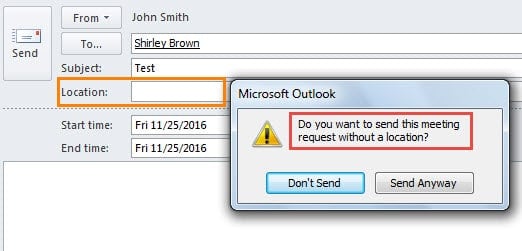
Քայլ 1. Ստեղծեք անհատական ձև «Space» տողի հետ «Որտեղից» դաշտում
- Սկզբում գործարկեք Outlook ծրագիրը և անցեք «Օրացույց» վահանակին։
- Դրանից հետո դուք պետք է անցնեք «Կառուցապատող» ներդիրին:
Նշում: Եթե չեք գտնում «Կառուցապատող» ներդիրը, նախ պետք է այն միացնեք: Անցեք «Ֆայլ» ընտրացանկին և կտտացրեք «Ընտրանքներ» կետին: «Outlook Ընտրանքներ» պատուհանում կարող եք ակտիվացնել այն «Անհատականացնել ժապավենը» բաժնում: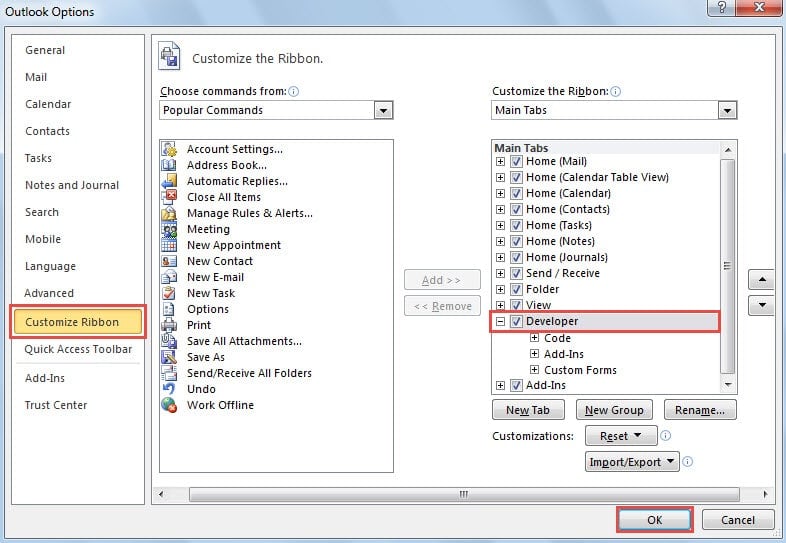
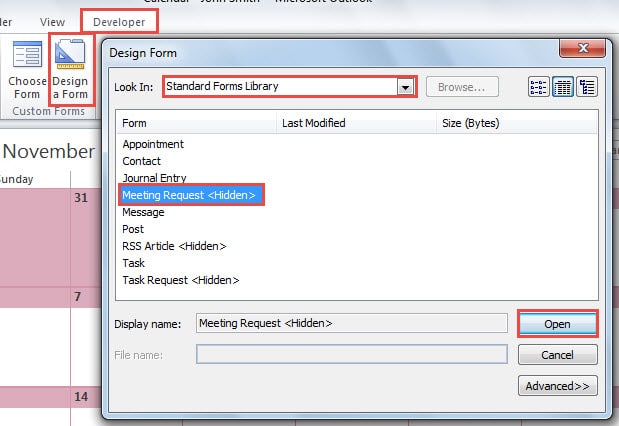
- Սեղմեք «Ձևավորել ձևը» կոճակը «Մշակող» էջանիշի «Պատվերով ձևեր» խմբում:
- Հաջորդը՝ «Ձևաթղթի ձևավորման» նոր երկխոսության պատուհանում, նախ պետք է «Փնտրել» իջնող ցանկից ընտրեք «Ստանդարտ ձևերի գրադարան», ապա ընտրեք «Հանդիպման հարցում»։ ", և վերջում սեղմեք «Բացել» կոճակը։

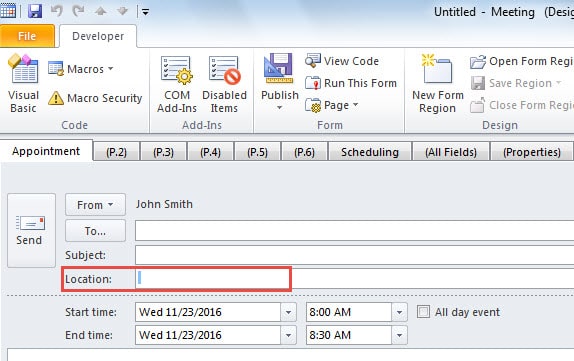
- Դրանից հետո առաջանալու է Դիզայնի ռեժիմում նշանակման ձևը: Դուք պետք է ձեր ցուցիչը դնեք «Գտնվելու վայր» դաշտում և այնուհետև սեղմեք տարածության տող:

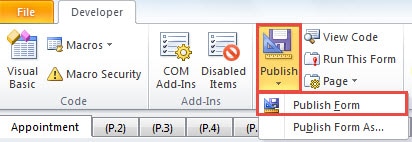
- Ավելի ուշ կտտացրեք «Հրապարակել» կոճակի «Ձև» խմբին և բացվող ցուցակից ընտրել «Հրապարակել ձևը»:

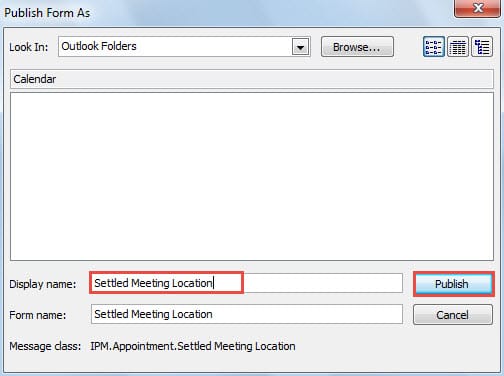
- Հաջորդ «Հրապարակել ձևը» երկխոսության դաշտում դուք պետք է նշեք նոր նշանակման ձևի ցուցադրման անունը, ասեք «Տեղակայված հանդիպման վայրը»: Դրանից հետո կտտացրեք «Հրապարակել» կոճակին:

- Վերջապես փակեք նշանակման ձևի ներկայիս պատուհանը ՝ առանց փոփոխությունները պահպանելու:
Քայլ 2. Կիրառեք Նոր Պատվերով ձևը Օրացույցի պանակում
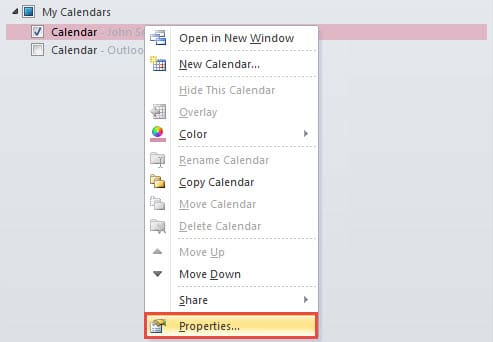
- Սկսելու համար, Օրացույցի նավիգացիոն վահանակում աջ սեղմեք օրացույցի մեկ թղթապանակի վրա և համատեքստային ցանկից ընտրեք «Հատկություններ»:

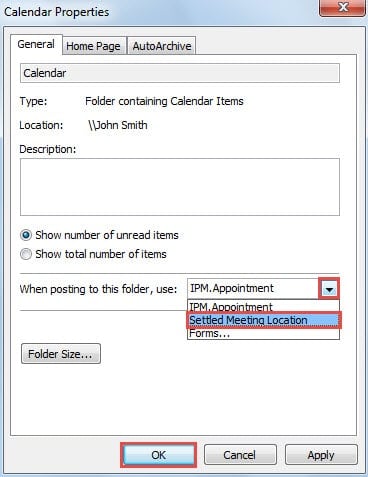
- Դրանից հետո «Օրացույցի հատկությունները» երկխոսության տուփը կընկնի «Ընդհանուր» ներդիրով: Սեղմեք ներքև սլաքը «IPM. Նշանակում »: Բացվող ցուցակից ընտրեք նոր ստեղծված ձևը `« Տեղակայված հանդիպման վայրը »:

- Ի վերջո, դուք կարող եք սեղմել «OK» ՝ երկխոսության տուփը փակելու և Օրացույց վերադառնալու համար:
Այժմ կարող եք փորձել նոր հանդիպում ստեղծելու համար: Նոր Հանդիպման պատուհանում կտեսնեք, որ «Տեղադրություն» դաշտը ավտոմատ կերպով լրացվել է տողատարածքով: Հետեւաբար, ձեզ հարկավոր չէ այլևս մտահոգվել «Հանդիպման վայրը»: Դուք կարող եք կազմել հանդիպման մյուս մանրամասները որպես նորմալ և, ի վերջո, ուղարկել այն: Ոչ մի նախազգուշացում չի հայտնվի:
Նշում: Իհարկե, եթե Outlook- ի հանդիպման համար պետք է տեղորոշեք, միևնույն է, կարող եք այն փոխել ըստ ցանկության:
Առբերեք Outlook- ի տվյալները վթարների ժամանակ
Ենթադրելով, որ դուք Outlook- ի սովորական օգտվող եք, դուք, հավանաբար, բախվել եք տարբեր Outlook- ի սխալների և վթարների: Անկասկած, դժվար է կանխատեսել սխալներն ու վթարները: Հետևաբար, ավելի լավ է ուշադրություն դարձնել օգնության միջոցներին, ներառյալ կանոնավոր պահուստավորումը, Inbox Repair Tool- ը, ինչպես նաև ավելի ուժեղ երրորդ կողմի գործիքը, ինչպիսիք են DataNumen Outlook Repair. Դա կարող է վերականգնել Outlook սխալը առանց հեշտության,
Հեղինակի ներածություն.
Shirley Zhang- ը տվյալների վերականգման փորձագետ է DataNumen, Inc., որը տվյալների վերականգման տեխնոլոգիաների համաշխարհային առաջատարն է, այդ թվում վերականգնել SQL վնասը և հեռանկարների նորոգման ծրագրակազմի արտադրանքները: Լրացուցիչ տեղեկությունների համար այցելեք www.datanumen.com