
Outlook- ի կոնտակտային նոր տարրեր ստեղծելիս կարող եք զգալ, որ կանխադրված Կոնտակտային ձևում կան շատ անօգուտ դաշտեր և ձեր ցանկալի դաշտերի բացակայություն: Փաստորեն, դուք կարող եք հարմարեցնել նոր կոնտակտային ձևը ՝ ըստ ձեր կարիքների: Այս հոդվածը մանրամասն կներկայացնի, թե ինչպես հասնել դրան:
Ամեն անգամ, երբ ես ստեղծում եմ նոր կոնտակտ, ես միշտ պետք է ավելացնեմ որոշ լրացուցիչ տեղեկություններ, ինչպիսիք են սեռը, հոբբիները, երեխաները և այլն: Այնուամենայնիվ, լռելյայնորեն, Նոր Կոնտակտի հիմնական պատուհանը դրանք չի պարունակում: Ես պետք է գնամ «Մանրամասներ» կամ «Ավելի շատ դաշտեր» ՝ դրանք ձեռք բերելու համար: Բայց դա ծանր է: Այսպիսով, ես հարմարեցնում եմ նոր կոնտակտային ձևը `հիմնական պատուհանում առկա այս լրացուցիչ դաշտերով: Այսպիսով, Outlook- ի նոր կոնտակտներ ստեղծելիս կարող եմ ավելացնել իմ ցանկալի կոնտակտային տվյալները անմիջապես հիմնական պատուհանում:
Քայլ 1: Ստեղծեք հարմարեցված կոնտակտային ձև
- Սկզբում գործարկեք Outlook ծրագիրը և անցեք «Կոնտակտներ» վահանակին։
- Այնուհետև ստեղծեք նոր կոնտակտ ՝ կտտացնելով «Նոր կոնտակտ» կոճակին «Նոր» խմբում կամ կրկնակի սեղմելով դատարկ տարածության վրա:
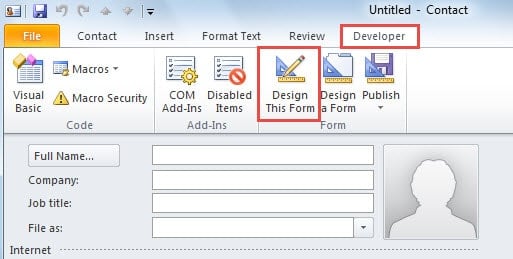
- Նոր կապի պատուհանում դուք պետք է անցնեք «erրագրավորող» ներդիրին:
Նշում: Եթե չեք կարողանում գտնել «erրագրավորող» ներդիրը, անցեք «Outlook ընտրանքներ» և միացրեք այն «Անհատականացրեք ժապավենը» բաժնում: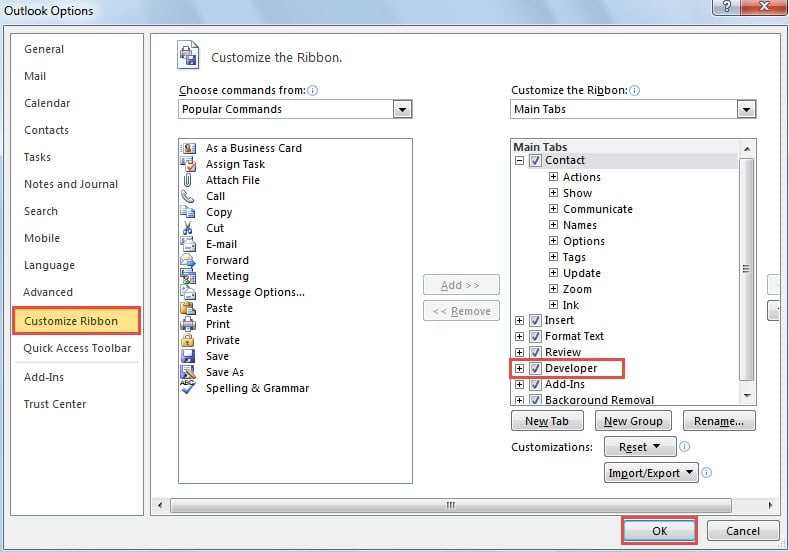
- Հաջորդը կտտացրեք «Ձևավորել այս ձևը» կոճակին «Ձև» խմբում:

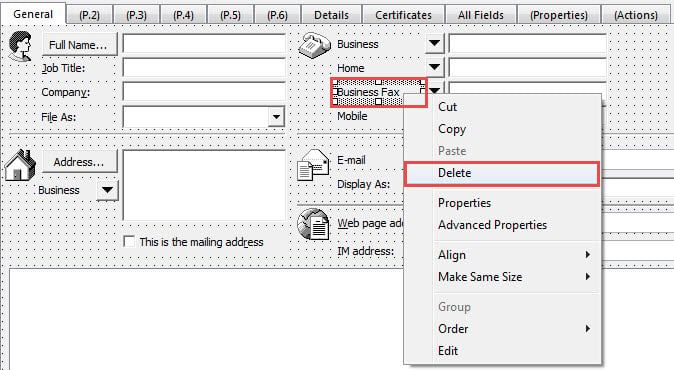
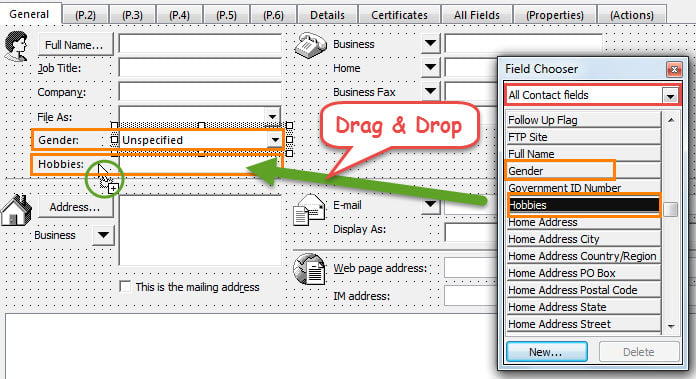
- Դրանից հետո ընթացիկ պատուհանը խմբագրելի կլինի: Կարող եք ավելացնել լրացուցիչ դաշտեր և ջնջել անցանկալի դաշտերը: Օրինակ:
- Անիմաստ դաշտերը հեռացնելու համար կարող եք աջ սեղմել դաշտի վրա և համատեքստի ընտրացանկից ընտրել «leteնջել»:

- Նոր դաշտեր ավելացնելու համար գտեք և ընտրեք ձեր նախընտրածը «Դաշտի ընտրիչ» բաժնում: Քաշեք և գցեք այն Կոնտակտ պատուհանի ցանկացած վայրում:

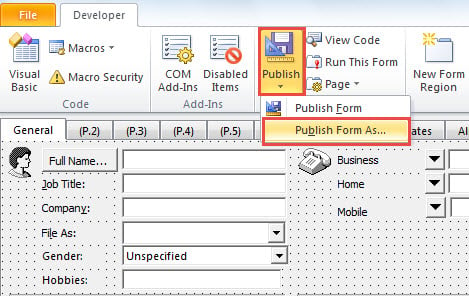
- Այս ձևի ձևավորումն ավարտելուց հետո կտտացրեք «Հրապարակել»> «Հրապարակել ձևը որպես»:

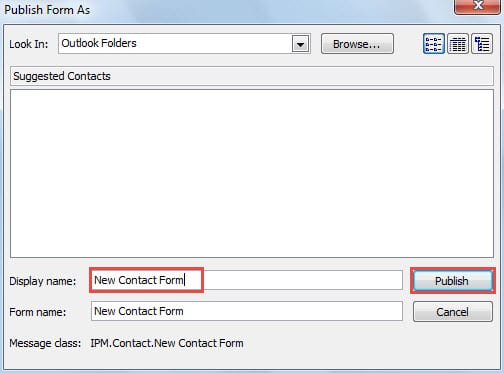
- Հետագա երկխոսության դաշտում նշեք անհատականացված ձևի անունը, այնուհետև կտտացրեք «Հրապարակել» կոճակին:

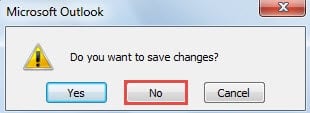
- Վերջապես փակեք ընթացիկ կոնտակտային պատուհանը ՝ առանց փոփոխությունները պահպանելու:

Քայլ 2: Կիրառեք Պաշտպանված Կոնտակտային ձևը Կապ թղթապանակների վրա
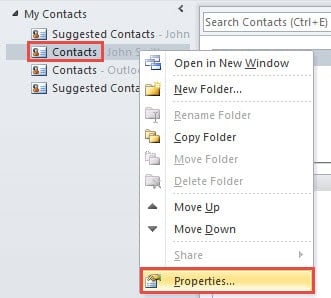
- Այժմ դուք պետք է վերադառնաք Կոնտակտների նավարկության վահանակ: Միացրեք կոնտակտային թղթապանակը, որի համար մտադիր եք հատուկ ձևը որպես կանխադրված սահմանել:
- Աջ սեղմեք թղթապանակի վրա և համատեքստի ընտրացանկից ընտրեք «Հատկություններ»:

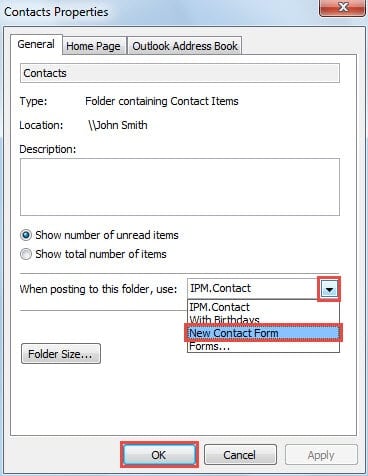
- Այնուհետև «Կոնտակտների հատկություններ» երկխոսության պատուհանում կարող եք սեղմել «Այս թղթապանակում գրառում կատարելիս օգտագործեք» դաշտի ներքևի սլաքը: Դրա իջնող ցանկից կարող եք գտնել և ընտրել նախկինում հրապարակված ձևը: Եվ սեղմել «Լավ»՝ փոփոխությունները պահպանելու համար:

- Ի վերջո, կարող եք թեստ հանձնել: Փորձեք այս տեսքով ստեղծել նոր կոնտակտ: Երբ բացվում է «Նոր կոնտակտ» պատուհանը, դուք կբացահայտեք, որ այն ձեր հատուկ ձևով է ՝ լրացուցիչ դաշտերով և առանց ձեր անցանկալի դաշտերի:
Վերականգնել Outlook- ի տվյալները վթարների դեպքում
Outlook-ի սովորական օգտատերերի համար անսպասելի խափանումների հանդիպելը իսկական մղձավանջ է։ Խափանումների դեպքում Outlook-ի բոլոր տվյալները կհայտնվեն վտանգի տակ՝ կա՛մ վնասվելով, կա՛մ ամբողջությամբ կորչելով։ Հենց այս պատճառով էլ Outlook-ի համար հետևողական և թարմացված պահուստային պատճենահանման անհրաժեշտություն կա։ Միևնույն ժամանակ, հուսալի գործիքը նույնպես անհրաժեշտություն է, ինչպես օրինակ՝ DataNumen Otutlook վերանորոգում: Դա կարող է վերականգնել Outlook տվյալների խնդիրը առանց քրտինք կոտրելու:
Հեղինակի ներածություն.
Shirley Zhang- ը տվյալների վերականգման փորձագետ է DataNumen, Inc., որը տվյալների վերականգման տեխնոլոգիաների համաշխարհային առաջատարն է, այդ թվում նորոգում SQL Server սխալ և հեռանկարների նորոգման ծրագրակազմի արտադրանքները: Լրացուցիչ տեղեկությունների համար այցելեք www.datanumen.com