
Excel- ում գծապատկերը Excel- ի ինտերֆեյսում մեծ տարածք է զբաղեցնելու: Հետևաբար, տվյալների հակումն արտացոլելու համար դուք կարող եք օգտագործել փոքրիկ գծապատկեր, որը կոչվում է sparkline:
Բջջում կարող եք կայծ ստեղծել, և այս գրաֆիկան ինտերֆեյսում մեծ տարածք չի զբաղեցնի: Օրինակ, այժմ դուք պետք է ցուցադրեք վաճառքի ծավալի միտումը, այս աշխատանքային թերթում կարող եք օգտագործել կայծակը:

Ավելացրեք Sparkline
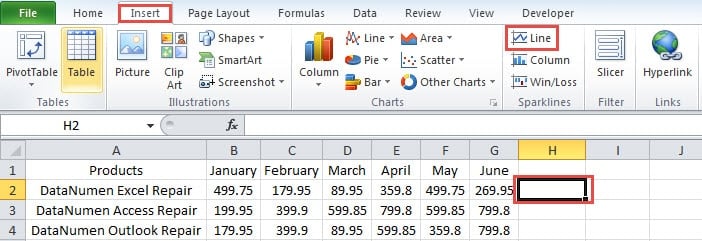
- Կտտացրեք այն բջիջին, որտեղ ցանկանում եք տեղադրել կայծը:
- Հաջորդը կտտացրեք ժապավենի «Ներդիր» ներդիրին:
- Եվ այնուհետև կտտացրեք ժապավենի «Sparklines» տարածքի տարածքում գտնվող «Line» կոճակին:
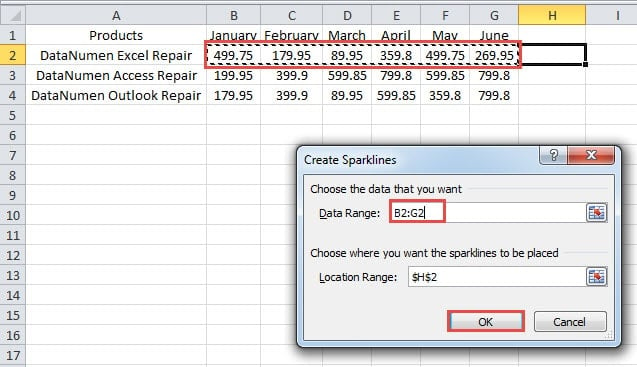
- Հաջորդը կտեսնեք «Ստեղծեք Sparklines» պատուհանը: Այստեղ մուտքագրեք տվյալների տիրույթը տեքստային տուփի մեջ: Դուք կարող եք կամ ձեռքով մուտքագրել տիրույթը կամ մկնիկը օգտագործել տարածքը ընտրելու համար:

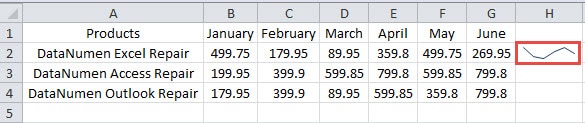
- Դրանից հետո կտտացրեք պատուհանում «OK»: Հետեւաբար, կայծը կհայտնվի խցում:

- Կրկնեք վերը նշված քայլերը և ստեղծեք կայծեր այլ ապրանքների համար: բացի այդ, կայծեր ավելացնելու համար կարող եք նաև օգտագործել լրացման բռնիչը:

Փոփոխեք Sparkline- ը
Դուք կտեսնեք, որ կայծակը մի փոքր փոքր է: Կարող եք նաև փոփոխել դրանք ՝ ավելի լավ դարձնելու համար:
- Փոխեք բջիջների լայնությունը և բարձրությունը, որպեսզի կայաններն ավելի մեծ լինեն այդ բջիջներում:

- Ընտրեք տող ունեցող բջիջ:
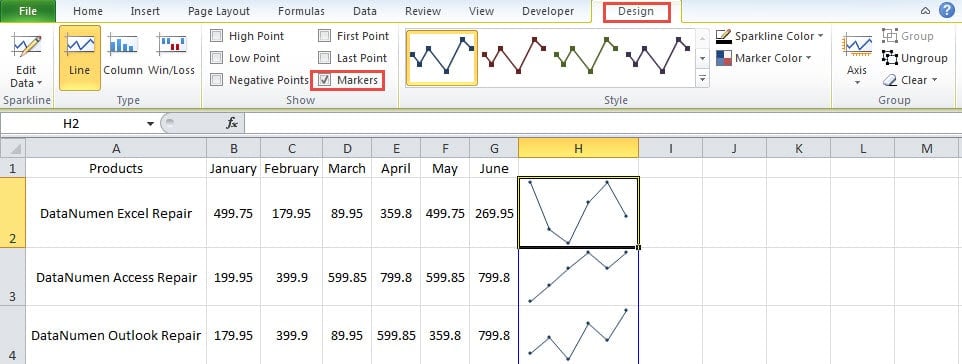
- Կտտացրեք ժապավենի «Դիզայն» ներդիրին:
- Եվ այնուհետև ստուգեք «Մարկերներ» տարբերակը գործիքագոտում: Այսպիսով, մարկերները հայտնվում են կայծային գծերում: Հետեւաբար, այդ տողերում դուք հստակ տեսնում եք միտումը:

- Եթե ցանկանում եք փոխել ոճը, կարող եք նաև սահմանել գործիքագոտում: Գործիքադարակում ոճի տարածքում կարող եք փոխել կայծերի ոճը: Բացի այդ, գույնը կարող եք փոխել նաև «Sparkline Color» և «Marker Color» երկու տարբերակներում:

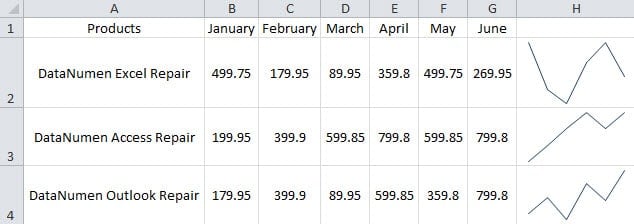
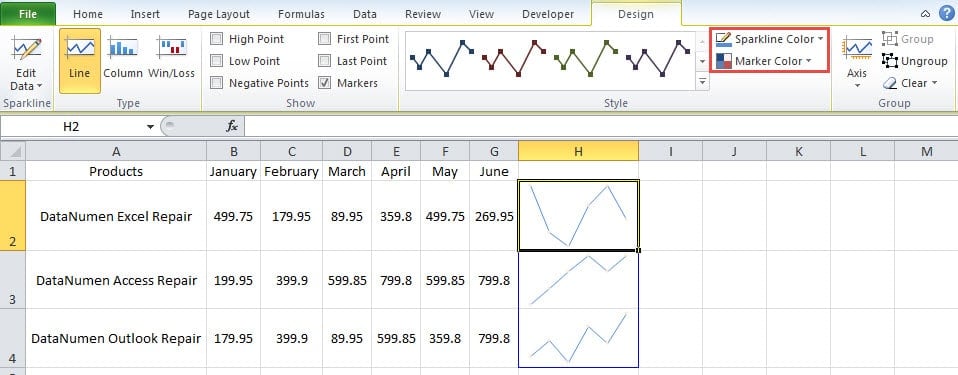
Ստորև ներկայացված նկարում մենք ցույց ենք տալիս նաև այդ տողերի այլ ոճ:
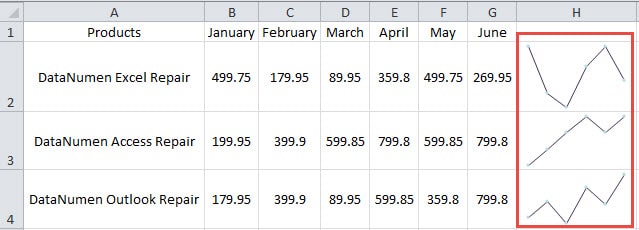
Deleteնջել Sparkline- ը
Դուք չեք կարող ջնջել կայծը Excel- ում ՝ ստեղնաշարի վրա սեղմելով «Deleteնջել» կոճակը: Դուք պետք է օգտագործեք գործառույթը Excel- ի գործիքագոտում:
- Կտտացրեք այն բջիջը, որը դուք պետք է ջնջեք:
- Հաջորդը կտտացրեք ժապավենի «Դիզայն» կոճակին:
- Դրանից հետո կտտացրեք «Մաքրել» կոճակին:

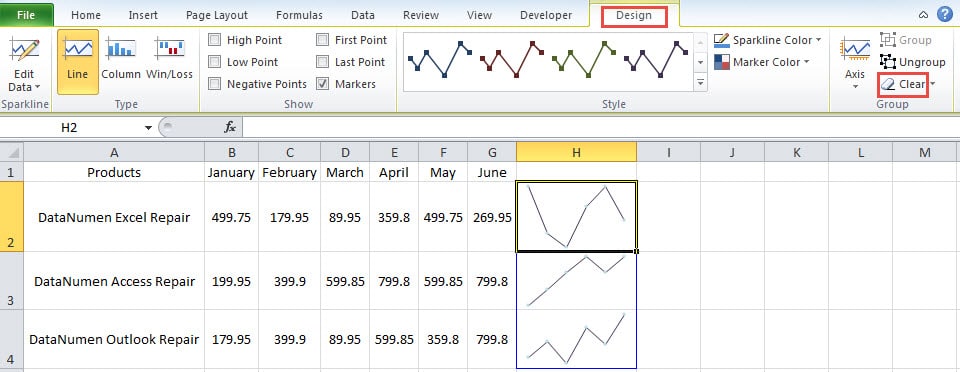
Այսպիսով, կայծը կջնջվի ձեր աշխատաթերթից:
Տվյալների աղետը կզիջի ձեր Excel ֆայլերը
Երբեմն դուք կհանդիպեք տվյալների աղետի հետ: Եվ արդյունքը կարող է աղետալի լինել, եթե չկարողանաք ճիշտ կարգավորել այն: Արդյունքում, ձեր Excel որոշ ֆայլեր նույնպես կվնասվեն: Կարող եք պատրաստել Excel- ի վերականգնում գործիք ՝ նախքան տվյալների աղետից տառապելը: Այսպիսով, ամեն անգամ, երբ գտնում եք, որ ձեր Excel- ը կոռումպացված է, կարող եք անմիջապես շտկել այն:
Հեղինակի ներածություն.
Աննա Ման տվյալների վերականգման փորձագետ է DataNumen, Inc., որը տվյալների վերականգման տեխնոլոգիաների համաշխարհային առաջատարն է, այդ թվում բառի վերականգնում և հեռանկարների նորոգման ծրագրակազմի արտադրանքները: Լրացուցիչ տեղեկությունների համար այցելեք www.datanumen.com