
Այժմ դուք կարող եք արագորեն ներդնել տողերի ընդմիջումները խմբաքանակում ՝ օգտագործելով դյուրանցման ստեղները և գտնելու և փոխարինելու հատկությունը:
Մեր նախորդ հոդվածում 2 արագ հուշում երկար տեքստերը Excel բջիջներում փաթաթելու համար, որպեսզի բոլոր բովանդակությունը տեսանելի լինի, մենք Excel- ի բջիջներում երկար տեքստ փաթաթելու երկու եղանակ ենք ներկայացրել: Իրականում, եթե օգտագործում եք «Ctrl + Enter», դուք նաև ավելացնում եք տողերի ընդմիջումներ բջիջների մեջ: Բայց ամեն անգամ կարող եք միայն բջջի համար ավելացնել: Այստեղ մենք կխոսենք խմբաքանակում գծերի ընդմիջումների տեղադրման և ջնջման մասին:
Տեղադրեք գծի ընդմիջումներ
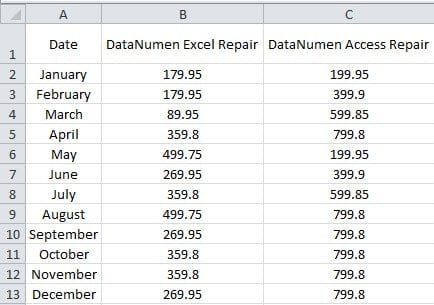
Ստորև ներկայացված այս նկարում դուք կարող եք տեսնել, որ B սյունակի և C սյունակի լայնությունը բավականաչափ մեծ է 1-ին շարքում պարունակող բովանդակությունը ցույց տալու համար: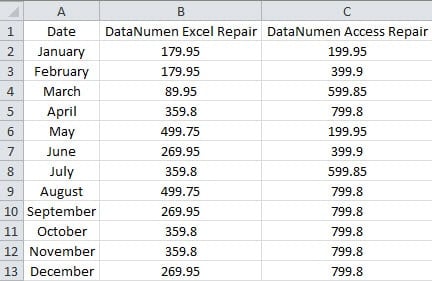
Այնուամենայնիվ, լայնությունը չափազանց մեծ է այլ բջիջների թվերի համար: Հետեւաբար, դուք կարող եք տեքստը փաթաթել B1 և C2 բջիջներում: Մեր նախորդ հոդվածի 2 մեթոդների օգտագործման փոխարեն, կարող եք նաև հետևել ստորև ներկայացված քայլերին:
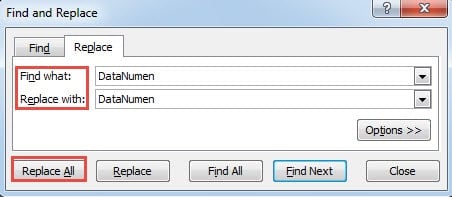
- Սեղմեք «Ctrl + H» դյուրանցման ստեղները:
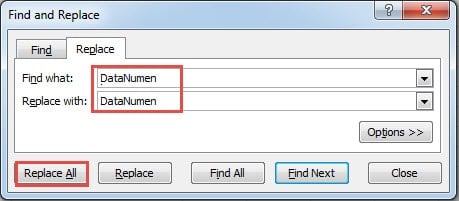
- Եվ հետո մուտքագրեք նիշը «DataNumen »(Տարածության հետ միասին)« Գտիր ինչ »տեքստի վանդակում:
- Այժմ մուտքագրեք «DataNumen»Տեքստի հաջորդ վանդակում:
- Դրանից հետո սեղմեք «Ctrl + J» դյուրանցման ստեղնը նիշերից հետո «DataNumen» Այս քայլում դուք տեղադրեցիք գծի ընդմիջում: Բայց տեքստային տուփում դա անտեսանելի է:

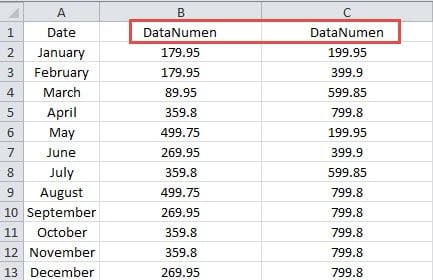
- Այժմ պատուհանում կտտացրեք «Փոխարինել բոլորը» կոճակին: Այսպիսով, գծերի ընդմիջումները կտեղադրվեն բոլոր բջիջների մեջ նույն սկզբից «DataNumen» Բացի այդ, կարող եք նաև սեղմել «Գտիր հաջորդը» և մեկը մյուսի փոխարեն փոխարինեք որոշ սխալների առկայության դեպքում:
- Երբ փոխարինումն ավարտեք, փակեք պատուհանը: Եվ միայն որոշակի նիշեր կարող եք տեսնել բջիջներում:

- Այժմ կարգավորեք 1-ին շարքի բարձրությունը ՝ համոզվելու համար, որ բջիջներում կարող եք տեսնել ամբողջ բովանդակությունը:

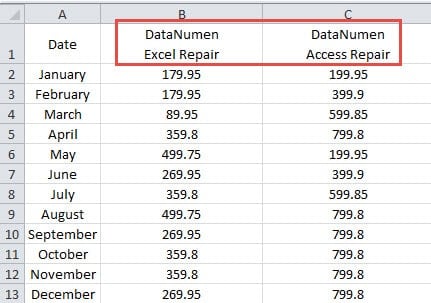
Այստեղ Excel- ում գտնելու և փոխարինելու հատկությունը կօգնի արագորեն տողերի ընդմիջումներ տեղադրել խմբաքանակում: Այս մեթոդը ավելի արագ է, քան «Ctrl + Enter» - ի օգտագործումը, եթե բջիջներում գոյություն ունեն նույն նիշերը:
Deleteնջել գծի ընդմիջումները
Այս մասում մենք կխոսենք գծերի ընդմիջումները ջնջելու մասին: Եթե կտտացնում եք «Փաթեթավորեք տեքստը» կոճակը, ապա չեք կարող օգտագործել այս մեթոդը: Քանի որ «Փաթեթավորիր տեքստը» կոճակով բջիջներում տողերի ընդհատումներ չկան: Բայց դա կարող է ազդել գծերի ընդմիջումների վրա ՝ օգտագործելով «Ctrl + Enter»: Փոխանակ դրանք ձեռքով ջնջելու, կարող եք նաև օգտագործել գտնելու և փոխարինելու հատկությունը:
- Սեղմեք «Ctrl + H» դյուրանցման ստեղները:
- Հաջորդ մուտքագրումը բնույթը «DataNumen»Տողում« Գտիր ինչ »տեքստում:
- Եվ ապա բառից հետո սեղմեք «Ctrl + J» դյուրանցումը: Այստեղ գծի ընդհատումը դեռ անտեսանելի է:
- Այժմ մուտքագրեք «DataNumen »(Տարածության հետ)« Փոխարինել »տեքստի վանդակում:

- Դրանից հետո կտտացրեք «Փոխարինել բոլորը» կոճակին: Այսպիսով, բոլոր գծերի ընդմիջումները անմիջապես կջնջվեն բջիջներից:
Բացի այդ, այս մեթոդը կարող է օգտագործվել նաև գծերի ընդհատումները ջնջելու համար, նույնիսկ եթե չգիտեք ճշգրիտ տեղը: Եվ դա կարող է շատ ժամանակ և էներգիա խնայել:
Excel- ի վթարները կխանգարեն ձեր աշխատանքին
Եթե հանդիպում եք Excel- ի վթարի հետ, ձեր աշխատանքը, անկասկած, խառնաշփոթի մեջ է: Դուք պետք է հասկանաք, թե ինչու է Excel- ը փչացնում, և դուք պետք է գտնեք մեթոդ `խնդրի լուծման համար: Որպեսզի վերականգնել Excel- ը, կարող եք դիմել երրորդ կողմի գործիքի օգնության համար: Կատարյալ դիզայնով այս գործիքը կարող է լուծել Excel-ի գրեթե բոլոր խնդիրները:
Հեղինակի ներածություն.
Աննա Ման տվյալների վերականգման փորձագետ է DataNumen, Inc., որը տվյալների վերականգման տեխնոլոգիաների համաշխարհային առաջատարն է, այդ թվում բառի վերականգնում և հեռանկարների նորոգման ծրագրակազմի արտադրանքները: Լրացուցիչ տեղեկությունների համար այցելեք www.datanumen.com