
Հաշվիչ ֆունկցիաները Excel-ում ամենահաճախ օգտագործվող ֆունկցիաներն են։ Այս հոդվածում մենք մանրամասն կքննարկենք տարբեր 5 հաշվարկիչ ֆունկցիաները։
Հաշվարկի գործառույթների 5 տարբերակ կա ՝ COUNT, COUNTA, COUNTBLANK, COUNTIF և COUNTIFS: Ստորև մանրամասնորեն կխոսենք դրանց օգտագործման մասին:
1. ՀԱՄԱՐ
COUNT գործառույթը հաշվում է բջիջների այն թվերը, որոնք պարունակում են թվեր նշված տիրույթում: Բացի այդ, այն նաև հաշվում է զանգվածի թվերը: Եվ այս միջակայքը կամ զանգվածը COUNT գործառույթի փաստարկն է: Այժմ մենք ուզում ենք հաշվել ստորև ներկայացված պատկերի տիրույթի բջիջները: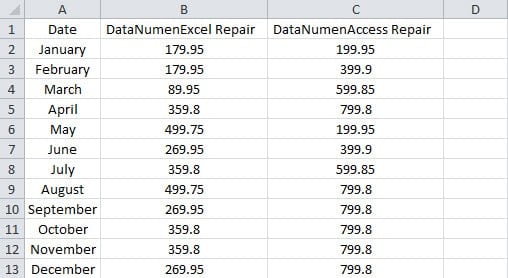
- Կտտացրեք դատարկ բջիջին, որտեղ անհրաժեշտ է ցույց տալ արդյունքը:
- Եվ հետո այս բանաձևը մուտքագրեք բջիջ.
= COUNT (A1: C13)
Մենք միայն մեկ փաստարկ ենք մուտքագրում բանաձև: Բանաձևում կարող եք մուտքագրել մինչև 255 փաստարկ:
- Եվ այնուհետև սեղմեք «Enter»: Այսպիսով, արդյունքը անմիջապես կհայտնվի խցում:

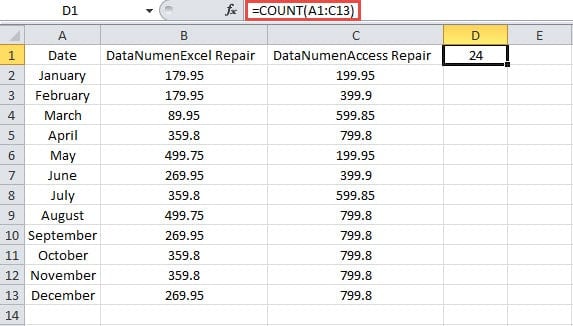
Իրականում տիրույթում կա 39 բջիջ: Բայց մյուս 15 բջիջները թվերի փոխարեն պարունակում են բովանդակություն: Հետեւաբար, արդյունքը 24 է:
Երբ խոսքը վերաբերում է բազմաթիվ փաստարկներին, COUNT գործառույթը կարող է նաև կատարելապես աշխատել: Այժմ ստորև բերված բանաձևը մուտքագրեք դատարկ բջիջ.
= COUNT (A1: C13,179.95)
Եվ այդ ժամանակ կստանաք արդյունքը 25: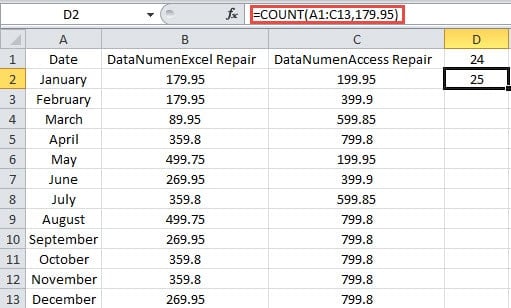
Ոմանք կարող են զարմանալ, որ տիրույթում կան շատ բջիջներ, որոնք պարունակում են «179.95» թիվը: Ինչու՞ բանաձևը կստանա «25» -ի արդյունքը: Փաստորեն COUNT գործառույթի մեջ բանաձևի բոլոր արժեքները զուգորդվում են: Հետևաբար, «179.95» թիվը կապ չունի միջակայքի հետ: Արդյունքում, բանաձևը բանաձևում կավելացնի երկու արժեքների թվերը:
2. UNԱՆԳԱԳԻՐ
COUNTA ֆունկցիան հաշվում է ոչ դատարկ բջիջների քանակը մի տիրույթում: Քանի դեռ բջիջներում կան արժեքներ, ներառյալ դատարկ տեքստերը, այս ֆունկցիան հաշվելու է այդ բջիջները:
- Կտտացրեք դատարկ բջիջին:
- Հաջորդը բանաձևը մուտքագրեք բջիջ.
= COUNTA (A1: C13)
- Դրանից հետո սեղմեք «Enter» կոճակը:

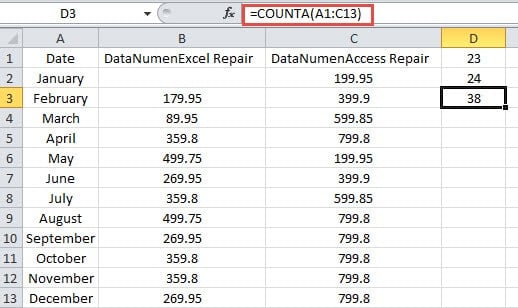
Այստեղ մենք ջնջում ենք B2- ի համարը: Այսպիսով, բջիջում 38-ի փոխարեն կտեսնեք «39» արդյունքը:
Բացի այդ, այս գործառույթը կարող է նաև ավելացնել մինչև 255 փաստարկ: Այժմ, եթե այս բանաձևը մուտքագրեք բջիջ.
= COUNTA (A1: C13,499.95)
Եվ այդ ժամանակ կստանաք «39» արդյունքը: Սա նույնն է, ինչ COUNT գործառույթը: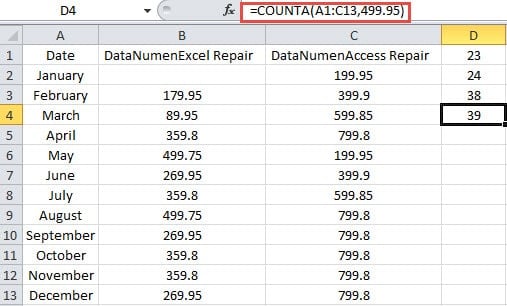
3. ԱՐՏԱՔԻՆ ԲԱՆԿ
Տարբեր COUNTA գործառույթից, COUNTBLANK ֆունկցիան հաշվում է դատարկ բջիջները մի տիրույթում: Այստեղ դատարկ բջիջները ներառում են նաև դատարկ տեքստերով բջիջներ, որոնք վերադարձվում են այլ բանաձևերով: Այս օրինակում մենք ջնջում ենք B2 բջիջի համարը: Իսկ C2 բջիջում մենք օգտագործում ենք IF բանաձև դատարկ արժեք վերադարձնելու համար: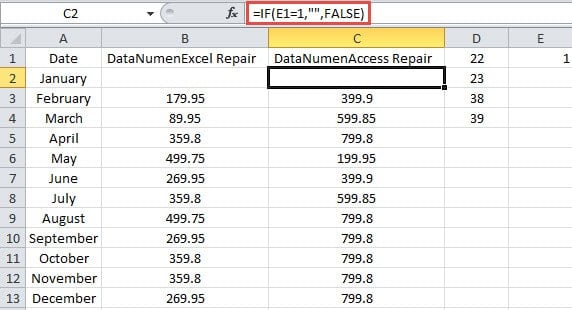
Հիմա տեսնենք, թե ինչպես է ուժի մեջ մտնում COUNTBLANK- ը:
- Կտտացրեք դատարկ բջիջին:
- Եվ հետո բանաձևը մուտքագրեք բջիջ.
= COUNTBLANK (A1: C13)
- Հաջորդը սեղմեք «Enter» կոճակը: Այսպիսով, դուք կստանաք արդյունքը:

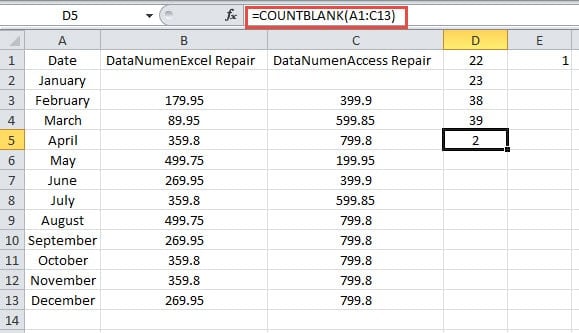
Արդյունքը նշանակում է, որ եթե նույնիսկ պարունակում է դատարկ տեքստ, այս գործառույթը նույնպես կհաշվի այն: D3 և D4 բջիջները պարունակում են COUNTA բանաձևերը: Երբ C2 բջիջում արժեքը դատարկ տեքստ է, COUNTA գործառույթների արդյունքը չի փոխվում: Հետևաբար, այս երկու գործառույթներն օգտագործելիս պետք է ավելի զգույշ լինել դատարկ տեքստի նկատմամբ:
4. ՀԱՇՎԱՊԱՀ
Որոշ չափանիշ բավարարող բջիջների քանակը հաշվելու համար կարող եք օգտագործել COUNTIF գործառույթը: Մենք արդեն ներկայացրել ենք այս գործառույթի օգտագործումը մեր նախորդ հոդվածում Ինչպես հաշվարկել բոլոր պայմանները, որոնք պայման են բավարարում, COUNTIF գործառույթի միջոցով, Եվ նախորդ հոդվածի օգտագործման փոխարեն, բանաձեւերում կարող եք նաև օգտագործել վայրի քարտերի նիշերը:
- Սեղմեք աշխատաթերթի դատարկ բջիջը:
- Եվ հետո բանաձևը մուտքագրեք բջիջ.
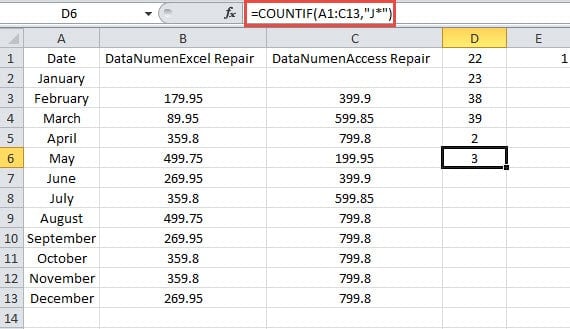
= COUNTIF (A1: C13, ”J *”)
Այստեղ մենք ուզում ենք որոնել, թե քանի բջիջ է պարունակում «J» - ի սկզբի արժեքները: Հետեւաբար, բանաձևում փաստարկը «J *» է:
- Հաջորդը սեղմեք «Enter» կոճակը: Այժմ կարող եք իմանալ, որ կան 3 բջիջներ, որոնք պարունակում են «J» - ի սկիզբը:
5. ՔՈԹԻՖՆԵՐ
Եթե Ձեզ անհրաժեշտ է հաշվել, որ բջիջները համապատասխանում են բազմաթիվ չափանիշների, դուք պետք է օգտագործեք COUNTIFS գործառույթը: Բանաձևում կարող եք մուտքագրել բազմաթիվ տիրույթներ և դրանց համապատասխան չափանիշները: Յուրաքանչյուր տիրույթ պետք է ունենա նույն տողերի համարը և սյունակների համարը: Հակառակ դեպքում այս գործառույթը չի կարող աշխատել: Դա կարող է թվալ մի փոքր բարդ, և օգտագործումը կներկայացնենք ստորև բերված օրինակի միջոցով:
- Կտտացրեք դատարկ բջիջին:
- Եվ հետո բանաձևը մուտքագրեք բջիջ.
=COUNTIFS(B2:B13,”>350″,C2:C13,”>550″)
Այս բանաձևում մենք դրա մեջ ներմուծում ենք երկու տիրույթ:
- Հաջորդը կտտացրեք «Մուտք» կոճակին:

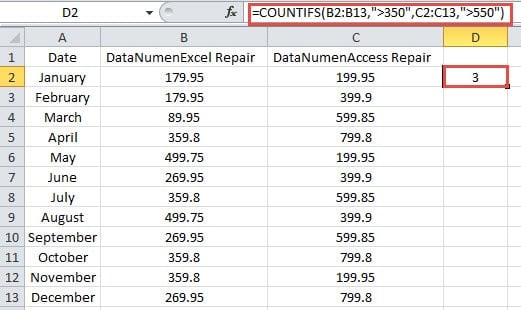
Այստեղ մենք երկու միջակայք ենք ներմուծում խուց: Այս երկու տիրույթներում պետք է հաշվել թվերը տրված չափանիշներով: Երբ նույն հարաբերական դիրքով բջիջները բոլորը համապատասխանում են համապատասխան չափանիշներին, բանաձևը կհաշվի 1:
Երկու տիրույթներում առաջին բջիջներն են B2 և C2: Բայց երկու բջիջներում երկու արժեքներն էլ չեն համապատասխանում իրենց համապատասխան չափանիշներին: Հետեւաբար, բանաձևը չի ավելացնի 1:
Եկեք տեսնենք երրորդ բջիջները B4 և C4: B4- ի համարը չի համապատասխանում չափանիշին, մինչ C4- ի համարը համապատասխանում է: Հետևաբար, այս բանաձևը նույնպես չի ավելացնի 1-ը:
Այժմ շարունակեք ստուգել չորրորդ B5 և C5 բջիջները: Մենք գտնում ենք, որ երկու թվերն էլ համապատասխանում են համապատասխան չափանիշներին: Այսպիսով, բանաձևը կավելացնի 1-ը այս երկու բջիջների համար:
Վերոնշյալ վերլուծության համաձայն, դուք ավելի լավ կընկալեք, թե ինչպես է գործում COUNTIFS ֆունկցիան: Բացի այդ, դրանց համապատասխան չափանիշներով կարող եք ավելացնել մինչև 127 միջակայք:
Հոգ տանել ձեր բանաձևերը Excel- ում
Որոշ բանաձևեր շատ բարդ են Excel- ում: Հետեւաբար, նրանց մասին պետք է ավելի շատ ուշադրություն դարձնել: Պատահականորեն այդ բարդ բանաձևերը ջնջելուց հետո այն ստեղծելու համար հարկավոր է կրկին վերանայել բոլոր քայլերը: Եվ սա իսկապես շատ զայրացնում է: Այս պահին կարող եք օգտագործել մեր հզոր գործիքը ուղղել Excel- ըԱյս գործիքի միջոցով Excel-ում գրեթե բոլոր տարրերը կարելի է վերականգնել մի քանի րոպեի ընթացքում։
Հեղինակի ներածություն.
Աննա Ման տվյալների վերականգման փորձագետ է DataNumen, Inc., որը տվյալների վերականգման տեխնոլոգիաների համաշխարհային առաջատարն է, այդ թվում բառի վերականգնում և հեռանկարների նորոգման ծրագրակազմի արտադրանքները: Լրացուցիչ տեղեկությունների համար այցելեք www.datanumen.com