
Երբ դուք նամակ եք գրում Word- ում և անհրաժեշտ է տեղադրել որոշ կոնտակտային տվյալներ, ինչպե՞ս կարող եք դրան հասնել: Ձեռքով տեղեկատվության մուտքագրումը չափազանց անհանգստացնող է: Այս հոդվածը կառաջարկի 2 հարմար մեթոդ:
Իրականում, Outlook- ի կոնտակտային տվյալները բառի փաստաթղթում տեղադրելու համար կան մի քանի լուծումներ: Եթե ցանկանում եք տեղադրել միայն կոնտակտների անունն ու հասցեն, ապա «Ներդիր հասցե» գործառույթի ուղղակիորեն օգտագործումը MS Word- ում օգտագործելը պետք է լինի լավագույն ընտրությունը: Բայց եթե ցանկանում եք ավելի շատ մանրամասներ տեղադրել, ինչպիսիք են էլ. Փոստի հասցեները և հեռախոսահամարները և այլն, ապա ավելի լավ այլընտրանք կլինի նոր տեսքի անհատականացումը ձեր ցանկալի դաշտերի հետ: Այժմ կարդացեք, որպեսզի սովորեք 2 տարբեր միջոցները:
Մեթոդ 1. Օգտագործեք «Տեղադրեք հասցեն» հատկությունը MS Word- ում
- Սկսելու համար գործարկեք MS Word ծրագիրը:
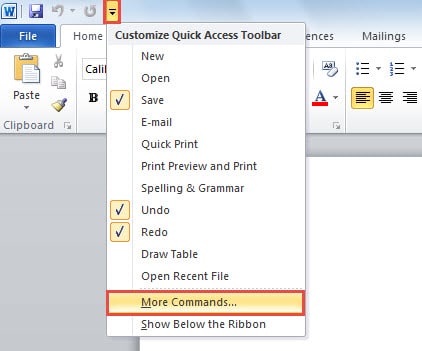
- Դրանից հետո գտեք և կտտացրեք ներքևի սլաքը Արագ մուտքի գործիքագոտում: Բացվող ցուցակից պետք է ընտրեք «Լրացուցիչ հրամաններ» տարբերակը:
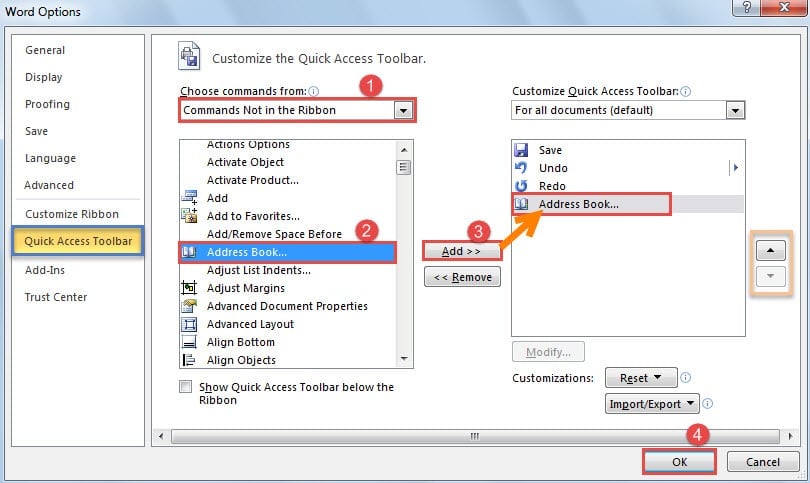
- «Արագ մատչելիության գործիքագոտի» ներդիրով միացված «Բառի ընտրանքների» նոր պատուհան կբացվի: Այժմ դուք պետք է կատարեք հետևյալ քայլերը.
- Սկզբում ընտրեք «Հրամանները ժապավենի մեջ չեն» «Ընտրիր հրամաններ» դաշտի բացվող ցուցակից:
- Եվ հետևյալ ցուցակից հարկավոր է մուտք գործել «Հասցեների գիրք»:
- Հաջորդը կտտացրեք կենտրոնում գտնվող «Ավելացնել» կոճակին ՝ այն աջ պատուհանում ավելացնելու համար: Ըստ ցանկության, դրա կարգը փոխելու համար կարող եք օգտագործել «Տեղափոխվել վերև» կամ «Տեղափոխվել ներքև»:
- Ի վերջո, կտտացրեք «OK» կոճակին ՝ փոփոխությունները պահելու համար:

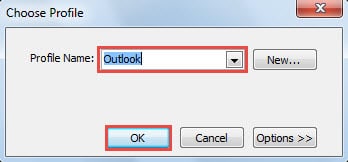
- Այնուհետև, փաստաթղթին վերադառնալուց հետո, արագ մուտքի գործիքագոտում կարող եք գտնել «Հասցեների գիրք» պատկերակը: Երբ սեղմեք այն, նախ պետք է ընտրեք այն էլ. փոստի պրոֆիլը, որը պարունակում է նպատակային կոնտակտները:

- Վերջապես, «Ընտրել անունը» հաջորդ պատուհանում կարող եք կրկնակի սեղմել նպատակային կոնտակտի վրա: Եվ նրա տվյալները անմիջապես կտեղադրվեն Word փաստաթղթում:

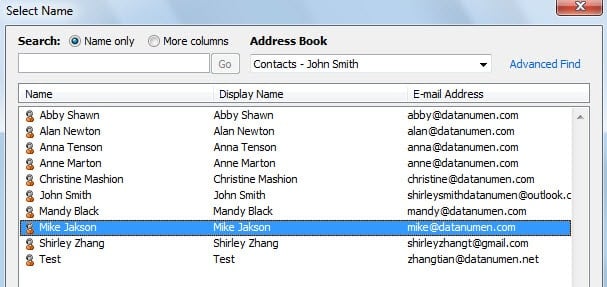
Լռելյայնորեն, միայն կոնտակտների անունները և դրանց աշխարհագրական հասցեները կարող են տեղադրվել: Ասել է թե ՝ էլփոստի հասցեներ, հեռախոսահամար և այլ տեղեկություններ չկան: Դա կախված է Outlook- ի կոնտակտների «Հասցեների» կարգավորումներից: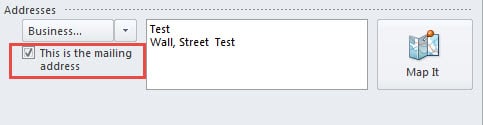
Մեթոդ 2. Պատկերները արտապատկերեք հատուկ դիտում `ցանկալի դաշտերով
- Ի սկզբանե, գնացեք Outlook Կոնտակտներ և անցեք «Դիտել» ներդիրին:
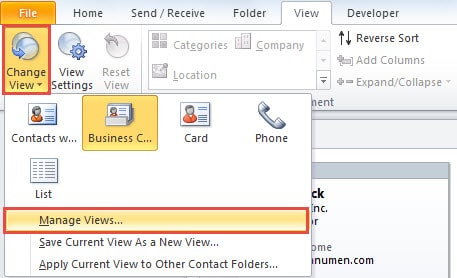
- Դրանից հետո կտտացրեք «Փոխել տեսքը»> «Կառավարել դիտումը»:

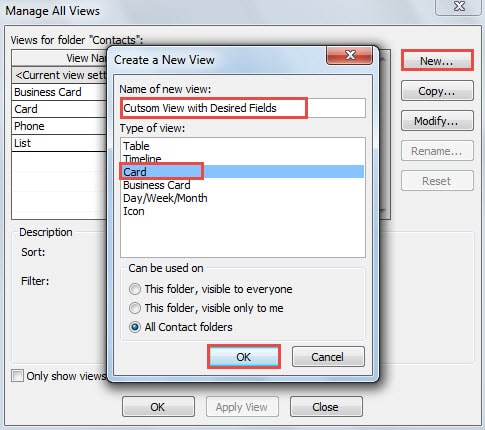
- «Կառավարել բոլոր դիտումները» էկրանին կտտացրեք «Նոր» կոճակին: Հաջորդը նշեք նոր տեսքի անունը, ինչպիսին է «Հատուկ դիտում ցանկալի դաշտերով»: Ընտրեք «Քարտ» և սեղմեք «Լավ»:

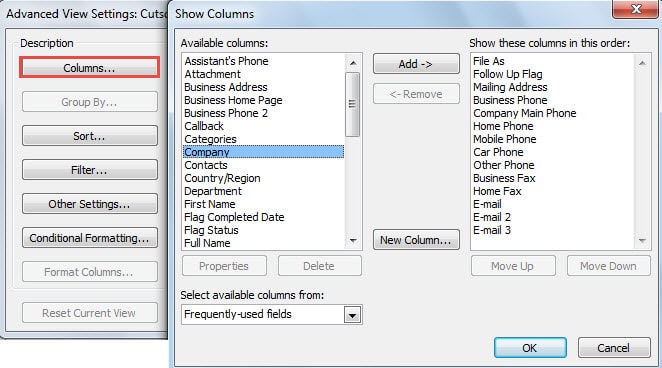
- Դրանից հետո կտտացրեք «Սյունակներ» կոճակին: Վերջին «Colուցադրել սյունակները» պատուհանում կարող եք ավելացնել ձեր համար անհրաժեշտ կոնտակտային տվյալներին համապատասխանող դաշտերը և հեռացնել այն դաշտերը, որոնք ձեզ հարկավոր չեն:

- Ավելի ուշ կտտացրեք «OK» ՝ հատուկ դիտումը պահելու համար: Եվ ապա պետք է անցնել նորաստեղծ տեսակետի:
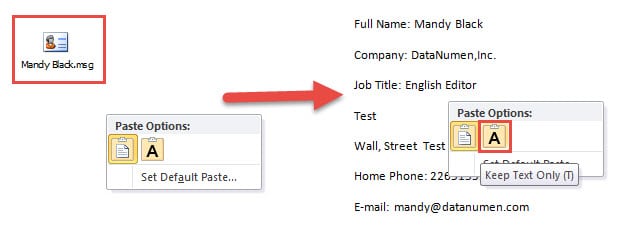
- Այժմ դուք պետք է ընտրեք այն կոնտակտային անձը, որի տվյալները ցանկանում եք մուտքագրել Word-ում և սեղմեք «Ctrl + C»՝ այն պատճենելու համար։
- Ի վերջո բացեք Word փաստաթուղթը և սեղմեք «Ctrl + V» ՝ այն տեղադրելու համար և ընտրեք «Միայն տեքստը պահելը»:

Պաշտպանեք հայացքները կոռուպցիայից
Word փաստաթղթերի նման, Outlook ֆայլերը նույնպես խոցելի են: Բայց մենք կարող ենք որոշ ուժեղ նախազգուշական միջոցներ ձեռնարկել ՝ Outlook- ի կոռուպցիայի հավանականությունը նվազեցնելու համար, ինչպիսիք են ՝ երբեք չսեղմել ներկառուցված հղումները, երբեք չբացել անհայտ կցորդներ և այլն: Բացի այդ, տվյալների կորուստը կանխելու համար մենք պետք է պարբերաբար կրկնօրինակենք, ինչը օգտակար կլինի Outlook- ի վերականգնում, Ավելին, եթե մեզ թույլ տան, ավելի լավ է վերանորոգման գործիք պահենք մերձակայքում, ինչպես օրինակ DataNumen Outlook repair, որը ժամանակին կարող է գալ մեր օգնության:
Հեղինակի ներածություն.
Shirley Zhang- ը տվյալների վերականգման փորձագետ է DataNumen, Inc., որը տվյալների վերականգման տեխնոլոգիաների համաշխարհային առաջատարն է, այդ թվում sql վերականգնում և հեռանկարների նորոգման ծրագրակազմի արտադրանքները: Լրացուցիչ տեղեկությունների համար այցելեք www.datanumen.com