
Առանց արտաքին օգնության, Outlook- ն ինքնին չի աջակցում մեզ արտահանել բազմաթիվ կոնտակտներ `որպես մեկ vCard ֆայլ: Հավասարապես, առանց լրացուցիչ օգնության, Outlook- ը մեզ թույլ չի տալիս ներմուծել բազմաթիվ կոնտակտներ մեկ vCard ֆայլից: Այսպիսով, եթե ունեք բազմաթիվ կոնտակտներ պարունակող vCard ֆայլ, ինչպե՞ս կարող եք դրանք ներմուծել Outlook- ում: Այս հոդվածը կներկայացնի լուծում:
Մեր նախորդ հոդվածի համաձայն ՝ «Ինչպես արտահանել բազմաթիվ Outlook կոնտակտներ `որպես մեկ vCard ֆայլ”, Մենք կարող ենք առաջացնել մեկ vCard ֆայլ, որը պարունակում է բազմաթիվ շփումներ Gmail- ի միջոցով: Այնուամենայնիվ, երբ մենք մտադիր ենք այս կոնտակտները մեկ vCard ֆայլից ներմուծել Outlook, մենք կբացահայտենք, որ այս vCard ֆայլում միայն մեկ կոնտակտ կարող է ներմուծվել: Իրականում մենք կարող ենք ներմուծել բոլոր կոնտակտները հետևյալ լուծմամբ ՝ պարզապես 2 քայլով:
Քայլ 1. Ներմուծեք vCard ֆայլը Windows կոնտակտներ
- Հենց սկզբից դուք պետք է մուտք գործեք File Explorer- ի Windows Կոնտակտների պանակ: Թղթապանակի լռելյայն ճանապարհն է «C: \ Users \% username% \ Contact»: Հետևեք հետևյալ քայլերին.
- Նախ, սեղմեք «Սկսել» > «Համակարգիչ»՝ ֆայլերի դիտարկիչը բացելու համար։
- Եվ ապա մուտքագրեք ուղին հասցեի տողում:
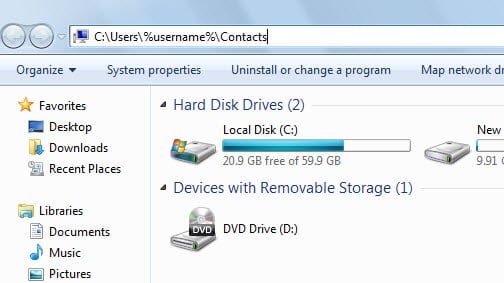
- Վերջապես սեղմեք «Enter» ստեղնը: Դուք միանգամից կանցնեք Windows Կոնտակտների պանակ:
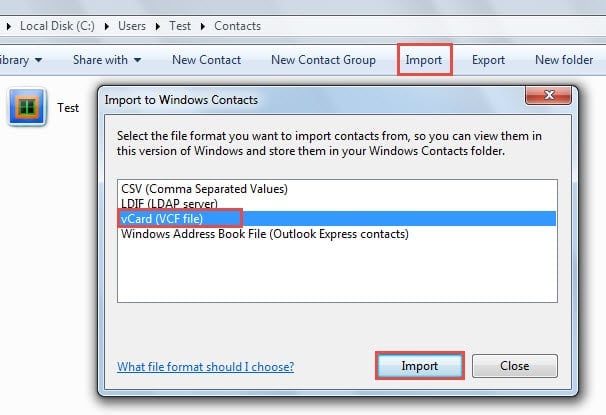
- Այժմ գործիքագոտում պետք է հարվածել «Ներմուծում» կոճակին: Դրանից հետո նոր «Ներմուծում Windows կոնտակտներ» երկխոսության դաշտում ընտրեք «vCard (VCF ֆայլ)» և սեղմեք «Ներմուծում» կոճակը:

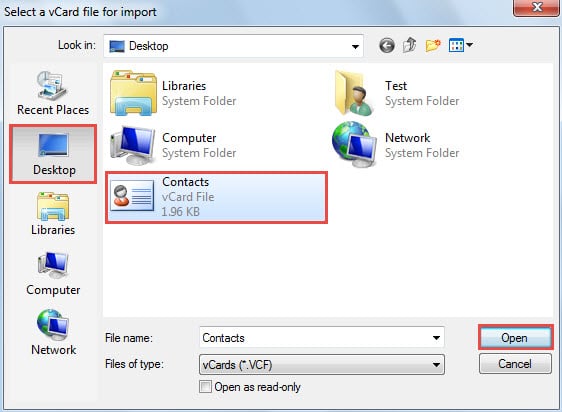
- Հաջորդը կհայտնվի մեկ այլ երկխոսության պատուհան, որում դուք պետք է ընտրեք աղբյուրի vCard ֆայլը և կտտացրեք «Բացել» ՝ այն ներմուծելու համար:

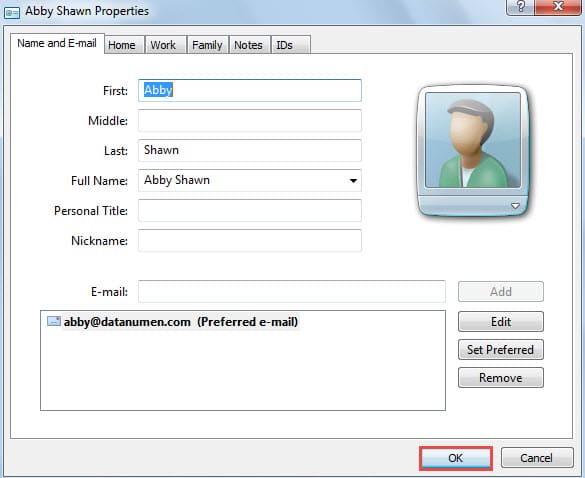
- Հետագայում հայտնվող երկխոսության տուփերում կարող եք ստուգել ներմուծված կոնտակտները և կտտացնել «OK» ՝ դրանք պահպանելու համար:

- Կոնտակտները պահպանելուց հետո դուք կվերադառնաք «Ներմուծում Windows կոնտակտներ» երկխոսության տուփ: Պարզապես կտտացրեք «Փակել» կոճակին ՝ դրանից դուրս գալու համար:
Քայլ 2. Windows կոնտակտները ներմուծեք Outlook- ի մեջ
Այժմ, երբ հաջողությամբ ներմուծել եք vCard ֆայլում ներառված բոլոր կոնտակտները Windows Կոնտակտների պանակում, պետք է անցնեք կոնտակտների ներմուծմանը Outlook: Այստեղ դուք կարող եք կատարել տարբեր գործողություններ `կախված ձեր օգտագործած Outlook- ի տարբեր տարբերակներից:
- Եթե օգտագործում եք Outlook 2007 կամ 2010 թվականները, կարող եք ուղղակիորեն օգտագործել Outlook- ի բնածին «Ներմուծել ինտերնետային փոստ և հասցեներ» գործառույթը `հեշտությամբ հեշտությամբ ներմուծելու պատուհանների կոնտակտները:

- Այնուամենայնիվ, եթե օգտագործում եք Outlook 2003 կամ 2013 կամ ավելի նոր տարբերակ, Windows կոնտակտներ ներմուծելու համար բնիկ աջակցություն չկա: Ուստի սկզբում պետք է Windows կոնտակտները արտահանեք CSV ֆայլ, ապա CSV ֆայլից կոնտակտները ներմուծեք Outlook:

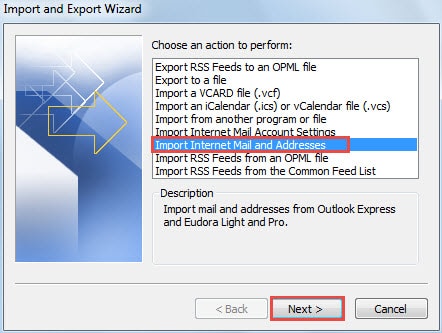
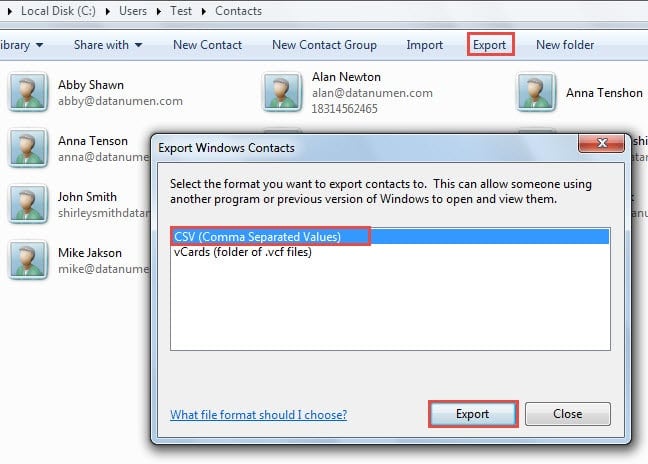
Ավելի մանրամասն քայլերի համար կարող եք դիմել մեր բլոգի մեկ այլ հոդվածի ՝ «Ինչպես ներմուծել Windows- ի կոնտակտները ձեր Outlook- ում".
Վերականգնեք Outlook- ի տվյալները չնախատեսված վթարներից հետո
Չնայած Outlook- ն ունի բազմաթիվ գործառույթներ, այնուամենայնիվ, այն չի կարող զերծ լինել սխալներից և վթարներից: Ուստի մենք պետք է պատրաստ լինենք Outlook- ի անսպասելի կոռուպցիային: Օրինակ, մենք պետք է կանոնավոր պահուստավորենք: Նաև ուժեղ ուժի մեջ ընկնելը PST- ի նորոգում գործիքը անհրաժեշտության խնդիր է, ինչպես DataNumen Outlook Repair.
Հեղինակի ներածություն.
Shirley Zhang- ը տվյալների վերականգման փորձագետ է DataNumen, Inc., որը տվյալների վերականգման տեխնոլոգիաների համաշխարհային առաջատարն է, այդ թվում sql վերականգնում և հեռանկարների նորոգման ծրագրակազմի արտադրանքները: Լրացուցիչ տեղեկությունների համար այցելեք www.datanumen.com