
Outlook- ի նշանակումը ստեղծվում է որպես լռելյայն զբաղված: Բայց երբեմն դա միայն նախնական է: Ահա այս լռելյայն կարգավորումը փոխելու միջոցը:
Որոշ օգտվողներ պետք է որ հայտնաբերած լինեն, որ Outlook- ը իրենց նշանակումները դնելու է որպես «զբաղված» լռելյայն: Ամեն անգամ, երբ նրանք կցանկանային դա ցույց տալ որպես անվճար, փորձաշրջանային կամ գրասենյակից դուրս, նրանք պետք է սեղմեն «Asուցադրել ինչպես» ՝ փոխելու զբաղվածության կարգավիճակը, որն ակնհայտորեն կրկնվող գործողություն է:
Unfortunatelyավոք, Outlook- ը մեզ չի առաջարկում «Timeուցադրել ժամանակը որպես» լռելյայն սահմանելու տարբերակը: Բայց մենք կարող ենք փորձել այլ մոտեցում դա իրականացնել: Դա նշանակում է ստեղծել և հրապարակել նշանակման հատուկ ձևաթուղթ, որը նախադրված է որպես «Asուցադրել որպես» անվճար, նախնական կամ գրասենյակից դուրս: Այսպիսով, այս ձևի միջոցով մենք կարող ենք ստեղծել Busy- ի փոխարեն այլ կարգավիճակ ցույց տրված նշանակում: Դուք կարող եք այն կատարել հետևյալ քայլերին համապատասխան:
Ստեղծեք փորձնական նշանակման ձևաթուղթ
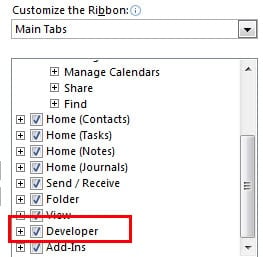
- Սկսելու համար մենք պետք է համոզվենք, որ Outlook-ը ունի «Մշակողի» ժապավեն։ Մտեք «Ֆայլ» մենյու և սեղմեք «Ընտրանքներ» կետը։ «Outlook-ի ընտրանքներ» պատուհանում պետք է ընտրել «Կարգավորել ժապավենը»։ «Գլխավոր ներդիրներ» վանդակում պետք է ստուգել, որ «Մշակողը» նշված է։
- Դրանից հետո անցեք «Օրացույց» պատուհան, որում ավելի լավ է ստեղծել նոր օրացույց: Նոր օրացույցում մեզ անհրաժեշտ է սեղմել «Տուն» ժապավենի «Նոր նշանակում» պատկերակը ՝ նոր հանդիպում ստեղծելու համար: Այս նշանակման նոր պատուհանում «Asուցադրել որպես» դաշտում մենք պետք է ընտրենք «Փորձառու»:
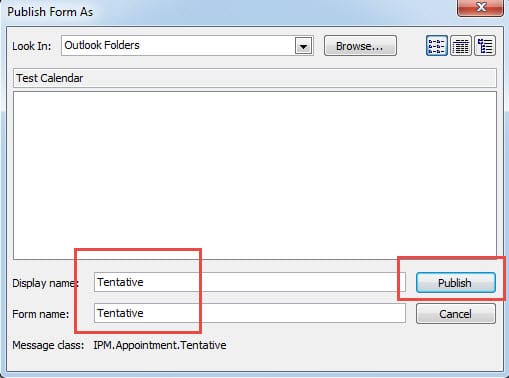
- Հաջորդը անցեք «Կառուցապատող» ժապավենին: Կտտացրեք «Հրապարակել» պատկերակին և ընտրել «Հրապարակել ձևը»: Հետագա երկխոսության դաշտում մենք պետք է անվանենք ձևը, օրինակ `« Փորձառու »: «Հրապարակել» կտտացնելուց հետո մենք պետք է փակենք «Նոր նշանակում» էջը ՝ կտտացնելով «X» պատկերակը: Concernգուշացման մասին անհանգստանալու կարիք չկա:

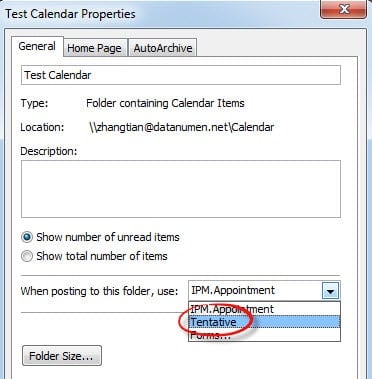
- Վերջապես, վերադարձեք Օրացույցի Պանել, աջ սեղմեք նոր օրացույցի վրա և ընտրեք «Հատկություններ»: Բացվող երկխոսության պատուհանում՝ «Ընդհանուր» ներդիրի տակ, սեղմեք «այս թղթապանակում գրառում կատարելիս օգտագործել» դաշտում ներքևի սլաքը և ընտրեք «Փորձնական»: Սեղմեք «Լավ»՝ այս հատկությունների կարգավորումը պահպանելու համար:

Այդ ժամանակվանից ի վեր, քանի դեռ այս նոր օրացույցում է, ցանկացած նոր նշանակում լռելյայն կցուցադրվի որպես նախնական: Կարող եք փորձել:
Վերականգնել վնասված Outlook ֆայլերը հեշտությամբ
Չնայած հայտնի է իր հնարավորությունների քանակով, Outlook- ը խոցելի է կտրուկ անջատման, վիրուսային վարակի, չարամիտ հարձակումների և այլնի վրա: Հետևաբար, կանոնավոր կրկնօրինակում պատրաստելը միշտ անհրաժեշտության խնդիր է: Իհարկե, եթե չունենալով արխիվացված ֆայլեր, մենք կարող ենք նաև օգնել որոշ երրորդ կողմի ծրագրակազմերի, օրինակ DataNumen Outlook Repair, որի փորձագետ է Outlook- ի վերականգնում, Դա կարող է օգնել մեզ արագ տեմպերով վերականգնել կոռումպացված Outlook ֆայլերը:
Հեղինակի ներածություն.
Shirley Zhang- ը տվյալների վերականգման փորձագետ է DataNumen, Inc., որը տվյալների վերականգման տեխնոլոգիաների համաշխարհային առաջատարն է, այդ թվում sql վերականգնում և հեռանկարների նորոգման ծրագրակազմի արտադրանքները: Լրացուցիչ տեղեկությունների համար այցելեք www.datanumen.com