
Դուք կարող եք հայտնաբերել, որ նամակների նախագծերը դասավորված են պատահականորեն: Այս հոդվածը կենտրոնանում է այս հարցի լուծման վրա:
Ինչպես բոլորս գիտենք, այդ չավարտված հաղորդագրությունները փորձնականորեն պահվում են Outlook-ի «Սևագրեր» պանակում: Բացի այդ, դեռ կան մարդիկ, ովքեր սիրում են հաճախակի օգտագործվող հաղորդագրությունների ձևանմուշներ պահել դրանում, որպեսզի կարողանան հեշտությամբ մուտք գործել դրանք և տեղադրել նոր հաղորդագրություններ: Սևագրերում պահվող աճող ձևանմուշների հետ միասին, էլփոստի մի քանի մնացորդների հետ միասին, Սևագրերի թղթապանակը կխճճվի առանց տեսակավորման:
Գործնականում Drafts թղթապանակն օգտագործում է «Ուղարկված» տեսքը, ուստի այն տեսակավորվում է ուղարկված ամսաթվին համապատասխան: Մինչդեռ սևագիր նամակները այդ չուղարկված հաղորդագրություններն են: Ակնհայտ է, որ նրանք ուղարկելու ամսաթիվ չունեն: Այսպիսով, ընդհանուր առմամբ, նրանց տվյալների դաշտը ցուցադրվում է «Ոչ մեկը»: Սա հիմնական պատճառն է, թե ինչու են նախագծերի նամակները սովորաբար պատահականորեն դասավորված: Սևագրերի խառնաշփոթ թղթապանակի խնդիրը լուծելու համար մենք կարող ենք փոխել «Ուղարկված» տեսքը «Փոփոխված» տեսքի, ըստ որի սևագրերը կկազմեն կարգը՝ կախված փոփոխված ամսաթվից: Հետևեք քայլերին, ինչպես ցույց է տրված ստորև:
Կազմեք նախագծային նամակներ՝ տեսակավորված ըստ փոփոխման ամսաթվի
- Հենց սկզբում տեղադրեք «Սևագրեր» պանակը և անցեք «Դիտել» ժապավենին: «Ընթացիկ դիտում» բաժնում սեղմեք «Դիտել կարգավորումները» տարբերակը:
- Հաջորդ երկխոսության վանդակում մենք պետք է սեղմենք առաջին կոճակը՝ «Սյունակներ», որը կբացի «Ցույց տալ սյունակներ»-ի մեկ այլ երկխոսություն:
- Այնուհետև «ընտրեք հասանելի սյունակները» կետի տակ սեղմեք ներքև սլաքը և ընտրեք «Ամսաթիվ/ժամային դաշտեր»:
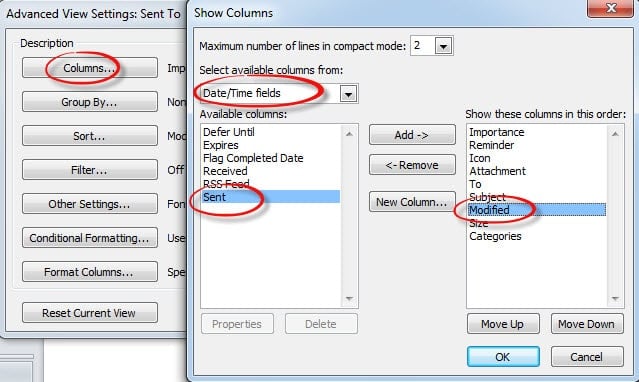
- Ձախ վանդակում ընտրեք «Փոփոխված» կետը և կտտացրեք «Ավելացնել» կոճակը կենտրոնում՝ աջ վանդակում ավելացնելով «Փոփոխված»: Եվ տեղափոխեք այն վեր կամ վար՝ «Ուղարկված» տարրի տակ տեղադրելու համար: Այնուհետև աջ դաշտում ընտրեք «Ուղարկված» և կտտացրեք «Հեռացնել» կոճակը կենտրոնում: Հիշեք սեղմել «OK»՝ պահպանելով սյունակի կարգավորումները և վերադառնալով «Ընդլայնված դիտման կարգավորումներ» երկխոսությանը:
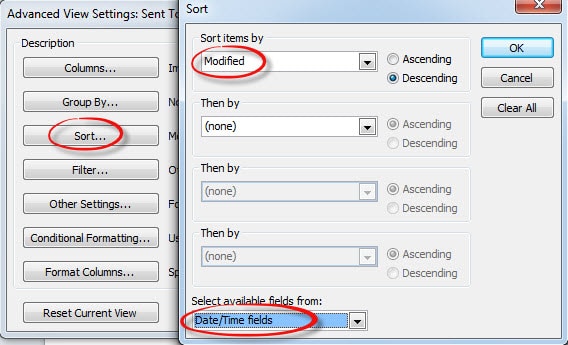
- Սեղմեք «Տեսակավորել» կոճակը: Կբացվի նոր երկխոսություն, որում մենք պետք է ընտրենք «Ամսաթիվ/ժամ» դաշտը ներքևի բացվող ցանկից: Այնուհետև «Տեսակավորել տարրերն ըստ» սահմանեք «Փոփոխված»՝ ընտրելով այն բացվող ցանկից՝ անկախ աճից կամ նվազումից:

- Վերջապես կտտացրեք «OK»՝ դիտման կարգավորումները պահպանելու համար: Նամակների սևագրի տեսակավորումը բացարձակապես հաջողություն կունենա:
Նախապես մատակարարեք Outlook-ին բազմակողմանի վերանորոգման գործիք
Յուրաքանչյուր օգտատեր, ով մի քանի տարի շարունակ օգտագործում է Outlook-ը, պետք է գիտակցի Outlook-ի խոցելիությունը կոռուպցիայի նկատմամբ: Նրանք սովոր են պարբերաբար կրկնօրինակումներ անել: Այնուամենայնիվ, այն, ինչ արժանի է շատ ավելի մեծ ուշադրության, այն է, որ արխիվացված ֆայլերը նույնպես կարող են կոռումպացվել, եթե դրանք տեղափոխվեն CD-ներով: Հետևաբար, խիստ առաջարկվում է Outlook-ը համալրել բազմակողմանի վերանորոգման գործիքով, ինչպիսին է DataNumen Outlook Repair, Այն հատուկ նախագծված է վերանորոգել Outlook- ը. Outlook-ի ցանկացած կոռումպացված ֆայլ կարող է առբերվել այս գործիքի միջոցով տվյալների նվազագույն կորստով:
Հեղինակի ներածություն.
Shirley Zhang- ը տվյալների վերականգման փորձագետ է DataNumen, Inc., որը տվյալների վերականգման տեխնոլոգիաների համաշխարհային առաջատարն է, այդ թվում sql վերականգնում և հեռանկարների նորոգման ծրագրակազմի արտադրանքները: Լրացուցիչ տեղեկությունների համար այցելեք www.datanumen.com