
Outlook- ը լռելյայն օգտագործում է Word- ը որպես խմբագիր; դրա ուղղագրության ստուգումը կարող է ստուգել ուղղագրական սխալները: Բայց Առարկայում չի աշխատում: Ինչպե՞ս կարող ենք ուղղագրության առարկան ստուգել:
Ընդհանրապես, ոչ ոք չի կարող խոստանալ, որ նամակներ գրելիս ուղղագրական կամ քերականական սխալներ չեն թույլ տալիս: Գուցե մենք չափազանց զգույշ ենք վերաբերվում բառերին և նախադասություններին: Բայց երբեմն նույնիսկ սխալ ստեղնը սեղմելը նույնպես սխալների կհանգեցնի: Outlook- ի այն տեսակն է, որ օգտվողներին տրամադրվի ներկառուցված ստուգման գործիք: Դա Word- ի ուղղագրության ստուգումն է, որը մեզ շատ է օգնում գրելիս: Ամեն անգամ, երբ ուղղագրական սխալներ թույլ կտանք, դա մեզ կհիշեցնի ՝ կարմիր բառերով ընդգծելով սխալ բառերը: Տեսնելով դա, մենք բոլորս սովոր ենք անմիջապես շտկել այն:
Այնուամենայնիվ, շատ ցավալի է, որ Word- ի ուղղագրության ստուգումը չի գործում Հաղորդագրություն թեմայի տողում: Հետևաբար, մեզ համար շատ կարևոր է իմանալ, թե ինչպես կարելի է հեգել ստուգել հաղորդագրության վերնագիրը: Իրականում դա շատ պարզ է: Նույնիսկ Outlook- ի նորեկը կարող է այն ճկուն օգտագործել:
Ուղղագրության ստուգում ուղարկելուց առաջ
- Սկսելու համար մենք պետք է գնանք «Ֆայլ» մենյու և սեղմենք «Ընտրանքներ» կետի վրա։
- Դրանից հետո կբացվի «Outlook Ընտրանքների» նոր պատուհան, որում մեզանից պահանջվում է ձախ մասում ընտրել «Փոստ» տարբերակը:
- Հաջորդը `« Փոստ »էջում, մենք կարող ենք գտնել առաջին տարբերակը` «Հաղորդագրություններ կազմել»: Այս տարբերակի ներքո մենք պետք է գտնենք պատկերակը, որը բաղկացած է «ABC» տառերից և տիզից: Սրբապատկերի կողքին կա մի տարբերակ. «Միշտ ստուգեք ուղղագրությունը ուղարկելուց առաջ»: Նշեք վանդակը դրա կողքին:
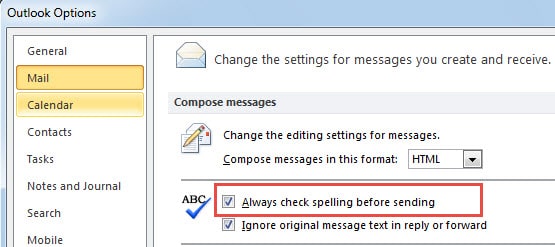
Քանի դեռ մենք հնարավորություն ենք տալիս ընտրանքին, մենք կտեղեկացվենք սխալների մասին ՝ սկսած հաղորդագրությունից ենթակա բովանդակության, երբ մենք հաղորդագրության մեջ սեղմեք «Ուղարկել» կոճակը: Եթե ուղղագրության պատուհանի երկխոսությունը հարուցվում է բովանդակության մեջ պարունակվող բառերի կամ նախադասությունների միջոցով, մենք կարող ենք այն ուղղակիորեն փակել «X» պատկերակով:
Վերանայում է ուղղագրությունն ու քերականությունը
«Միշտ ստուգեք ուղղագրությունը ուղարկելուց առաջ» տարբերակը միացնելուց բացի, մենք կարող ենք օգտագործել «Ուղղագրություն և քերականություն» գործիքը: Անցեք «Վերանայեք» էջանիշին, այն կարող ենք հեշտությամբ գտնել: Բացի այդ, «F7» - ը սեղմելը կարող է նաև այն դարձնել ակտիվ: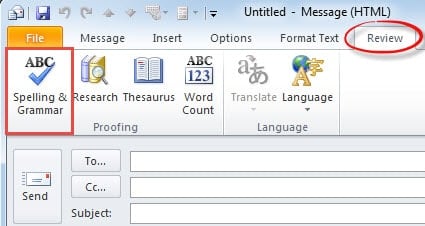
Առբերեք Outlook- ի տվյալները վթարի դեպքում
Էլփոստի կառավարման ոլորտում իր փորձի շնորհիվ Outlook- ը դարձել է ավելի ու ավելի տարածված հաղորդակցման գործիք: Այնուամենայնիվ, չնայած բազմաթիվ ուժեղ կողմերին, այն խոցելի է կոռուպցիայի դեմ ՝ տարբեր գործոնների պատճառով, ինչպիսիք են էլեկտրաէներգիայի անջատումները, չարամիտ հարձակումները և այլն: Պայմանով, որ մենք բախվենք լուրջ վթարի, Scanpst.exe- ի հետ, ներկառուցված վերանորոգման գործիքը չի բավարարի Outlook- ի վերականգնում, Այսպիսով, մենք պետք է դիմենք արտաքին գործիքի, ինչպիսին է DataNumen Outlook Repair, Այն ունի վերականգնման ավելի բարձր մակարդակ, քան իր հասակակիցները: Ավելին, վնասված ֆայլերը վերականգնելու համար տևում է մի քանի րոպե, նույնիսկ վայրկյաններ:
Հեղինակի ներածություն.
Shirley Zhang- ը տվյալների վերականգման փորձագետ է DataNumen, Inc., որը տվյալների վերականգման տեխնոլոգիաների համաշխարհային առաջատարն է, այդ թվում sql վերականգնում և հեռանկարների նորոգման ծրագրակազմի արտադրանքները: Լրացուցիչ տեղեկությունների համար այցելեք www.datanumen.com