
Երբեմն դուք կտեսնեք այն տեղեկատվությունը, որը ձեզ հարցնում է՝ ցանկանում եք պահպանել փոփոխությունները, թե ոչ: Բայց իրականում դուք ոչ մի փոփոխություն չեք կատարում ֆայլում: Ինչու՞ է այս տեղեկատվությունը դեռ հայտնվում:
Եթե դուք որոշ փոփոխություններ կատարեք Excel ֆայլում և այնուհետև փակեք այն առանց պահելու, այն ձեզ կհարցնի, թե արդյոք ցանկանում եք պահպանել փոփոխությունները: Դա իսկապես շատ լավ հատկություն է, որը կարող է որոշակի չափով խուսափել տվյալների կորստից: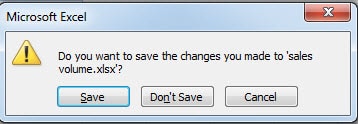
Այնուամենայնիվ, երբ բացեք մեկ այլ աշխատանքային գիրք և ստուգեք որոշակի արժեքներ այն փոխելու փոխարեն, դուք դեռ կտեսնեք տեղեկատվությունը: Դուք կարող եք մտածել, թե որ արժեքը փոխվել է: Կարող եք սեղմել «Չեղարկել» կոճակը և գտնել ֆայլում: Ամենահեշտ ձևը ստուգելն է, թե արդյոք «Հետարկել» կոճակը հասանելի է: Բայց դուք կտեսնեք, որ այս կոճակը նույնպես անվավեր է: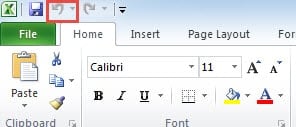
Պատճառը պարզելու համար կարող եք շարունակել անդրադառնալ հոդվածի մնացած հատվածին:
Երևույթի հետևում գտնվող պատճառը
Բազմաթիվ տվյալներ ունեցող Excel-ում այն, անշուշտ, պարունակում է բանաձևեր: Որոշ բանաձևեր այլ բջիջին հղում կատարելու կարիք չունեն: Օրինակ՝ RAND ֆունկցիան։ Երբեմն դուք այն կօգտագործեք ձեր աշխատաթերթում՝ որոշ պատահական թվեր ստանալու համար: Այլ գործառույթները ներառում են նաև NOW, TODAY և այլն:
Եվ հիմա ստուգեք ընթացիկ աշխատանքային գրքույկի հաշվարկման տարբերակները:
- Կտտացրեք ժապավենի «Բանաձևեր» ներդիրին:
- Այնուհետև կտտացրեք «Հաշվարկների ընտրանքներ» կոճակը:
Այս նկարում դուք կարող եք տեսնել, որ հաշվարկի ընտրանքները «Ավտոմատ» են: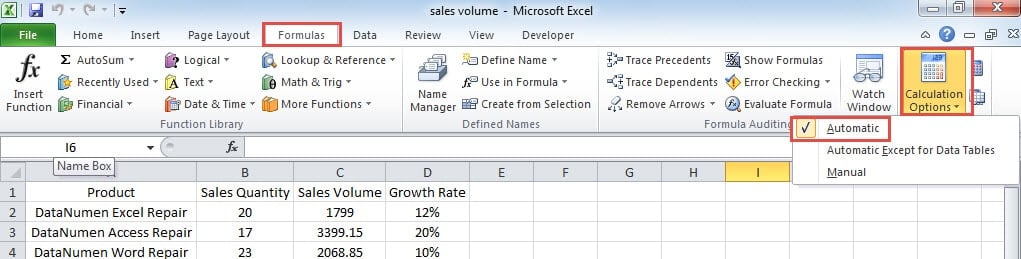
Այժմ մենք կարող ենք եզրակացություն ստանալ. Եթե կան որոշակի գործառույթներ, և հաշվարկի ընտրանքները «Ավտոմատ» են, ամեն անգամ, երբ բացում եք ֆայլը, այդ գործառույթները կվերահաշվարկվեն ավտոմատ կերպով և նոր արդյունքներ կտան: Մյուս կողմից, եթե սա մակրո աշխատանքային գրքույկ է, որոշ կոդեր նույնպես կունենան նույն ազդեցությունը: Այսպիսով, նույնիսկ եթե աշխատանքային գրքում որևէ փոփոխություն չեք կատարել, և «Հետարկել» կոճակն անվավեր է, ֆայլում դեռ փոփոխություններ կան: Հետևաբար, հաջորդ անգամ, երբ կտեսնեք տեղեկատվությունը, դուք պետք է որոշեք, թե արդյոք պահպանել այդ գործառույթների փոփոխությունները ըստ իրական անհրաժեշտության:
Խուսափեք ավտոմատ հաշվարկից՝ հաշվարկման ընտրանքների միջոցով
Եթե այս հատկությունը ձեզ զայրացնում է, կարող եք նաև փակել այն: Աշխատանքային գրքում տվյալները ավելի ճշգրիտ դարձնելու համար անհրաժեշտ է փոխել Excel-ի տարբերակները:
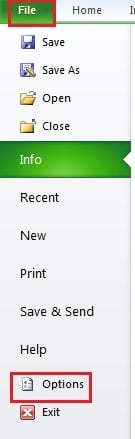
- Կտտացրեք «Պատկեր» ժապավենի վրա:
- Դրանից հետո կտտացրեք «Ընտրանքներ» կետին:

- «Excel Options»-ում ընտրեք «Formulas»:
- Եվ այնուհետև «Հաշվարկման ընտրանքներ» բաժնում ստուգեք «Ձեռնարկ» տարբերակը:
«Ձեռնարկի» տակ կան նաև երկու տարբեր պայմաններ ընտրանքի վերաբերյալ:
- Եթե ստուգեք «Վերահաշվարկեք աշխատանքային գրքույկը պահպանելուց առաջ» տարբերակը, հաջորդ անգամ աշխատանքային գրքույկը բացելուց հետո բանաձևերը չեն վերահաշվարկվի: Եթե աշխատանքային գրքում որևէ փոփոխություն չանեք և փակեք այն, բանաձևը չի վերահաշվարկվի, և դուք չեք տեսնի տեղեկատվությունը: Բայց եթե դուք ձեռքով պահում եք աշխատանքային գիրքը, նույնիսկ եթե ֆայլում որևէ փոփոխություն չանեք, բանաձևը կվերահաշվարկվի, այնուհետև կպահվի:
- Մյուս կողմից, եթե դուք հանեք ընտրանքը, ապա այն չի վերահաշվարկվի աշխատանքային գրքույկը բացելիս: Երբ պահպանում եք աշխատանքային գրքույկը, համապատասխան բանաձևը դեռևս չի վերահաշվարկվի: Հենց սա է տարբերակի տարբերությունը։ Եվ դուք չեք տեսնի տեղեկատվությունը, երբ փակեք ֆայլը:
Այժմ դուք ստուգում եք «Ձեռնարկը», միայն այն ժամանակ, երբ ձեռքով վերահաշվեք աշխատաթերթը (սեղմեք F9) կամ աշխատանքային գրքույկը (սեղմեք Shift+F9), բանաձևը կվերահաշվարկվի: Հետևաբար, դուք պետք է որոշեք, թե արդյոք ստուգել տարբերակը ըստ ձեր իրական կարիքի: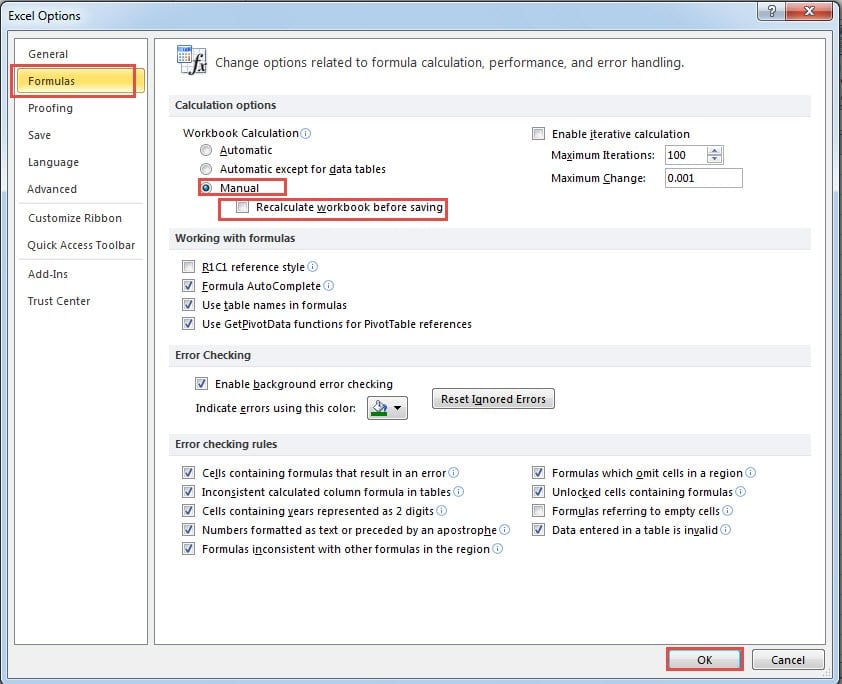
- Եվ այնուհետև պատուհանում կտտացրեք «Լավ»:
- Հաջորդը պահպանեք աշխատանքային գրքույկը:
Բացի այդ, այս կարգավորումն ուժի մեջ է մտնում միայն ընթացիկ աշխատանքային գրքում, ուստի այն չի ազդի Excel-ի այլ ֆայլերի վրա: Եվ հիմա ձեզ երբեք չի անհանգստացնի նույն խնդիրը։
Կարող եք նաև ուշադրություն դարձնել, որ աշխատանքային գրքույկի բոլոր բանաձևերը ինքնաբերաբար չեն վերահաշվարկվի: Ենթադրենք կա մի բանաձև, որը վերաբերում է որոշակի բջիջին: Երբ փոխում եք արժեքը բջիջում, բանաձևը չի վերահաշվարկվի: Եթե դուք հանեք «Վերահաշվարկել աշխատանքային գրքույկը պահելուց առաջ» տարբերակը և մոռանաք ձեռքով վերահաշվարկել, ապա բանաձևի արդյունքը իրականում սխալ կդառնա, նույնիսկ եթե դուք պահեք ֆայլը: Սա շատ կարևոր կետ է, որին պետք է զգույշ լինել։
Ձեր տվյալները եզակի են
Excel-ում պահված ձեր տվյալները, անկասկած, ամենաեզակի տարրն են, քանի որ ոչ ոք չունի նույն տվյալները, ինչ ձերը։ Այսպիսով, արդյունքը կարող է աղետալի լինել, եթե կորցնեք ձեր ֆայլը։ Այսպիսով, դուք կարող եք նախապես պատրաստել ծրագիրը։ Երբ ձեր Excel-ը վնասվի, կարող եք անմիջապես օգտագործել այս գործիքը՝ ուղղել Excel- ը. Այսպիսով, ձեր կորուստը կարող է նվազագույնի հասցնել:
Հեղինակի ներածություն.
Աննա Ման տվյալների վերականգման փորձագետ է DataNumen, Inc., որը տվյալների վերականգման տեխնոլոգիաների համաշխարհային առաջատարն է, այդ թվում բառի վերականգնում և հեռանկարների նորոգման ծրագրակազմի արտադրանքները: Լրացուցիչ տեղեկությունների համար այցելեք www.datanumen.com