
Սովորեք, թե ինչպես արդյունավետորեն հեռացնել հղումը Word-ում՝ օգտագործելով 9 ապացուցված մեթոդներ: Անկախ նրանից, թե անհրաժեշտ է ջնջել մեկ հղում, թե միաժամանակ հեռացնել բոլոր հղումները Word-ում, այս ուղեցույցը ներառում է ձեզ անհրաժեշտ ամեն ինչ:
1: ներածություն
Word փաստաթղթերում հիպերհղումները կարող են աներևակայելի օգտակար լինել նավիգացիայի և հղման համար, բայց կան դեպքեր, երբ դրանք հեռացնելու կարիք կա։ Հնարավոր է՝ դուք փաստաթուղթ եք պատրաստում տպագրության համար, մաքրում եք վեբից պատճենված բովանդակությունը կամ պարզապես ցանկանում եք պարզ տեքստ՝ առանց սեղմելի հղումների։
Word-ի ավտոմատ հիպերհղումների ստեղծման գործառույթը կարող է հարմար լինել, բայց այն հաճախ հղումներ է ավելացնում, երբ դուք դրանք չեք ուզում։ Եթե գործ ունեք բազմաթիվ հիպերհղումներ պարունակող փաստաթղթի հետ և անհրաժեշտ է արագ հեռացնել դրանք, ապա ճիշտ տեղում եք։ Այս ուղեցույցը ձեզ կցույց տա, թե ինչպես հեռացնել հիպերհղումը Word-ում՝ օգտագործելով ինը տարբեր մեթոդներ՝ սկսած աջ սեղմումով պարզ հեռացումից մինչև խմբային ջնջման առաջադեմ տեխնիկաներ։
2. Մեթոդ 1. Ստեղծումից անմիջապես հետո օգտագործեք «Չեղարկել» (Ctrl+Z) կոճակը
Երբ Word-ը մուտքագրելիս URL-ը ավտոմատ կերպով վերածում է հիպերհղման, կարող եք արագ հեռացնել հիպերհղումը՝ պահպանելով տեքստը՝ օգտագործելով «Անմիջապես չեղարկել» գործառույթը։
- Word-ը ավտոմատ կերպով հիպերհղում ստեղծելուց հետո (երբ URL մուտքագրելուց հետո սեղմում եք Space կամ Enter), սեղմեք Ctrl + Z անմիջապես.
Հղման ավտոմատ փոխակերպումը իրականում տեղի է ունենում երկու քայլով, որոնք դուք սովորաբար չեք նկատում։ Երբ սեղմում եք Ctrl + Z մեկ անգամ այն շրջում է միայն հղման ձևաչափման քայլը՝ ձեզ թողնելով պարզ տեքստային URL-ը: Սա Word-ում հղման հեռացման ամենաարագ ձևն է, երբ այն ճիշտ եք նկատում ստեղծման պահին:
Նշում: Այս մեթոդը գործում է միայն հիպերհղումը ստեղծելուց անմիջապես հետո։ Եթե դուք արդեն ավելի շատ բովանդակություն եք մուտքագրել կամ այլ գործողություններ եք կատարել, ապա դրա փոխարեն պետք է օգտագործեք մյուս մեթոդներից մեկը։
3. Մեթոդ 2. Աջ սեղմեք
Սա Word-ում հղումը հեռացնելու ամենապարզ եղանակն է և լավագույնս աշխատում է, երբ անհրաժեշտ է ջնջել միայն մեկ կամ երկու առկա հղում։
- Ընտրեք հղումը ձեր Word փաստաթղթում՝ սեղմելով դրա վրա։
- Ընտրված հիպերհղման վրա սեղմեք աջ կոճակը։
- Ընտրել «Հեռացնել հիպերհղումը» համատեքստի ընտրացանկից:
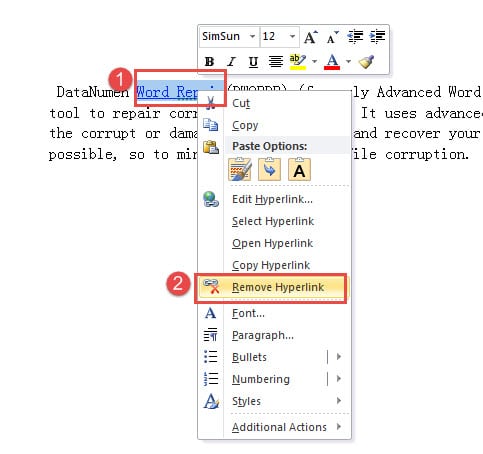
Հղումը անմիջապես կհեռացվի՝ թողնելով միայն պարզ տեքստը: Չնայած այս մեթոդը պարզ և ինտուիտիվ է, այն գործնական չէ, երբ անհրաժեշտ է հեռացնել բոլոր հիպերհղումները Word փաստաթղթերից, որոնք պարունակում են տասնյակ կամ հարյուրավոր հղումներ:
4. Մեթոդ 3. Օգտագործեք «Խմբագրել հիպերհղումը» պատուհանը
Սա Word-ում հիպերհղումը հեռացնելու այլընտրանքային միջոց է՝ «Խմբագրել հիպերհղումը» երկխոսության միջոցով, որը ձեզ ավելի շատ վերահսկողություն և տարբերակներ է տալիս:
- Ընտրեք հղումը ձեր Word փաստաթղթում։
- Ընտրված հիպերհղման վրա սեղմեք աջ կոճակը։
- Ընտրել «Խմբագրել հիպերհղումը» համատեքստի ընտրացանկից:
- «Խմբագրել հիպերհղումը» պատուհանում սեղմեք «Հեռացնել հղումը» կոճակը ներքևի ձախ անկյունում։
- Սեղմել "ԼԱՎ".
Այս մեթոդը օգտակար է, երբ դուք ցանկանում եք տեսնել հղումը հեռացնելուց առաջ դրա հատկությունները, կամ երբ դուք վստահ չեք՝ ուզում եք խմբագրել, թե հեռացնել հղումը։ Չնայած այն պահանջում է լրացուցիչ սեղմում 2-րդ մեթոդի համեմատ, այն ավելի շատ համատեքստ է տրամադրում այն հղումի վերաբերյալ, որի հետ աշխատում եք։
5. Մեթոդ 4. Օգտագործեք ստեղնաշարի կարճ ստեղները (Ctrl+Shift+F9)
Սա Word-ում բոլոր հիպերհղումները միաժամանակ հեռացնելու ամենաարագ և ամենաարդյունավետ միջոցն է՝ օգտագործելով պարզ ստեղնաշարային համադրություն: Այս մեթոդը լայնորեն խորհուրդ է տրվում և գործում է Word-ի բոլոր տարբերակներում:
Windows-ի համար:
- մամուլ Ctrl + A ձեր փաստաթղթում բոլոր տեքստերը ընտրելու համար։
- մամուլ «Ctrl + Shift + F9» միաժամանակ:
Ձեր փաստաթղթի բոլոր հիպերհղումները կհեռացվեն անմիջապես՝ պահպանելով տեքստը և ձևաչափումը։
Mac-ի համար (միայն Word-ը Mac-ի համար):
- մամուլ «Հրաման + Ա» ձեր փաստաթղթում բոլոր տեքստերը ընտրելու համար։
- մամուլ «Fn + Command + Shift + F9» միաժամանակ:
Նշում: Mac-ում, եթե վերը նշված կարճ հղումը չի աշխատում, կարող եք նաև օգտագործել Տեղադրել մենյու -> կապ -> ընտրեք հղումը -> Հեռացնել հղումը.
Այս ստեղնաշարի կարճուղու մեթոդը կատարյալ է, երբ ցանկանում եք արագորեն հեռացնել Word-ի հղումները՝ առանց մենյուների կամ երկխոսության պատուհանների միջով անցնելու: Այն հեռացնում է բոլոր հղումները վայրկյանների ընթացքում, ինչը այն իդեալական է դարձնում ցանկացած երկարության փաստաթղթերի համար: Այնուամենայնիվ, նկատի ունեցեք, որ սա կհեռացնի ձեր փաստաթղթի ԲՈԼՈՐ հղումները, ուստի զգուշորեն օգտագործեք այն, եթե ցանկանում եք որոշ հղումներ անվնաս պահել:
6. Մեթոդ 5. Օգտագործեք այլընտրանքային ստեղնաշարի կարճ ստեղն (Ctrl+6)
Որոշ օգտատերեր գտել են այլընտրանքային ստեղնաշարի կարճուղի, որը նաև արագորեն հեռացնում է Word-ի բոլոր հիպերհղումները։
- մամուլ Ctrl + A ձեր փաստաթղթում բոլոր տեքստերը ընտրելու համար։
- մամուլ «Ctrl + 6».
Ձեր փաստաթղթի բոլոր հղումները անմիջապես կհեռացվեն։ Այս մեթոդը գործում է նմանապես՝ Ctrl+Shift+F9 սակայն օգտագործում է ավելի պարզ ստեղնային համադրություն։ Այնուամենայնիվ, նկատի ունեցեք, որ ընդգծված տեքստի ձևաչափումը կարող է մնալ անփոփոխ, ուստի հիպերհղումները հեռացնելուց հետո կարող է անհրաժեշտ լինել կարգավորել տառատեսակի գույները և ատրիբուտները։
Նշում: Այս կարճ ստեղնը կարող է չաշխատել Word-ի բոլոր տարբերակներում կամ ստեղնաշարի դասավորություններում: Եթե այն ձեզ համար չի աշխատում, օգտագործեք 4-րդ մեթոդը:
7. Մեթոդ 6. Օգտագործեք «Format Painter»-ը
Երբ դուք ունեք մի քանի հիպերհղումներ հեռացնելու, Format Painter-ը առաջարկում է ավելի արագ լուծում, քան հղումները մեկ առ մեկ հեռացնելը։
- Նախ, հեռացրեք մեկ հիպերհղում՝ օգտագործելով 2-րդ մեթոդը (աջ սեղմեք և ընտրեք «Հեռացնել հիպերհղումը»).
- Ընտրեք այն տողը կամ տեքստը, որտեղից հենց նոր հեռացրել եք հիպերհղումը։
- Կրկնակի սեղմեք «Ձևաչափի նկարիչ» պատկերասրահում «Clipboard» խմբում Գլխավոր էջանիշը.
- Քաշեք կուրսորը՝ հեռացնելու համար մնացած հիպերհղումները պարունակող ամբողջ բովանդակությունը ընտրելու համար։
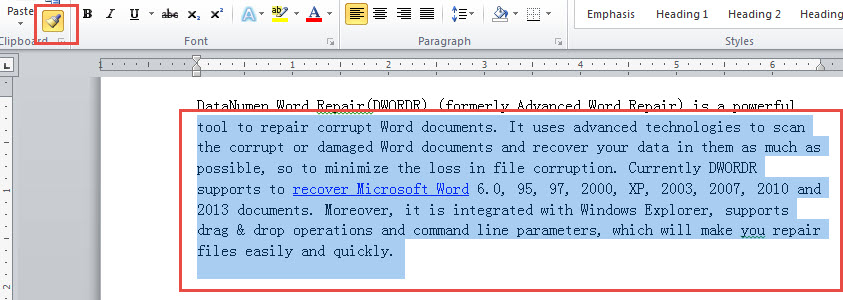
Դիտեք այս ցուցադրությունը՝
Ընտրված տարածքում բոլոր հղումները կհեռացվեն անմիջապես։ Այս մեթոդը զգալիորեն ավելի արագ է, քան հղումները առանձին հեռացնելը, և չի պահանջում որևէ հատուկ կոդ հիշել։ Այնուամենայնիվ, դուք պետք է ձեռքով ընտրեք այն ամբողջ բովանդակությունը, որը ցանկանում եք ձևաչափել, ինչը կարող է ժամանակատար լինել շատ երկար փաստաթղթերի համար։
8. Մեթոդ 7. Օգտագործեք հստակ ձևաչափում
Եթե դժվարանում եք այլ մեթոդներով հեռացնել հղումները (հատկապես Word Online-ում կամ երբ հղումները մոխրագույն են թվում), «Մաքրել ձևաչափումը» տարբերակը կարող է օգնել արդյունավետորեն հեռացնել հղումը Word-ում։
- Ընտրեք այն հիպերհղումով տեքստը, որը ցանկանում եք հեռացնել։
- Կարդացեք Գլխավոր էջանիշը.
- Է «Ոճեր» խմբում սեղմեք սլաքի վրա՝ ավելի շատ տարբերակներ տեսնելու համար (Ոճեր խմբի ներքևի աջ անկյուն):
- Սեղմիր «Մաքուր ձևաչափում» տարբերակ.
Այլընտրանքորեն, կարող եք օգտագործել ստեղնաշարի կարճ հղումը Ctrl + բացատ հիպերհղված տեքստը ընտրելուց հետո՝ ձևաչափումը մաքրելու համար։
Այս մեթոդը հեռացնում է ոչ միայն հիպերհղումը, այլև տեքստին կիրառված ցանկացած այլ ձևաչափում: Այն հատկապես օգտակար է խնդրահարույց հիպերհղումների դեպքում, որոնք հնարավոր չէ հեռացնել աջ սեղմման ստանդարտ մեթոդով, ինչպիսիք են պաշտպանված փաստաթղթերում գտնվող կամ հատուկ ձևաչափում ունեցող հիպերհղումները:
9. Մեթոդ 8. Օգտագործեք «Փոխարինել» գործառույթը
«Գտնել և փոխարինել» գործառույթը հզոր միջոց է Word փաստաթղթերում բոլոր հիպերհղումները ավտոմատ կերպով հեռացնելու համար՝ անկախ նրանից, թե քանի հղում են դրանք պարունակում։
- մամուլ «Alt + F9» հիպերհղումները ցուցադրելու իրենց դաշտային կոդի ձևաչափով։ Սա բացահայտում է Word-ի կողմից օգտագործվող HYPERLINK կոդերը։
- մամուլ Ctrl + H բացելու համար «Գտնել և փոխարինել» երկխոսության վանդակում:
- Սեղմեք է «Փոխարինել» ներդիրը, եթե այն արդեն ընտրված չէ։
- Տիպ «^d ՀԻՊԵՐՀՂՈՒՄ» է «Գտեք ինչ» տեքստային վանդակում:
- Թողնել «Փոխարինել» տեքստային տուփը դատարկ է:
- Սեղմել «Փոխարինել բոլորը».
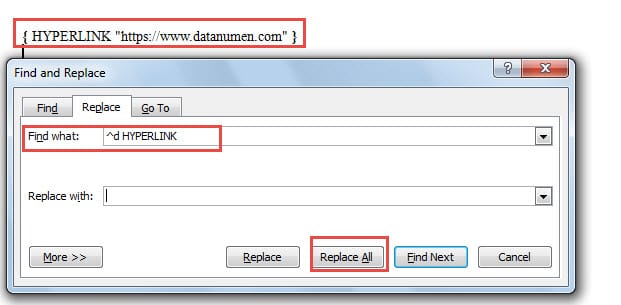
մամուլ «Alt + F9» կրկին՝ սովորական տեսքին վերադառնալու համար։ Բոլոր հիպերհղումները կհեռացվեն ձեր փաստաթղթից։ Այս մեթոդը հիանալի է խմբաքանակային հեռացման համար, բայց պահանջում է հիշել դաշտի կոդը։ «^d ՀԻՊԵՐՀՂՈՒՄ».
10. Մեթոդ 9. Օգտագործեք մակրո Word-ում
Ավտոմատացման որոշակի հնարավորություններով հարմարավետ օգտատերերի համար մակրոները Word փաստաթղթերում հիպերհղումը հեռացնելու ամենաարդյունավետ միջոցն են, հատկապես կրկնվող առաջադրանքների համար։
- մամուլ «Alt + F11» բացելու համար «Microsoft Visual Basic հավելվածների համար» պատուհան.
- Կրկնակի սեղմեք «Այս փաստաթուղթը» ձախ ծառի տեսքի վահանակում։
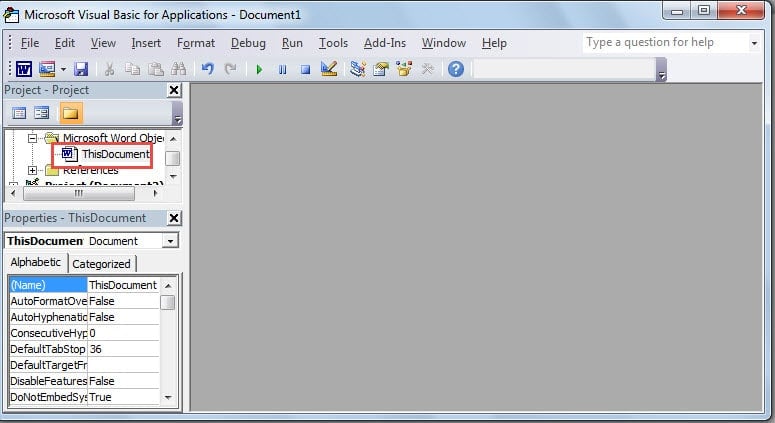
- Պատճենեք և տեղադրեք հետևյալ կոդը աջ խմբագրման դաշտում՝
Sub RemoveLinks()
    ' Enumerate all the hyperlinks and remove them in the document
    While ThisDocument.Hyperlinks.Count > 0
        ThisDocument.Hyperlinks(1).Delete
    Wend
End Sub- Կտտացրեք կանաչը «Գործարկել ենթաբաժինը» կոճակը կամ սեղմել «F5» մակրոն կատարելու համար։
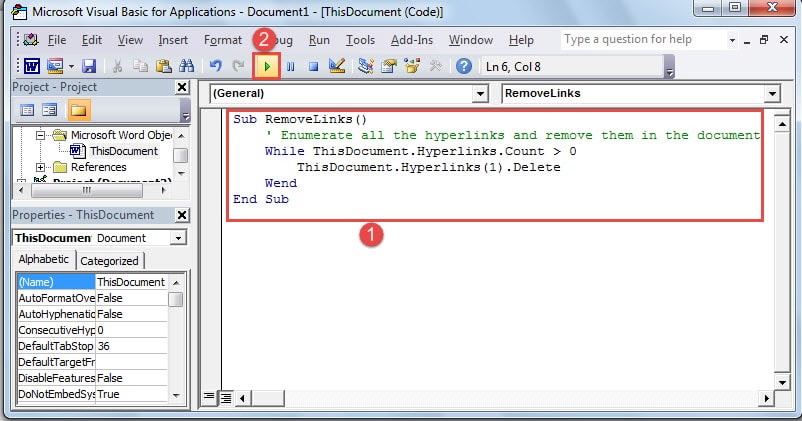
Մակրոն ավտոմատ կերպով կանցնի ձեր փաստաթղթի բոլոր հիպերհղումների միջով և կհեռացնի դրանք: Չնայած այս մեթոդը պահանջում է VBA-ի հետ որոշակի ծանոթություն, այն ամենահզոր տարբերակն է այն օգտատերերի համար, ովքեր հաճախ անհրաժեշտություն ունեն հեռացնել հիպերհղումները բազմաթիվ փաստաթղթերից:
Ավելի առաջադեմ խորհուրդ. Եթե անհրաժեշտ է միաժամանակ հեռացնել բոլոր բաց Word փաստաթղթերից հիպերհղումները, կարող եք օգտագործել այս բարելավված VBA կոդը.
Sub KillTheHyperlinksInAllOpenDocuments()
    Dim doc As Document
    Dim szOpenDocName As String

    For Each doc In Application.Documents
        szOpenDocName = doc.Name
        With Documents(szOpenDocName)
            While .Hyperlinks.Count > 0
                .Hyperlinks(1).Delete
            Wend
        End With
    Next doc

    Application.Options.AutoFormatAsYouTypeReplaceHyperlinks = False
End Sub
Այս առաջադեմ մակրոն շրջանառում է բոլոր բաց Word փաստաթղթերը և հեռացնում է յուրաքանչյուրից հիպերհղումները, ինչը այն իդեալական է դարձնում բազմաթիվ ֆայլերի խմբաքանակային մշակման համար։
11. 9 մեթոդների համեմատություն
Word-ում հիպերհղումները հեռացնելու յուրաքանչյուր մեթոդ ունի իր ուժեղ և թույլ կողմերը: Ահա համառոտ համեմատություն, որը կօգնի ձեզ ընտրել լավագույն մոտեցումը.
| Մեթոդ | դժվարություն | Լավագույնը | Առավելությունները | Թերությունները |
|---|---|---|---|---|
| Հետարկել (Ctrl + Z) | Հեշտ | Նոր ստեղծված հիպերհղումներ | Նոր ստեղծված հիպերհղումների ամենաարագ մեթոդը՝ ակնթարթային, առանց ընտրացանկի նավիգացիայի | Աշխատում է միայն հիպերհղումը ստեղծելուց անմիջապես հետո. օգտակար չէ արդեն իսկ գոյություն ունեցող հիպերհղումների համար |
| Անկախ սեղմեք | Հեշտ | Մեկ կամ մի քանի հիպերհղումներ | Պարզ և ինտուիտիվ; հատուկ գիտելիքներ չեն պահանջվում; աշխատում է ցանկացած առկա հղումով | Կարող է միաժամանակ հեռացնել միայն մեկ հղում, ժամանակատար է բազմաթիվ հղումների համար |
| Խմբագրել հիպերհղման պատուհանը | Հեշտ | Վերանայում հեռացնելուց առաջ | Թույլ է տալիս դիտել հղումների հատկությունները հեռացնելուց առաջ. ապահովում է ավելի շատ համատեքստ | Ավելի շատ սեղմումներ է պահանջում, քան ուղղակի աջ սեղմման մեթոդը, միևնույն է, միաժամանակ հեռացնում է միայն մեկ հղում |
| Ստեղնաշարի կարճ ստեղներ (Ctrl+Shift+F9) | Հեշտ | Բոլոր հիպերհղումների արագ հեռացում | Բազմակի հիպերհղումների ամենաարագ մեթոդը, աշխատում է անմիջապես, լայնորեն աջակցվում է բոլոր տարբերակներում | Միանգամից հեռացնում է ԲՈԼՈՐ հիպերհղումները. որոշ հղումներ ընտրողաբար չի կարող պահվել։ |
| Այլընտրանքային կարճուղի (Ctrl+6) | Հեշտ | Արագ հեռացում (երբ Ctrl+Shift+F9-ը չի աշխատում) | Ավելի պարզ ստեղնային համադրություն; բոլոր հիպերհղումների արագ հեռացում | Կարող է չաշխատել Word-ի բոլոր տարբերակներում։ Հեռացնելուց հետո ձևաչափումը կարող է կարգավորման կարիք ունենալ։ |
| Ձևաչափ նկարիչ | Չափավորի | Բազմաթիվ հղումներ որոշակի բաժիններում | Համեմատաբար պարզ է. կարող է միաժամանակ հեռացնել մի քանի հիպերհղումներ. հիշելու կոդեր չկան | Պահանջում է բովանդակության ձեռքով ընտրություն. կարող է ձանձրալի լինել շատ երկար փաստաթղթերի համար |
| Մաքուր ֆորմատավորում | Հեշտ | Համառ կամ խնդրահարույց հիպերհղումներ | Աշխատում է խնդրահարույց հիպերհղումների վրա, օգտակար է Word Online-ում, հեռացնում է համառ հղումները | Հեռացնում է բոլոր ձևաչափումները, ոչ միայն հիպերհղումները. կարող է անհրաժեշտ լինել վերահղել այլ ձևաչափումները։ |
| Փոխարինել գործառույթը | Չափավորի | Բոլոր հիպերհղումները մեծ փաստաթղթերում | Անմիջապես հեռացնում է բոլոր հիպերհղումները, աշխատում է ամբողջ փաստաթղթի վրա ավտոմատ կերպով, շատ հուսալի է | Պահանջվում է հիշել դաշտի կոդը «^d ՀԻՊԵՐՀՂՈՒՄ»; ներառում է մի քանի քայլ |
| Մակրո | Առաջադեմ | Հաճախակի զանգվածային հեռացում բազմաթիվ փաստաթղթերից | Առավել արդյունավետ է խմբաքանակային հեռացման համար, կարող է պահպանվել և վերօգտագործվել, աշխատում է բազմաթիվ փաստաթղթերի վրա | Պահանջում է VBA-ի տարրական գիտելիքներ; սկսնակների համար կարող է բարդ թվալ |
Նոր ստեղծված հիպերհղումների համար օգտագործեք 1-ին մեթոդը (Հետարկել): Արդեն իսկ գոյություն ունեցող առանձին հիպերհղումների համար օգտագործեք 2-րդ մեթոդը (Աջ սեղմում) կամ 3-րդ մեթոդը (Խմբագրել հիպերհղման պատուհանը): Երբ անհրաժեշտ է արագ հեռացնել Word փաստաթղթերի բոլոր հիպերհղումները, 4-րդ, 5-րդ, 8-րդ կամ 9-րդ մեթոդները լավագույն տարբերակներն են, որոնցից 4-րդ մեթոդը ամենահուսալի և ամենաարագն է: Խնդրահարույց հիպերհղումների համար, որոնք չեն ջնջվում, փորձեք 7-րդ մեթոդը (Մաքրել ձևաչափումը): Ձևաչափի նկարիչը (6-րդ մեթոդ) առաջարկում է պարզության և արդյունավետության լավ հավասարակշռություն բազմաթիվ հղումների համար:
12. Հիպերհղումների հետ աշխատելու այլ խորհուրդներ
Թեև այս ուղեցույցը կենտրոնանում է հիպերհղումների հեռացման վրա, երբեմն կարող է անհրաժեշտ լինել գտնել կամ փոփոխել հղումները։ Ահա մի քանի արագ խորհուրդներ.
12.1 Տեքստը տեղադրելիս հիպերհղումների կանխարգելում
Երբ կայքերից կամ հիպերհղումներ պարունակող այլ փաստաթղթերից տեքստ եք պատճենում, կարող եք այն տեղադրել առանց հիպերհղումների։
- Պատճենեք հիպերհղումներ պարունակող տեքստը։
- Ձեր Word փաստաթղթում սեղմեք «Ctrl + Shift + V» տեղադրել որպես պարզ տեքստ։
- Այլընտրանքորեն, աջ սեղմեք այնտեղ, որտեղ ցանկանում եք տեղադրել և ընտրեք «Պահպանել միայն տեքստը» կպցնելու տարբերակներից։
Սա կանխում է հիպերհղումների ավելացումը ձեր փաստաթղթին ի սկզբանե, խնայելով ձեզ դրանք հետագայում հեռացնելու անհրաժեշտությունից։
12.2 Փոխել տեղադրման լռելյայն կարգավորումները
Եթե հաճախ եք տեքստ տեղադրում առանց հիպերհղումների, կարող եք փոխել Word-ի տեղադրման լռելյայն կարգավորումները՝ ավտոմատ կերպով տեղադրելով այն որպես պարզ տեքստ։
- Բացեք ձեր փաստաթուղթը Word-ում:
- Գնալ «Ֆայլ» -> «Ընտրանքներ» -> «Ընդլայնված».
- «Կտրել, պատճենել և տեղադրել» բաժնում սեղմեք կողքին գտնվող ցանկի վրա «Տեղադրում այլ ծրագրերից».
- ընտրել «Պահպանել միայն տեքստը».
- Սեղմել "ԼԱՎ".
Այս կարգավորումը միացնելու դեպքում, արտաքին աղբյուրներից տեղադրած ցանկացած տեքստ ավտոմատ կերպով կտեղադրվի որպես պարզ տեքստ՝ առանց հիպերհղումների, ինչը կխնայի ձեր ժամանակը ձեռքով հեռացման վրա։
12.3 Գտնել փաստաթղթի բոլոր հիպերհղումները
Word փաստաթղթում բոլոր հղումները արագ գտնելու համար՝
- մամուլ «Alt + F9» հիպերհղումները դաշտային կոդերի տեսքով ցուցադրելու համար։
- մամուլ Ctrl + H եւ կտտացրեք «Գտնել» էջանիշը.
- Տիպ «^d ՀԻՊԵՐՀՂՈՒՄ» է «Գտեք ինչ» տուփ:
- Սեղմել «Ընթերցանության կարևորագույն պահ» եւ ընտրեք «Ընդգծել բոլորը».
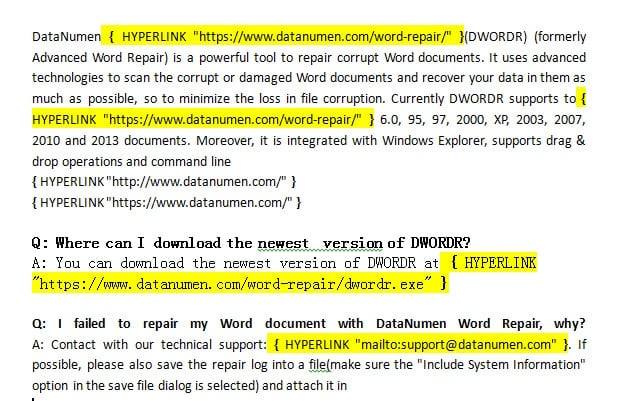
Բոլոր հիպերհղումները կնշվեն, ինչը կհեշտացնի դրանց որոնումը։ Կարող եք նաև սեղմել «Գտեք հաջորդը» դրանց միջով անհատապես կողմնորոշվելու համար։
12.4 Փաթեթային հիպերհղումների փոփոխություն
Եթե անհրաժեշտ է թարմացնել մի քանի հիպերհղումներ (օրինակ՝ «http://»-ը փոխել «https://»-ի), օգտագործեք «Գտնել և փոխարինել» գործառույթը։
- մամուլ Ctrl + H «Գտնել և փոխարինել» բացելու համար։
- Մուտքագրեք հին URL-ի մասը «Գտեք ինչ» (օրինակ՝ «http://www.example.com»):
- Մուտքագրեք URL-ի նոր մասը «Փոխարինել» (օրինակ՝ «https://www.example.com»):
- Սեղմել «Փոխարինել բոլորը» տեսանելի տեքստի համար։
- մամուլ «Alt + F9» դաշտի կոդի դիտմանը անցնելու համար։
- Կրկնեք «Գտնել և փոխարինել» գործողությունը՝ հիմքում ընկած հիպերհղումների հասցեները թարմացնելու համար։
Սա թարմացնում է և՛ տեսանելի տեքստը, և՛ իրական հղումների նպատակակետերը։
13. ՀՏՀ
Հարց. Կարո՞ղ եմ Word-ում հեռացնել հղումը՝ առանց տեքստը կորցնելու։
Ա. Այո, անկասկած: Երբ դուք հեռացնում եք Word-ում հղումը այս ուղեցույցում նկարագրված մեթոդներից որևէ մեկով, միայն սեղմելի հղման ձևաչափումն է հեռացվում: Ձեր փաստաթղթում իրական տեքստը մնում է ճիշտ այնպես, ինչպես եղել է: Օրինակ, եթե դուք ունեք հղում, որը ցուցադրում է «Այցելեք մեր կայքը» հղումը դեպի URL, հեռացումից հետո դուք դեռ կտեսնեք «Այցելեք մեր կայքը» հաղորդագրությունը որպես պարզ տեքստ:
Հարց. Ո՞րն է Word-ում բոլոր հղումները միանգամից հեռացնելու ամենաարագ ճանապարհը։
Ա. Word-ում բոլոր հղումները հեռացնելու ամենաարագ մեթոդը Ctrl + Shift + F9 ստեղնաշարի կարճ համադրությունն է: Պարզապես ընտրեք ամբողջ բովանդակությունը Ctrl + A-ով, ապա սեղմեք Ctrl + Shift + F9: Բոլոր հղումները կհեռացվեն անմիջապես՝ պահպանելով ձեր տեքստը և ձևաչափումը: Սա աշխատում է ցանկացած չափի փաստաթղթերի համար և վայրկյանների ընթացքում հեռացնում է հարյուրավոր հղումներ:
Հարց. Ինչպե՞ս հեռացնել հղումները Word-ում Mac-ում:
Ա. Mac-ում Word-ում հղումը հեռացնելու համար կարող եք օգտագործել Command + A համադրությունը՝ ամբողջ տեքստը նշելու համար, այնուհետև սեղմել Fn + Command + Shift + F9: Եթե այս կարճ հղումը չի աշխատում ձեր Mac ստեղնաշարի վրա, կարող եք այլընտրանքորեն գնալ «Ներդնել» մենյու, ընտրել «Հղում», ընտրել այն հղումը, որը ցանկանում եք հեռացնել և սեղմել «Հեռացնել հղումը»: Աջ սեղմման եղանակը նույնպես աշխատում է Mac-ում, ինչպես Windows-ում:
Հարց. Հղումների հեռացումը կազդի՞ իմ փաստաթղթի մյուս ձևաչափման վրա:
Ա. Մեթոդների մեծ մասը պահպանում է ձեր փաստաթղթի ձևաչափումը: Աջ սեղմումով հեռացման, ստեղնաշարի կարճ ստեղների (Ctrl + Shift + F9), Format Painter-ի և մակրոների նման մեթոդները հեռացնում են միայն հիպերհղումները՝ պահպանելով թավատառ տեքստը, թեքատառը, տառատեսակների չափերը և գույները: Այնուամենայնիվ, Clear Formatting մեթոդը հեռացնում է ամբողջ ձևաչափումը, ոչ միայն հիպերհղումները, ուստի հետագայում կարող է անհրաժեշտ լինել վերկիրառել այլ ձևաչափումներ:
Հարց. Կարո՞ղ եմ չեղարկել հիպերհղման հեռացումը, եթե սխալ եմ թույլ տվել։
Ա. Այո, հիպերհղումները հեռացնելուց անմիջապես հետո կարող եք սեղմել Ctrl + Z՝ գործողությունը չեղարկելու և հիպերհղումները վերականգնելու համար: Այնուամենայնիվ, եթե հեռացումից հետո արդեն այլ փոփոխություններ եք կատարել ձեր փաստաթղթում, հնարավոր է չկարողանաք հետադարձել այդ կետին: Միշտ լավ գաղափար է պահպանել ձեր փաստաթղթի պահուստային պատճենը՝ նախքան հիպերհղումների զանգվածային հեռացումը կատարելը:
Հարց. Ինչպե՞ս կարող եմ կանխել, որ Word-ը ավտոմատ կերպով հիպերհղումներ ստեղծի, երբ ես մուտքագրում եմ։
Ա. Ավտոմատ հիպերհղումների ստեղծումը անջատելու համար անցեք Ֆայլ > Ընտրանքներ > Ստուգում > Ավտոմատ շտկման ընտրանքներ: Սեղմեք «Ավտոմատ ձևաչափում մուտքագրման ժամանակ» ներդիրը և հանեք «Ինտերնետային և ցանցային ուղիներ հիպերհղումներով» նշումը: Սա կանխում է Word-ի կողմից URL-ները և էլեկտրոնային փոստի հասցեները ավտոմատ կերպով փոխակերպելը սեղմելի հիպերհղումների՝ մուտքագրման ժամանակ: Կարող եք նաև օգտագործել Ctrl + Z ստեղները անմիջապես Word-ի կողմից անցանկալի հիպերհղում ստեղծելուց հետո:
Հարց. Կարո՞ղ եմ ընտրողաբար հեռացնել որոշ հիպերհղումներ, մինչդեռ մյուսները պահում եմ փաստաթղթումս:
Ա. Այո, եթե անհրաժեշտ է հեռացնել միայն որոշակի հղումներ, օգտագործեք աջ սեղմման մեթոդը (մեթոդ 2) կամ Format Painter մեթոդը (մեթոդ 6): Պարզապես ընտրեք այն առանձին հղումները, որոնք ցանկանում եք հեռացնել, և կիրառեք հեռացման մեթոդը յուրաքանչյուրի համար: Ստեղնաշարի կարճ ստեղների մեթոդները (Ctrl + Shift + F9) հեռացնում են բոլոր ընտրված հղումները, ուստի ընտրեք միայն այն տեքստը, որը պարունակում է այն հղումները, որոնք ցանկանում եք հեռացնել:
Հարց. Ինչո՞ւ չեմ կարող հեռացնել հիպերհղումը՝ օգտագործելով աջ սեղմման մեթոդը։
Ա. Եթե աջ սեղմման մեթոդը չի աշխատում, փաստաթուղթը կարող է պաշտպանված լինել, հղումը կարող է ունենալ հատուկ ձևաչափում, կամ դուք կարող եք օգտագործել Word Online-ը՝ սահմանափակ ֆունկցիոնալությամբ: Այս դեպքերում փորձեք 7-րդ մեթոդը (Մաքրել ձևաչափումը)՝ օգտագործելով Ctrl + Space կամ 4-րդ մեթոդը (Ctrl + Shift + F9): Այս այլընտրանքային մեթոդները կարող են կարգավորել համառ հղումները, որոնք դիմադրում են ստանդարտ հեռացման տեխնիկաներին:
Հարց. Ինչպե՞ս հեռացնել հիպերհղումները պաշտպանված կամ միայն ընթերցման համար նախատեսված Word փաստաթղթից:
Ա. Պաշտպանված փաստաթղթերի դեպքում նախ անհրաժեշտ է հանել փաստաթուղթը պաշտպանությունից: Անցեք Վերանայել > Սահմանափակել խմբագրումը և սեղմեք «Դադարեցնել պաշտպանությունը» (ձեզ կարող է գաղտնաբառ անհրաժեշտ լինել): Անպաշտպան լինելուց հետո կարող եք օգտագործել ցանկացած մեթոդ Word-ում հիպերհղումները հեռացնելու համար: Եթե դուք չունեք փաստաթուղթը պաշտպանությունից հանելու թույլտվություն, կարող եք պատճենել բովանդակությունը նոր փաստաթղթի մեջ, ապա հեռացնել այնտեղի հիպերհղումները:
Հարց. Կարո՞ղ եմ հեռացնել հղումները կայքերից տեքստ տեղադրելիս:
Ա. Այո, լավագույն մոտեցումը հիպերհղումները տեղադրելու ընթացքում կանխելն է: Օգտագործեք Ctrl + Shift + V՝ որպես պարզ տեքստ տեղադրելու համար, կամ սեղմեք աջ կոճակով և ընտրեք «Պահպանել միայն տեքստը» տեղադրման տարբերակներից: Սա բովանդակությունը տեղադրում է առանց որևէ հիպերհղման կամ ձևաչափման: Այլընտրանքորեն, կարող եք տեղադրել սովորականի պես, ապա օգտագործել Ctrl + Shift + F9՝ բոլոր հիպերհղումները հեռացնելու համար:
Հարց. Ի՞նչ տարբերություն կա հիպերհղումը հեռացնելու և այն ջնջելու միջև։
Հղումը հեռացնելը նշանակում է հեռացնել սեղմելի հղումը՝ պահպանելով տեքստը: Հղումը ջնջելը նշանակում է ամբողջությամբ հեռացնել և՛ հղումը, և՛ տեքստը: Երբ դուք օգտագործում եք այս ուղեցույցում նշված մեթոդները Word-ում հղումը հեռացնելու համար, դուք հեռացնում եք միայն հղման ձևաչափումը. տեքստը մնում է ձեր փաստաթղթում: Հղումը և տեքստը ջնջելու համար պարզապես ընտրեք հղման տեքստը և սեղմեք Delete կամ Backspace:
Հարց. Ինչպե՞ս հեռացնել էլ. փոստի հասցեի հիպերհղումները Word-ում:
Ա. Էլեկտրոնային հասցեները Word-ում մշակվում են նույն կերպ, ինչ վեբ հղումները: Դուք կարող եք հեռացնել դրանք՝ օգտագործելով այս ուղեցույցում նկարագրված ինը մեթոդներից որևէ մեկը: Աջ կոճակով սեղմելու մեթոդը լավ է աշխատում առանձին էլեկտրոնային հղումների համար, մինչդեռ Ctrl + Shift + F9 համադրությունը հեռացնում է բոլոր էլեկտրոնային հղումները՝ ձեր փաստաթղթում առկա ցանկացած վեբ հղումի հետ միասին: Էլեկտրոնային հասցեի տեքստը կմնա հղումը հեռացնելուց հետո:
Հարց. Կարո՞ղ եմ հեռացնել հղումները Word Online-ում կամ վեբ տարբերակում:
Ա. Այո, բայց որոշ սահմանափակումներով: Word Online-ում կարող եք աջ սեղմել հղման վրա և ընտրել «Հեռացնել հղումը»: Այնուամենայնիվ, որոշ ստեղնաշարի կարճ ստեղներ, ինչպիսիք են Ctrl + Shift + F9-ը, կարող են չաշխատել վեբ տարբերակում: Եթե խնդիրներ ունեք, «Մաքրել ձևաչափումը» տարբերակը (Ctrl + բացատ) հաճախ լավ է աշխատում Word Online-ում: Զանգվածային հեռացման համար խորհուրդ է տրվում ներբեռնել փաստաթուղթը և օգտագործել Word-ի աշխատասեղանի տարբերակը:
Հարց. Ինչպե՞ս հեռացնել հղումը Word-ում Mac-ում:
Ա. Mac-ում Word-ում հղումը հեռացնելու մի քանի եղանակ կա: Ամենաարագ մեթոդը Command + A-ի միջոցով ամբողջ տեքստը ընտրելն է, այնուհետև բոլոր հղումները միանգամից հեռացնելու համար սեղմել Fn + Command + Shift + F9: Առանձին հղումների համար կարող եք աջ սեղմել հղման վրա և ցանկից ընտրել «Հեռացնել հղումը»: Կամ, անցեք «Ներդնել» ցանկ, ընտրեք «Հղում», ընտրեք հղումը և սեղմեք «Հեռացնել հղումը»: Եթե ստեղնաշարի դյուրանցումը չի աշխատում ձեր Mac-ի վրա, ստուգեք ձեր համակարգի կարգավորումները «Ստեղնաշար > Դյուրանցումներ» բաժնում՝ համոզվելու համար, որ Mission Control-ին կամ այլ գործառույթներին նշանակված հակասական դյուրանցումներ չկան:
14: եզրափակում
Word-ում հղումները հեռացնելու եղանակը սովորելը կարևոր հմտություն է նրանց համար, ովքեր պարբերաբար աշխատում են փաստաթղթերի հետ: Անկախ նրանից, թե դուք մաքրում եք բովանդակությունը համացանցից, պատրաստում փաստաթղթեր տպագրության համար, թե պարզապես նախընտրում եք պարզ տեքստ, այժմ ձեր տրամադրության տակ ունեք ինը հուսալի մեթոդ:
Նոր ստեղծված հիպերհղումների համար, Undo մեթոդը (Ctrl + Z) ամենաարագ տարբերակն է: Գոյություն ունեցող հիպերհղումների համար աջ սեղմման մեթոդը կատարյալ է միանվագ հեռացման համար: Երբ գործ ունեք բազմաթիվ հղումների հետ, Format Painter-ը առաջարկում է պարզության և արդյունավետության լավ հավասարակշռություն: Փորձառու օգտատերերի համար, ովքեր պետք է պարբերաբար հեռացնեն Word փաստաթղթերի բոլոր հիպերհղումները, ստեղնաշարի դյուրանցումները (Ctrl+Shift+F9 or Ctrl + 6) ապահովում է ամենաարագ լուծումը, որին հաջորդում է «Գտնել և փոխարինել» գործառույթը կամ VBA մակրոն՝ ավելի մեծ վերահսկողության համար: Ստանդարտ հեռացման մեթոդներին դիմադրող խնդրահարույց հիպերհղումների համար փորձեք «Մաքրել ձևաչափումը» տարբերակը:
Word փաստաթղթերի հետ աշխատելիս կարող եք պարբերաբար հանդիպել ֆայլերի վնասման խնդիրների, հատկապես, երբ գործ ունեք բազմաթիվ հիպերհղումներ կամ բարդ ձևաչափում պարունակող մեծ փաստաթղթերի հետ։ Եթե ձեր Word փաստաթուղթը վնասվում է և չի բացվում ճիշտ, ապա ձեզ կարող է անհրաժեշտ լինել մասնագիտական օգնություն։ Բառերի վերականգնման ծրագիր ձեր արժեքավոր բովանդակությունը վերականգնելու համար: Սա հատկապես կարևոր է, երբ դուք զգալի ժամանակ եք ծախսել ձեր փաստաթղթերը ձևաչափելու և կազմակերպելու վրա:
Ընտրեք ձեր իրավիճակին ամենահարմար մեթոդը, և դուք կկարողանաք վստահորեն կառավարել ձեր Word փաստաթղթերի հիպերհղումները: Պրակտիկայի միջոցով նույնիսկ ավելի առաջադեմ մեթոդները կդառնան ձեր երկրորդ բնույթը՝ խնայելով ձեր արժեքավոր ժամանակն ու ջանքերը:
15. Սայլակ
Այս ուղեցույցում նկարագրված մեթոդները հիմնված են Microsoft Word-ի պաշտոնական փաստաթղթերի և աջակցության ռեսուրսների վրա: Հատուկ գործառույթների վերաբերյալ ավելի մանրամասն տեղեկությունների համար, խնդրում ենք դիմել Microsoft-ի հետևյալ պաշտոնական ռեսուրսներին.
- Microsoft-ի աջակցություն։ (nd). Հեռացնել կամ անջատել հիպերհղումները. Ստացվածից https://support.microsoft.com/en-us/office/remove-or-turn-off-hyperlinks-027b4e8c-38f8-432c-b57f-6c8b67ebe3b0
- Microsoft-ի աջակցություն։ (nd). Ստեղնաշարի կարճ ստեղներ Word-ում. Ստացվածից https://support.microsoft.com/en-us/office/keyboard-shortcuts-in-word-95ef89dd-7142-4b50-afb2-f762f663ceb2
- Microsoft-ի աջակցություն։ (nd). Վերահսկեք ձևաչափումը, երբ տեղադրում եք տեքստ. Ստացվածից https://support.microsoft.com/en-us/office/control-the-formatting-when-you-paste-text-20156a41-520e-48a6-8680-fb9ce15bf3d6
- Microsoft-ի աջակցություն։ (nd). Կարգավորեք ստեղնաշարի դյուրանցումները. Ստացվածից https://support.microsoft.com/en-us/office/customize-keyboard-shortcuts-9a92343e-a781-4d5a-92f1-0f32e3ba5b4d
- Microsoft-ի աջակցություն։ (nd). Տեղադրել հատուկ. Ստացվածից https://support.microsoft.com/en-us/office/paste-special-e03db6c7-8295-4529-957d-16ac8a778719
- Microsoft-ի աջակցություն։ (nd). Պատճենել և տեղադրել Office for the web-ում. Ստացվածից https://support.microsoft.com/en-us/office/copy-and-paste-in-office-for-the-web-682704da-8360-464c-9a26-ff44abf4c4fe
- Microsoft-ի աջակցություն։ (nd). Mac-ի համար Office-ի ընդհանուր ստեղնաշարի դյուրանցումներ. Ստացվածից https://support.microsoft.com/en-us/office/common-office-for-mac-keyboard-shortcuts-307f469a-1a05-4263-9b55-49df19a8b8ff
- Microsoft-ի աջակցություն։ (nd). Տեսանյութ՝ կտրել, պատճենել և տեղադրել. Ստացվածից https://support.microsoft.com/en-us/office/video-cut-copy-and-paste-1c696bda-5ea8-435c-9548-f5c59b9e1977
Այս պաշտոնական Microsoft ռեսուրսները տրամադրում են Word-ի հնարավորությունների և ֆունկցիոնալության մասին համապարփակ տեղեկատվություն: Դրանք պարբերաբար թարմացվում են՝ Microsoft Word-ի և Office 365-ի վերջին տարբերակները համապատասխանեցնելու համար: