
3-D էֆեկտն ավելի ինտուիտիվ է: Եվ այստեղ դուք կարող եք նաև ստեղծել գլանների աղյուսակը 3-D էֆեկտով աշխատանքային թերթում:
Excel-ում 3-D գլանների գծապատկեր ստեղծելու քայլերը շատ պարզ են: Բայց էֆեկտն ավելի լավ դարձնելու համար անհրաժեշտ են նաև լրացուցիչ կարգավորումներ:
Ստեղծեք 3-D գլանների գծապատկեր
Այժմ մենք կստեղծենք 3-D գլանային աղյուսակ աշխատանքային թերթիկի տվյալների համար: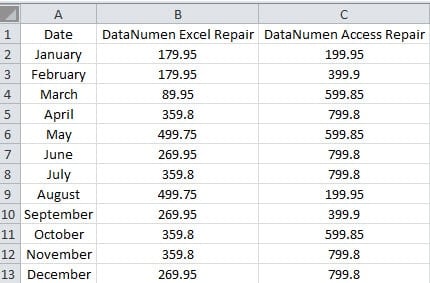
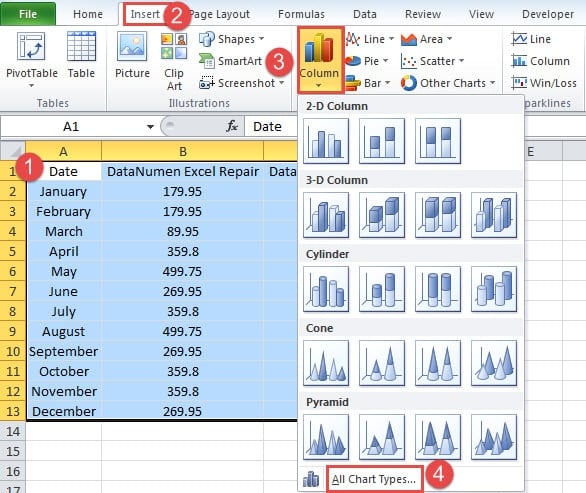
- Ընտրեք աշխատանքային թերթիկի թիրախային տարածքը։
- Հաջորդը կտտացրեք ժապավենի «Ներդիր» ներդիրին:
- Այնուհետև կտտացրեք «Սյունակ» կոճակին:
- Բացվող ընտրացանկում ընտրեք «Բոլոր գծապատկերների տեսակները» տարբերակը:
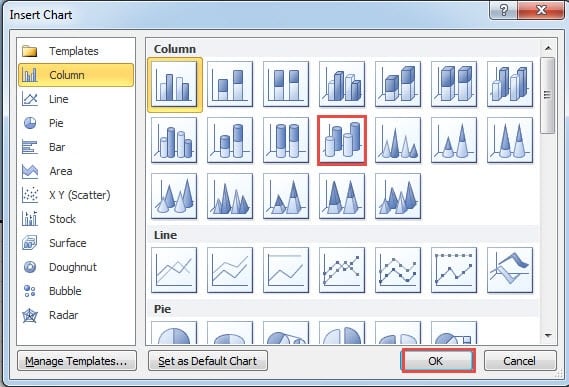
- «Տեղադրեք գծապատկեր» պատուհանում ընտրեք «3-D մխոց» տարբերակը:

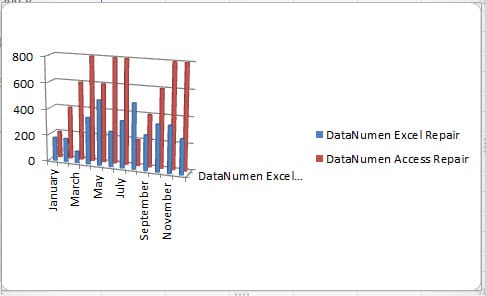
- Եվ հետո սեղմեք «OK»: Այսպիսով, 3-D գլանների աղյուսակը կհայտնվի աշխատաթերթում:
Փոփոխեք 3-D գլանների գծապատկերը
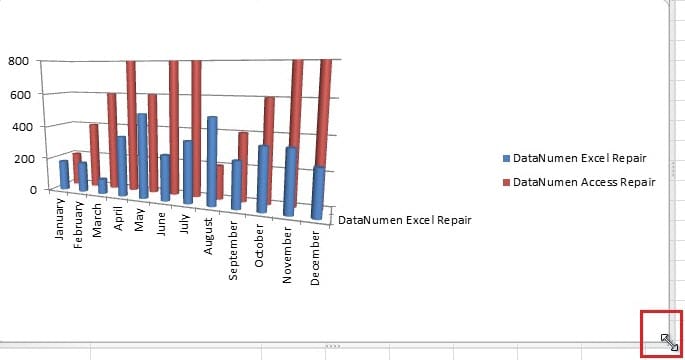
Դուք կարող եք տեսնել, որ իրականում այս աղյուսակը այնքան էլ պարզ չէ: Հետևաբար, գծապատկերի ինտերֆեյսը ավելի լավը դարձնելու համար անհրաժեշտ է հետագա ճշգրտումներ կատարել:
- Տեղափոխեք ձեր կուրսորը գծապատկերի եզրագծին:
- Հաջորդը քաշեք գծապատկերը՝ այն ավելի մեծացնելու համար: Դուք կարող եք քաշել ըստ իրական գծապատկերի:

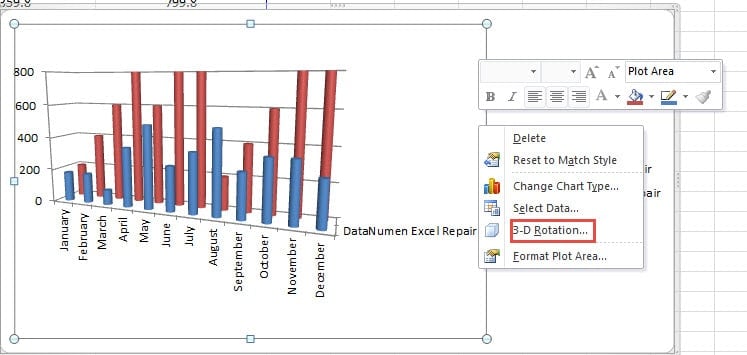
- Ոչ, աջ սեղմեք գծապատկերին:
- Մենյուում ընտրեք «3-D ռոտացիա» տարբերակը:

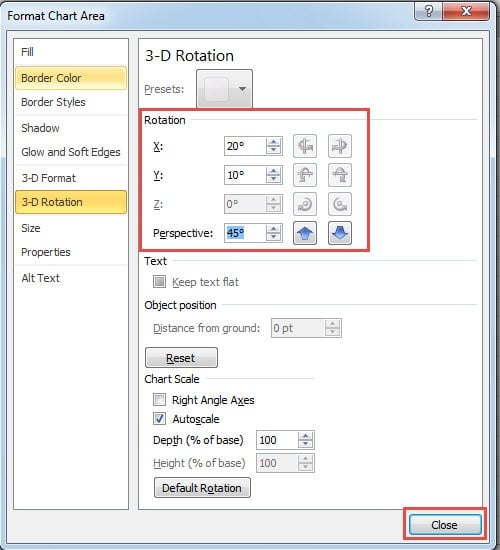
- Այժմ «Ձևաչափի գծապատկերի տարածքում» կարգավորեք X, Y-ի պտույտը և գծապատկերի հեռանկարը: Երբ փոխում եք ռոտացիան, կարող եք տեսնել նաև գծապատկերի փոփոխությունը:

- Երբ ստանաք ամենահարմար պտույտը, փակեք պատուհանը։
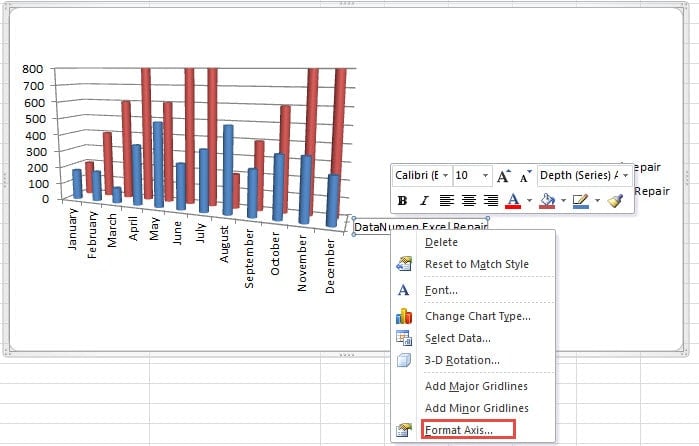
- Այժմ գծապատկերում աջ սեղմեք «Խորությունը (Սերիա) առանցքը»:
- Եվ այնուհետև ընտրացանկից ընտրեք «Ձևաչափի առանցքի» տարբերակը:

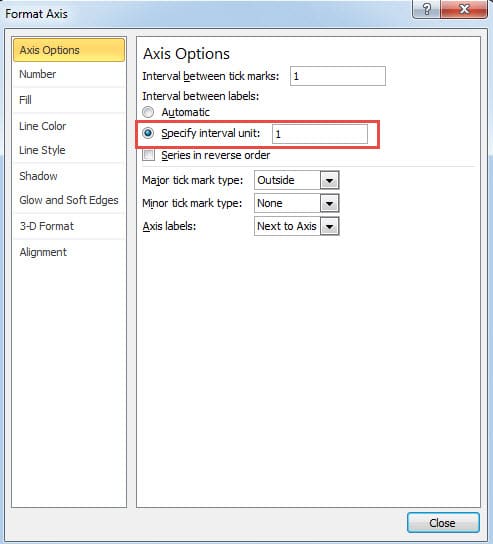
- Այժմ պատուհանում ընտրեք «Նշեք միջակայքի միավորը» տարբերակը:
- Մուտքագրեք «1» թիվը համապատասխան տեքստային վանդակում: Այսպիսով, տվյալների պիտակները կհայտնվեն գծապատկերում:

- Այս քայլում փակեք պատուհանը:
Բոլոր քայլերից հետո այժմ դուք կստանաք նոր 3-D գլանային աղյուսակ: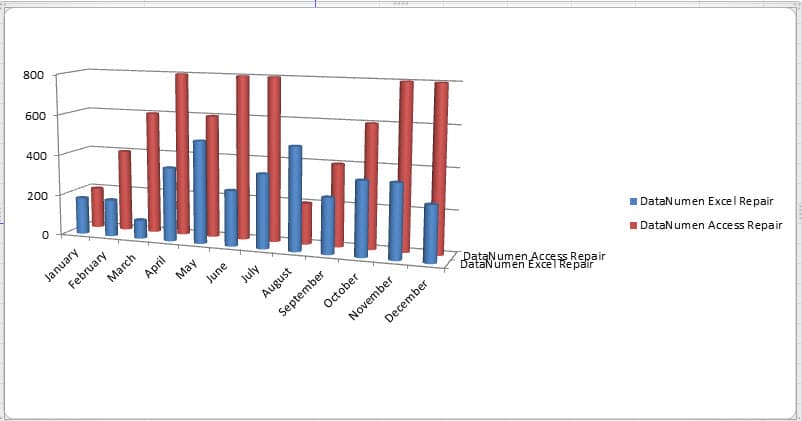
Կարող եք նաև հետևել քայլերին և ստեղծել գեղեցիկ 3-D գլանային աղյուսակ ձեր աշխատաթերթում: Իհարկե, կան բազմաթիվ այլ կարգավորումներ գծապատկերի վերաբերյալ, կարող եք նաև ինքնուրույն փորձել այդ հնարավորությունները:
Պարզեք Excel-ի կոռուպցիայի պատճառները
Կարող են լինել բազմաթիվ պատճառներ, որոնք կառաջացնեն կոռուպցիա Excel-ում: Երբ հանդիպեք Excel-ի կոռուպցիայի հետ, դուք, անշուշտ, կցանկանաք վերականգնել Excel- ըՍակայն, եթե չգիտեք պատճառը, չեք կարող լուծում գտնել։ Այս պահին կարող եք կապվել մեր հմուտ ծրագրավորողների հետ օգնության համար։ Առավել առաջադեմ տեխնոլոգիաների շնորհիվ Excel-ում սխալների մեծ մասը կարող է հեշտությամբ լուծվել։
Հեղինակի ներածություն.
Աննա Ման տվյալների վերականգման փորձագետ է DataNumen, Inc., որը տվյալների վերականգման տեխնոլոգիաների համաշխարհային առաջատարն է, այդ թվում բառի վերականգնում և հեռանկարների նորոգման ծրագրակազմի արտադրանքները: Լրացուցիչ տեղեկությունների համար այցելեք www.datanumen.com