
Դուք չեք կարող Excel-ի աշխատաթերթում երեք տվյալների շարքով սյունակային գծապատկեր կամ գծային գծապատկեր ստեղծել: Այսպիսով, փուչիկների աղյուսակը կարող է լինել ձեր առաջին ընտրությունը:
Պղպջակների գծապատկերի հիմնական տարբերությունն այն է, որ փուչիկը ինքնին ներկայացնում է նաև տվյալների մի շարք: Հետևաբար, նման գծապատկերում այն իրականում պարունակում է տվյալների երեք շարք։ Եվ ստորև կներկայացվի, թե ինչպես կարելի է ստեղծել նման աղյուսակ:
Ստեղծեք փուչիկների գծապատկեր
Այս աշխատաթերթում կա վաճառքի ծավալի վերաբերյալ տվյալների երեք շարք: Եվ այժմ դուք կարող եք ստեղծել փուչիկների աղյուսակ այս աշխատաթերթի համար: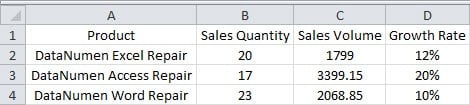
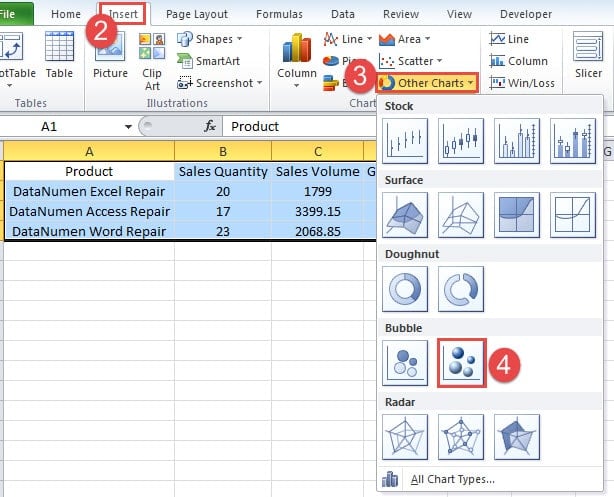
- Ընտրեք թիրախային տարածքը։
- Կտտացրեք ժապավենի «Ներդիր» ներդիրին:
- Այնուհետև կտտացրեք «Այլ գծապատկերներ» կոճակը:
- Բացվող մենյուում սեղմեք պղպջակների գծապատկերի տարբերակը: Եթե ցանկանում եք ավելի լավ էֆեկտ ունենալ, կարող եք նաև ընտրել 3D էֆեկտով:
Այժմ դուք կտեսնեք գծապատկեր, որտեղ կա միայն մեկ պղպջակ: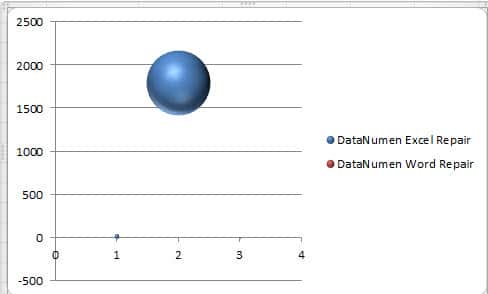
Ուստի հետագա քայլեր են պահանջվում։
- Գծապատկերը ստեղծելուց հետո գործիքագոտում կտեսնեք «Գծապատկեր գործիք» ընտրանքները: Եվ այստեղ սեղմեք «Ընտրել տվյալները» կոճակը:

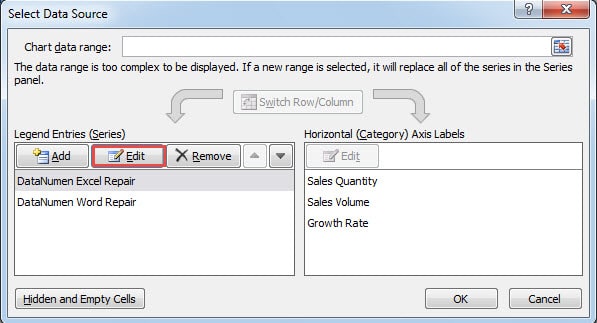
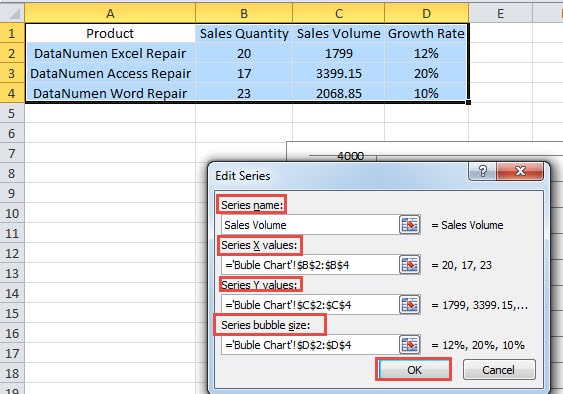
- Այժմ «Ընտրեք տվյալների աղբյուրը» պատուհանում կտտացրեք «Խմբագրել» կոճակը:

- Եվ այնուհետև մուտքագրեք համապատասխան բովանդակությունը «Խմբագրել շարք» պատուհանի տեքստային տուփերում: Սերիայի անվան համար կարող եք ուղղակիորեն անուն մուտքագրել դրա մեջ: Կամ կարող եք նաև ընտրել աշխատաթերթում: Առանցքի և պղպջակների չափի արժեքները բոլորը կապված են աշխատաթերթի տվյալների հետ: Դուք կարող եք նաև դրանք փոխել ըստ ձեր կարիքների:

- Դրանից հետո կտտացրեք «Լավ»:
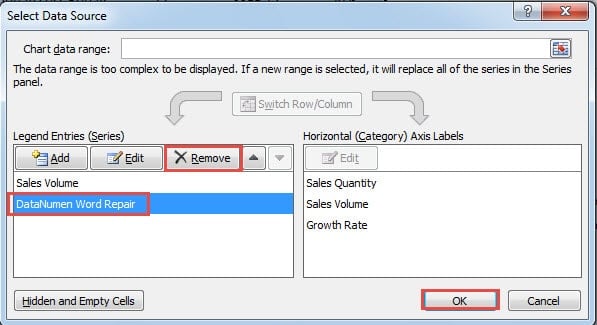
- Այժմ դուք վերադառնում եք «Ընտրել տվյալների աղբյուրը» պատուհանը: Այստեղ ջնջեք շարքը»DataNumen Word Repair»: Ձեր աշխատաթերթում դուք պետք է ջնջեք ըստ իրական պարամետրերի:

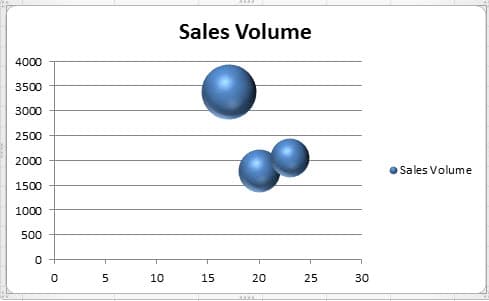
- Եվ հետո սեղմեք «OK»: Այժմ գծապատկերում երեք փուչիկ կա:


Կարգավորել Bubble Chart-ը
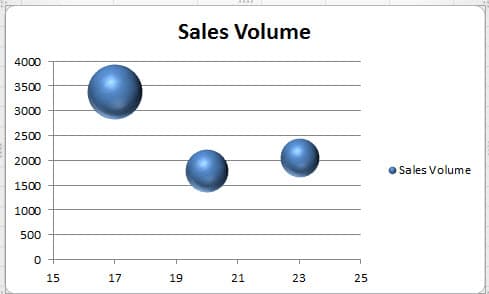
Այս պղպջակների գծապատկերում երկու փուչիկները միանում են միմյանց, ինչը այնքան էլ պարզ չէ: Հետևաբար, կարող եք նաև փոփոխել աղյուսակը:
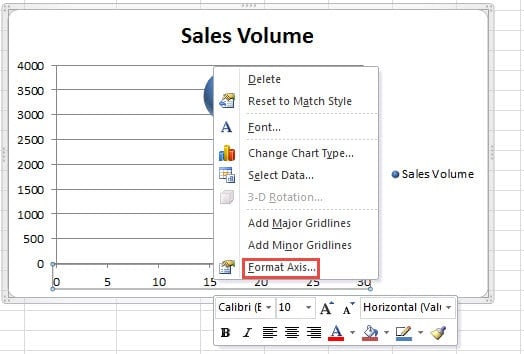
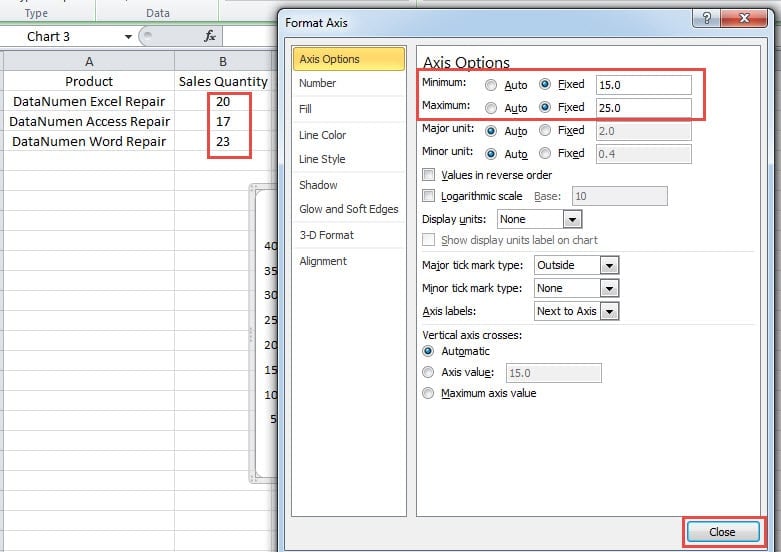
- Աջ սեղմեք X առանցքի վրա գծապատկերում:
- Մենյուում ընտրեք «Ձևաչափի առանցքի» տարբերակը:

- «Format Axis» պատուհանում փոխեք նվազագույն և առավելագույն թիվը՝ ըստ «Վաճառքի քանակի» արժեքի: Կարող եք նաև ճշգրտումներ կատարել՝ ըստ ձեր իրական տվյալների:

- Եվ հետո փակիր պատուհանը: Եվ հիմա դուք կտեսնեք, որ փուչիկները բոլորն առանձին են իրենց տեղերում: Այս ինտերֆեյսը շատ ավելի լավն է, քան նախկինը:
Փոխեք փուչիկի գույնը
Յուրաքանչյուր փուչիկի լռելյայն գույնը նույնն է: Եթե ցանկանում եք այնպես անել, որ յուրաքանչյուր պղպջակ ունենա տարբեր գույներ, կարող եք նաև ձեռքով սահմանել:
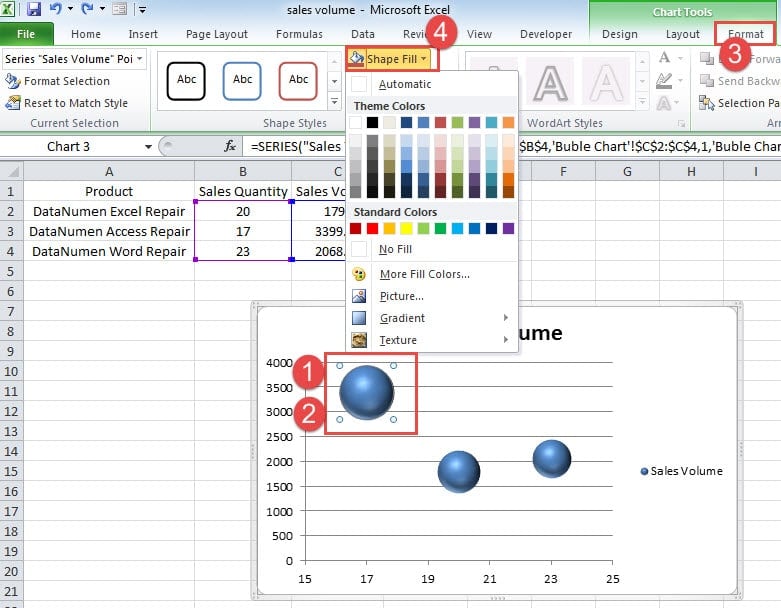
- Սեղմեք որոշակի պղպջակի վրա, որը ցանկանում եք փոխել գույնը: Այժմ դուք կտեսնեք, որ իրականում ընտրված են գծապատկերի բոլոր փուչիկները:
- Հիմա կրկին սեղմեք գրաֆիկի վրա։ Այսպիսով, ընտրված է միայն թիրախային պղպջակը։ Եվ զգույշ եղեք, որ կրկնակի չսեղմեք պղպջակի վրա։ Հակառակ դեպքում կհայտնվի «Տվյալների շարքի ձևաչափ» պատուհանը։
- Այժմ կտտացրեք «Ձևաչափ» ներդիրը «Գծապատկերների գործիքների» տակ գտնվող ժապավենում:
- Այնուհետև կտտացրեք «Shape Fill» կոճակը գործիքագոտում:

- Բացվող ընտրացանկում ընտրեք պղպջակի գույնը:
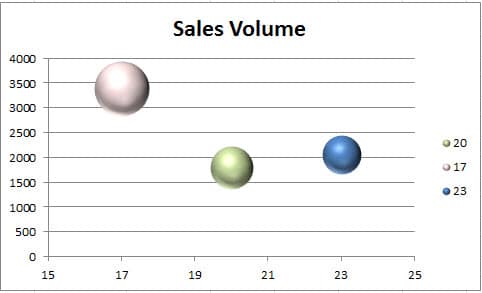
- Եվ հիմա կրկնեք քայլերը և փոխեք գույնը այլ փուչիկների համար: Ստորև բերված նկարում մենք նաև փոխել ենք գծապատկերի գույնը:
Բացահայտեք տարբեր փուչիկները
Գծապատկերում, նույնիսկ եթե դուք տարբեր գույն եք սահմանում, դուք դեռ չգիտեք, թե որ ապրանքն է պղպջակի համապատասխան տվյալը: Գծապատկերի լեգենդը ցույց է տալիս միայն յուրաքանչյուր ապրանքի վաճառքի քանակը: Այսպիսով, դուք պետք է ավելացնեք պիտակներ գծապատկերում:
- Ջնջել լեգենդը գծապատկերում:
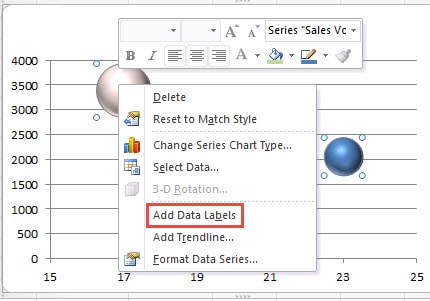
- Աջ սեղմեք պղպջակների վրա:
- Այնուհետև ընտրեք «Ավելացնել տվյալների պիտակներ» տարբերակը: Այսպիսով, տվյալների պիտակները կհայտնվեն գծապատկերում:

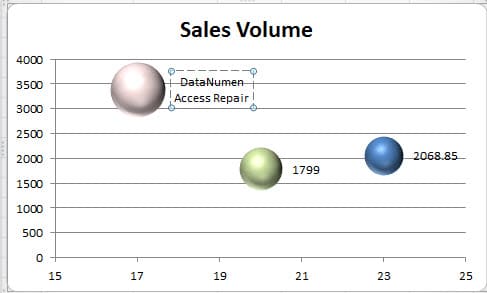
- Այժմ սեղմեք պիտակի վրա, որը ցանկանում եք փոփոխել: Այստեղ կընտրվեն բոլոր պիտակները:
- Այս քայլում կրկին սեղմեք պիտակի վրա։ Այսպիսով, կընտրվի միայն թիրախային պիտակը։
- Այժմ դուք կարող եք փոխել համարը ապրանքի մեջ:

- Կրկնեք վերը նշված քայլերը և փոխեք գծապատկերում մնացած բոլոր պիտակները:

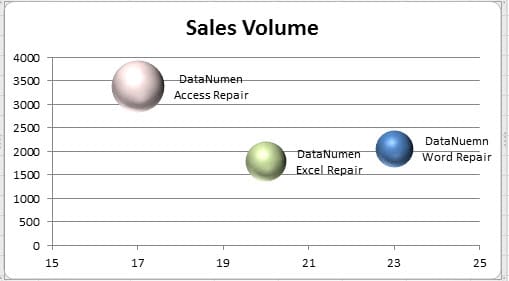
Ստորև նշված բոլոր քայլերից հետո այժմ դուք ստեղծել եք կատարյալ պղպջակների աղյուսակ: Իսկ դուք չեք շփոթի համապատասխան ապրանքների հարցում։
Bubble Chart-ը դժվար է գոյատևել Excel-ի խափանումների դեպքում
Excel-ի խափանումը կարող է տեղի ունենալ ցանկացած պահի։ Արդյունքում, Excel-ում գրեթե բոլոր տվյալներն ու տեղեկատվությունը կվնասվեն, ներառյալ գրաֆիկներն ու աղյուսակները։ Այս պահին խորհուրդ ենք տալիս օգտագործել մեր հզոր վերականգնման գործիքը՝ վերականգնել Excel- ը. Այս գործիքի միջոցով դուք կարող եք վերադարձնել վնասված Excel ֆայլի բոլոր տարրերը:
Հեղինակի ներածություն.
Աննա Ման տվյալների վերականգման փորձագետ է DataNumen, Inc., որը տվյալների վերականգման տեխնոլոգիաների համաշխարհային առաջատարն է, այդ թվում բառի վերականգնում և հեռանկարների նորոգման ծրագրակազմի արտադրանքները: Լրացուցիչ տեղեկությունների համար այցելեք www.datanumen.com