
Ինչպես գիտեք, Outlook-ը չի աջակցում արտահանման զտիչներ: Այսպիսով, եթե դուք ունեք մի քանի տարրեր Outlook-ի օրացույցում, ինչպե՞ս կարող եք հանել և տպել հանդիպման բոլոր կրկնությունները: Այս հոդվածը կսովորեցնի ձեզ հասնել դրան 2 պարզ քայլով։
Ես ստեղծել եմ շատ տարրեր Outlook Օրացույցում, ներառյալ անկանոն հանդիպումները, երբեմնի հանդիպումները, ինչպես նաև մեկ պարբերական հանդիպում, որը նախատեսված է 2-ին:nd Ամեն ամսվա չորեքշաբթի. Հիմա հուսով եմ, որ կհանեմ և տպագրեմ միայն հանդիպումների շարքը, որպեսզի կարողանամ ամեն ամսվա կոնկրետ չորեքշաբթի ստուգել, թե որ ամսաթվին է, և դրանցից ոչ մեկը բաց չթողնեմ: Այնուամենայնիվ, ես գիտեմ, որ Outlook-ը չի պահպանում արտահանման ֆիլտրերը: Պետք է դիտարկեմ այլ մոտեցումներ։ Ահա իմ լուծումները.
Քայլ 1. Արտահանել Outlook-ի բոլոր նշանակումները Excel
- Սկզբում, Outlook Calendar-ի վահանակում, անցեք «Դիտել» ներդիրին և սեղմեք «Փոխել տեսքը» կոճակը: Բացվող ցանկից ընտրեք «Ցուցակ» տարբերակը:
- Այնուհետև նշանակման ցուցակից գտեք կրկնվող նշանակումը և նրան դասակարգեք:
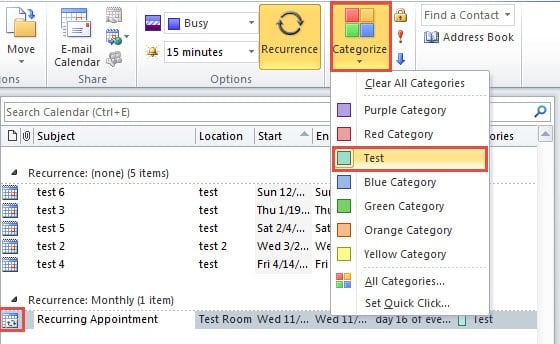
- Դրանից հետո անցեք «Ֆայլ» > «Բացել» > «Ներմուծում»:
- Կհայտնվի նոր «Ներմուծման և արտահանման մոգ» երկխոսության տուփը, որում ընտրեք «Արտահանել ֆայլ» և սեղմեք «Հաջորդ»:
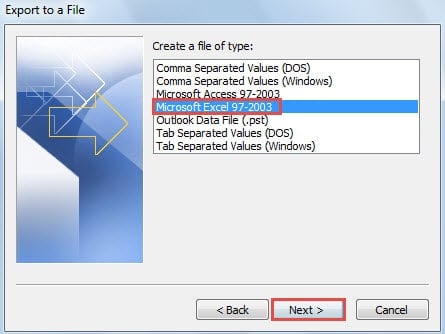
- «Արտահանել ֆայլի» հաջորդ էկրանում ընտրեք «Microsoft Excel 97 – 2003» և սեղմեք «Հաջորդ»:

- Վերջին միջերեսում ընտրեք սկզբնաղբյուր Օրացույցի թղթապանակը և սեղմեք «Հաջորդ»:
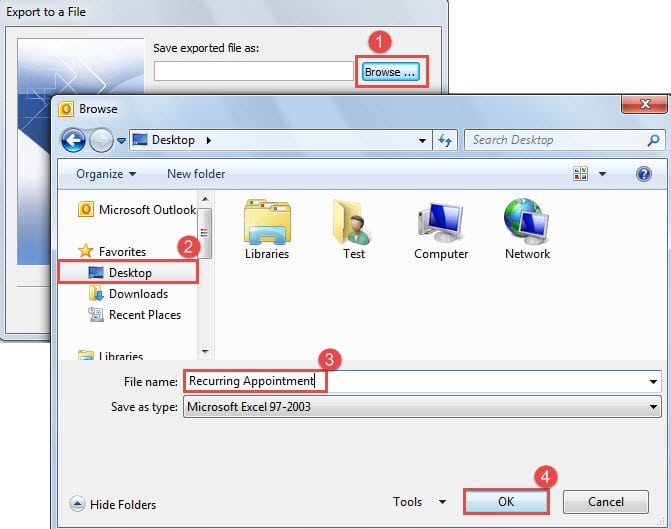
- Հաջորդը դուք պետք է նշեք «պահպանել արտահանված ֆայլը որպես»: Կատարեք հետևյալ քայլերը.
- Նախ, կտտացրեք «Փնտրել» կոճակին:
- Եվ այնուհետև ընտրեք պահպանման նպատակակետը, օրինակ՝ «Desktop»:
- Հաջորդը անվանեք արտահանված ֆայլը, օրինակ՝ «Պարբերական հանդիպում»:
- Վերջապես կտտացրեք «Լավ»:

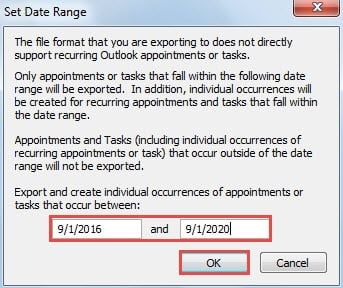
- Ավելի ուշ սեղմեք «OK» > «Finish» կոճակը: Ձեզանից կպահանջվի սահմանել ամսաթվերի միջակայքը: Դուք կարող եք նշել այն ըստ ձեր տպագրական կարիքների:

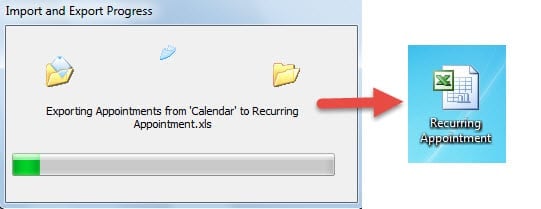
- «OK» կոճակը սեղմելուց հետո կսկսվի արտահանման առաջընթացը: Ի վերջո, դուք կստանաք արտահանված Excel ֆայլ նպատակակետ թղթապանակում:

Քայլ 2. Զտել՝ միայն հանդիպման բոլոր կրկնությունները ցուցադրելու համար
- Այժմ դուք պետք է կրկնակի սեղմեք արտահանված ֆայլը՝ այն Excel հավելվածում բացելու համար:
- Այնուհետև կարող եք հեռացնել անցանկալի սյունակները՝ ըստ ձեր կարիքների:
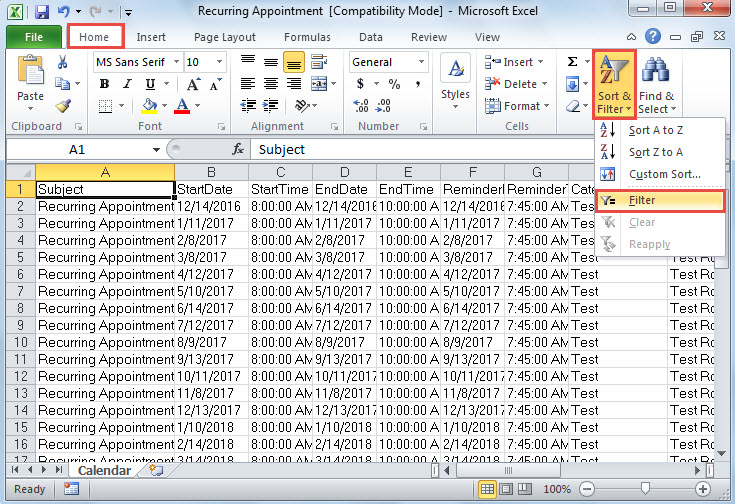
- Դրանից հետո դուք պետք է սեղմեք «Տեսակավորել և զտել» կոճակը «Տուն» ներդիրում: Բացվող ցանկից ընտրեք «Զտել»:

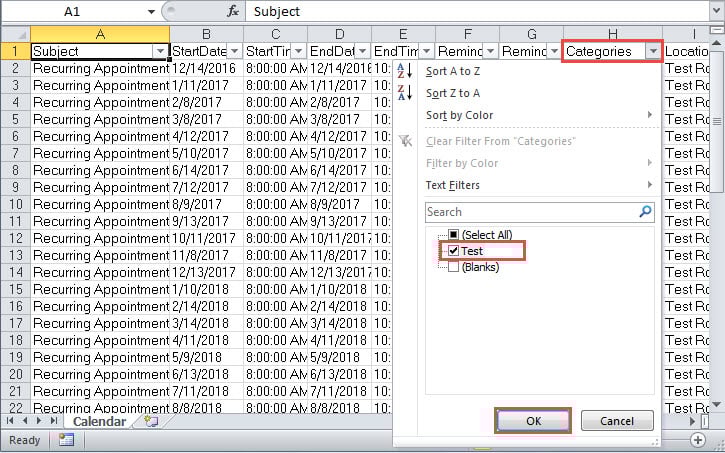
- Հաջորդը սեղմեք «Կատեգորիաներ» վերնագրի վրա: Բացվող ցուցակից անջատեք «(Ընտրել բոլորը)»՝ բոլոր վանդակները հանելու համար: Այնուհետև ընտրեք միայն նախադրված կատեգորիան Քայլ 1-ում:

- Ավելի ուշ սեղմեք «OK»՝ զտիչն ըստ կատեգորիայի միացնելու համար:
- Այժմ ֆայլում ցուցադրվում են միայն հանդիպումների շարքը մեկ կրկնության մեջ: Դուք կարող եք տպել ընթացիկ էջը, ինչպես միշտ: Պարզապես անցեք «Պատկեր» մենյու և «Տպել» ներդիր: Վերջապես ընտրեք տպիչը և սեղմեք «Տպել» կոճակը:
Ժամանակին փրկեք ձեր Outlook-ի տվյալները
Երբ Outlook-ը վտանգվում է, դուք պետք է առաջին հերթին մտածեք Inbox Repair Tool-ի օգտագործման մասին: Բայց ավելի լավ է պատրաստվեք դրա ձախողմանը ժամանակից շուտ, քանի որ այն չի կարող լուծել ծայրահեղ իրավիճակները: Այլ կերպ ասած, այն չի կարող վերականգնել խիստ վնասված Outlook ֆայլերը: Այդ դեպքում դուք այլ ելք չունեք, քան օգնություն ցուցաբերել ավելի վստահելի մարդուն PST- ի վերականգնում գործիք, ինչպես DataNumen Outlook Repair.
Հեղինակի ներածություն.
Shirley Zhang- ը տվյալների վերականգման փորձագետ է DataNumen, Inc., որը տվյալների վերականգման տեխնոլոգիաների համաշխարհային առաջատարն է, այդ թվում sql վերականգնում և հեռանկարների նորոգման ծրագրակազմի արտադրանքները: Լրացուցիչ տեղեկությունների համար այցելեք www.datanumen.com