
Excel- ի որոշ առանձնահատկություններ կարող են շփոթություն առաջացնել մեզ մոտ: Եվ այստեղ մենք լուծեցինք Excel- ի բացվող ցուցակի հետ կապված խնդիրը:
Մեր նախորդ հոդվածում «Ինչպես ստեղծել բազմակի ընտրության հարցեր Excel ձևով”, Մենք ներկայացրել ենք բջիջներում բացվող ցուցակ ստեղծելու քայլերը: Բայց երբեմն, երբ բջիջ են ներմուծում բացվող ցուցակում գտնվող այլ տեքստեր, Excel- ը ցույց կտա սխալի հաղորդագրություն: Ստորև բերված է մի օրինակ.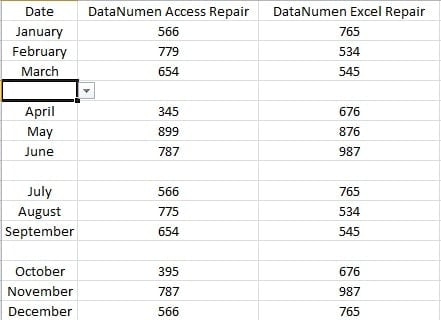
Այս օրինակում առաջին սյունակի բջիջները ունեն բացվող ցուցակներ: Եվ հիմա ուզում եք սեզոնը ներմուծել դրա մեջ: Այնուամենայնիվ, երբ դուք ստեղծում եք ցուցակը, սեզոնի տարրը ներառված չէ ցուցակում: Այսպիսով, դուք կտեսնեք հետևյալ պատուհանը, եթե «1-ին սեզոնը» մուտքագրեք խուց: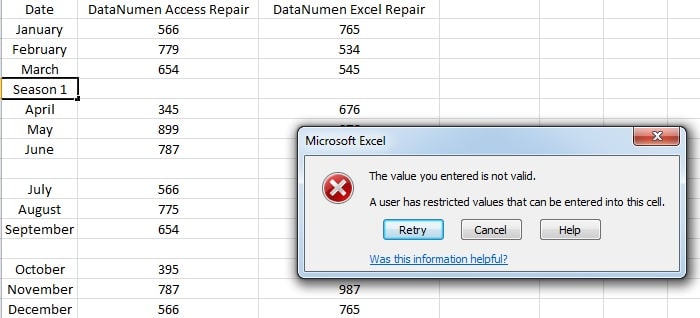
Եվ հիմա մենք ձեզ ցույց կտանք, թե ինչպես լուծել այս խնդիրը:
Textուցակներով տեքստ մուտքագրեք բջիջ
- Սեղմեք թիրախային բջիջը։
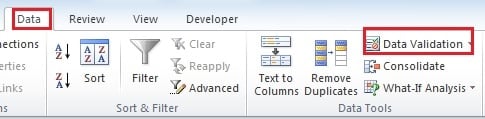
- Եվ այնուհետև կտտացրեք ժապավենի «Տվյալներ» ներդիրին:
- Հաջորդը կտտացրեք «Տվյալների վավերացում» կոճակին:

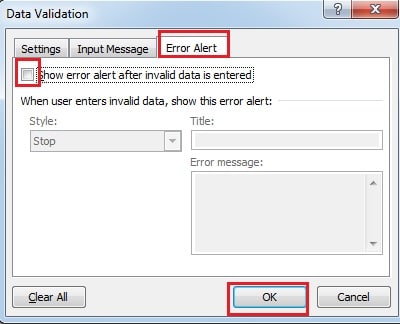
- «Տվյալների վավերացում» պատուհանում կտտացրեք «Սխալի ահազանգ» ներդիրին:
- Եվ այնուհետև հանեք «Անվավեր տվյալների մուտքագրումից հետո ցուցադրել սխալի նախազգուշացումը» տարբերակը:

- Հաջորդը կտտացրեք «Լավ»: Այսպիսով, դուք կարող եք տեքստը մուտքագրել բջիջ: Եվ չի լինի պատուհան, որը սխալ է ցույց տալիս:
Deleteնջել ցուցակը
Վերոնշյալ մեթոդը ցուցակը կպահի բջիջում: Եվ եթե չեք ցանկանում այն պահել, կարող եք նաև ջնջել բացվող ցուցակը: Փոխարենը «Տվյալների վավերացում» պատուհանում ցուցակը ջնջելու փոխարեն, մենք կներկայացնենք ավելի հեշտ միջոց:
- Կտտացրեք հարակից բջիջին, որը չի պարունակում բացվող ցուցակ:
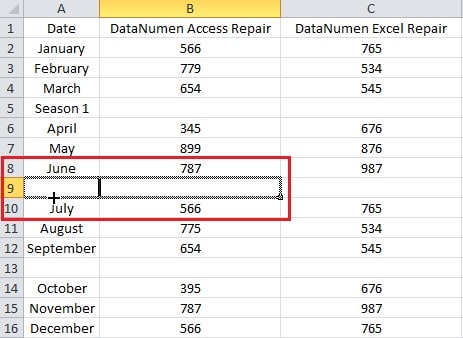
- Եվ այնուհետև սեղմեք բջջի ներքևի աջ անկյունը և քաշեք այն դեպի ցուցակը պարունակող թիրախային բջջի ուղղությամբ։

- Այնուհետև բաց թողեք մկնիկը։ Այսպիսով, ցանկը կջնջվի։ Հետևաբար, դուք կարող եք նաև տեքստ մուտքագրել բջջի մեջ։ Բացի այդ, եթե հարակից բջիջը գտնվում է թիրախային բջջի տակ, ապա դուք պետք է շարժվեք վերև։
Բացվող ցուցակը չի կարող գոյատևել տվյալների աղետից
Նույնիսկ եթե բացվող ցուցակը Excel- ում փոքր առանձնահատկություն է, այն դեռ ոչնչացման վտանգ ունի: Արդյունքում, Excel- ի կոռուպցիան անհարմար կհանգեցնի ձեր աշխատանքին: Երբեմն ավելի վատ արդյունք նույնպես կհայտնվի: Այստեղից էլ երրորդ կողմ Excel- ի նորոգում գործիքը կարող է լավ ընտրություն լինել ձեզ համար: Այն կարող է օգնել ձեզ հաղթահարել խոչընդոտները և պաշտպանել ձեր թանկարժեք տեղեկատվությունը:
Հեղինակի ներածություն.
Աննա Ման տվյալների վերականգման փորձագետ է DataNumen, Inc., որը տվյալների վերականգման տեխնոլոգիաների համաշխարհային առաջատարն է, այդ թվում բառի վերականգնում և հեռանկարների նորոգման ծրագրակազմի արտադրանքները: Լրացուցիչ տեղեկությունների համար այցելեք www.datanumen.com