
Տեղադրեք նշատուփ Outlook-ի էլ. փոստում 7 հեշտ եղանակով՝ պարզ խորհուրդներից մինչև առաջադեմ տեխնիկա: Քայլ առ քայլ ուղեցույց բոլոր հմտությունների մակարդակների համար:
1: ներածություն
Երբ անհրաժեշտ է Outlook-ում հարցում կամ հարցաթերթիկ ստեղծել, ձեր էլ. փոստին նշատուփեր ավելացնելը կարող է գործընթացն ավելի ինտուիտիվ և կազմակերպված դարձնել: Այս ուղեցույցը ձեզ կցույց տա, թե ինչպես Outlook-ի էլ. փոստում նշատուփ տեղադրել՝ օգտագործելով 7 գործնական մեթոդ: Անկախ նրանից, թե ձեզ անհրաժեշտ են պարզ տեսողական նշատուփեր, թե ինտերակտիվ կառավարման տարրեր, այս մեթոդները կօգնեն ձեզ ստեղծել պրոֆեսիոնալ տեսք ունեցող հարցումներ, որոնք ստացողները կարող են հեշտությամբ հասկանալ և պատասխանել:
2. Մեթոդ 1. Տեղադրեք նշման վանդակի նշան
Outlook-ի էլ. փոստում նշավանդակ տեղադրելու ամենապարզ ձևը ձեր հաղորդագրության մեջ անմիջապես նշավանդակի նշան ավելացնելն է: Այս մեթոդը կատարյալ է, երբ ձեզ անհրաժեշտ է ընդամենը մեկ կամ մի քանի նշավանդակ՝ առանց դրանք ցուցակի տեսքով ձևաչափելու:
- Ստեղծեք նոր էլ.փոստի հաղորդագրություն Outlook-ում:
- Տեղադրեք կուրսորը այնտեղ, որտեղ ցանկանում եք տեղադրել նշատուփի նշանը։
- Նավարկել դեպի Տեղադրել ներդիրը ժապավենի մեջ և սեղմեք Պատկեր կոճակ։ Եթե այն անմիջապես չեք տեսնում, սեղմեք Պատկեր -> Ավելի շատ խորհրդանիշներ.
- Է Պատկեր երկխոսության տուփ, ընտրեք Wingdings- ը or Հարսանիքներ 2 տառատեսակը Տառատեսակի բացվող մենյու:
- Նշման վանդակի նշանը գտնելու համար գլորեք նշանները։ Նշման վանդակի տարածված նշաններն են՝
- Դատարկ քառակուսի արկղ (☐)
- Նշված վանդակ (☑)
- X-ով (☒) արկղ
- Սեղմեք ձեր ցանկալի նշատուփի նշանի վրա, այնուհետև սեղմեք Տեղադրել կոճակը:
- Սեղմել փակել երկխոսության պատուհանից դուրս գալու համար։
- Մուտքագրեք ձեր տեքստը նշատուփի նշանի կողքին և շարունակեք գրել ձեր էլ. նամակը։
Նշում: Այս մեթոդը ստեղծում է ոչ ինտերակտիվ նշատուփ։ Այն զուտ դեկորատիվ է և առավել հարմար է ձեր էլ.փոստում տեղեկատվություն ցուցադրելու կամ տեսողական տարրեր ստեղծելու համար։
3. Մեթոդ 2. Նշանների վրա հիմնված վանդակների ցանկի տեղադրում
Երբ անհրաժեշտ է ավելացնել մի քանի նշատուփեր ձևաչափված ցանկի տեսքով, այս մեթոդը թույլ է տալիս միաժամանակ մի քանի տարրերի վրա կիրառել նշատուփերի նշաններ՝ օգտագործելով Outlook-ի կետերի ձևաչափման գործառույթը։
- Սկսեք Outlook-ում նոր էլփոստի հաղորդագրություն ստեղծելով։
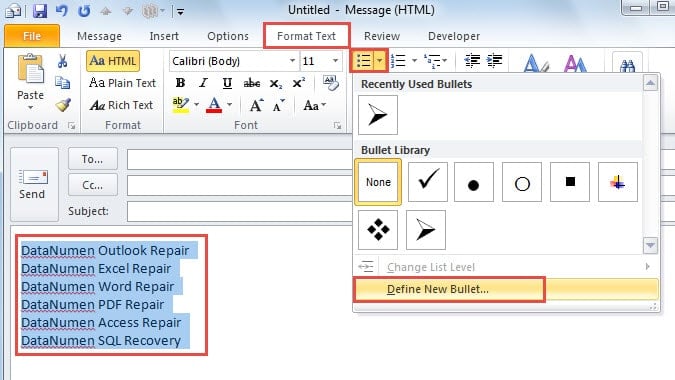
- Հարցման հարցերը կամ տարբերակների տեքստերը կազմեք հաղորդագրության մարմնում, ինչպես սովորաբար կանեիք։ Այնուհետև ընտրեք այն տեքստերը, որտեղ ցանկանում եք, որ նշատուփերը հայտնվեն։
- Նավարկել դեպի Ձևաչափել տեքստը ժապավենի ներդիրը։ Սեղմեք ներքևի սլաքը՝ կողքին Փամփուշտները կոճակը եւ ընտրեք Սահմանեք նոր գնդակ բացվող ցանկից:

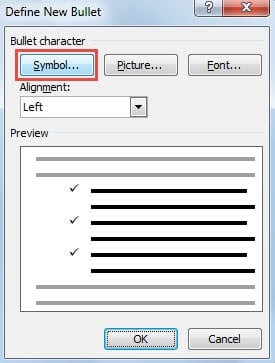
- Է Սահմանեք նոր գնդակ հայտնվող երկխոսության պատուհանում սեղմեք Պատկեր կոճակը:

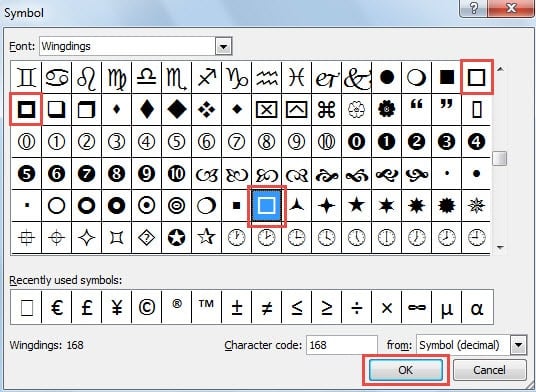
- Պատկեր Կբացվի երկխոսության պատուհան։ Զննեք առկա խորհրդանիշները և ընտրեք մեկը, որը նման է նշատուփի (սովորաբար քառակուսի կամ վանդակի ձև ունեցող)։

- Սեղմել OK Ձեր ընտրությունը հաստատելու համար, այնուհետև շարունակեք սեղմել OK մնացած բոլոր երկխոսության պատուհանները փակելու համար։
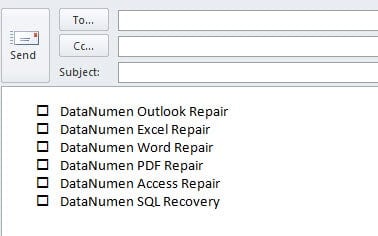
- Նշման վանդակների նշանները այժմ կհայտնվեն ձեր էլ.փոստի հաղորդագրության մարմնում ընտրված յուրաքանչյուր տարբերակից առաջ: Հիշեք, որ սրանք միայն դեկորատիվ նշաններ են և ստացողները չեն կարող նշել կամ հանել նշումը:

Նշում: Նման 1-ին մեթոդին, այս մեթոդը ստեղծում է ոչ ինտերակտիվ նշատուփերի ցանկ։
4. Մեթոդ 3. Տեղադրեք Unicode նշատուփ
Յունիկոդի նշատուփերը ապահովում են հուսալի, միջպլատֆորմային մեթոդ՝ Outlook-ի էլ. փոստում նշատուփ տեղադրելու համար, որը միատեսակ կերպով ցուցադրվում է տարբեր էլ. փոստի հաճախորդների և սարքերի վրա:
- Ստեղծեք HTML ֆայլ ցանկացած տեքստային կամ կոդի խմբագրիչում (Notepad, VS Code և այլն) հետևյալ բովանդակությամբ՝
<!DOCTYPE html> <html> <head> <meta charset="UTF-8"> <title>Unicode Checkboxes Example</title> </head> <body> <p>Here are some options:</p> <ul style="font-family: Arial, Helvetica, sans-serif; font-size:14px; line-height:1.6;"> <li>☐ Option A</li> <!-- ☐ --> <li>☑ Option B</li> <!-- ☑ --> <li>☒ Option C</li> <!-- ☒ --> </ul> </body> </html>Պահպանեք ֆայլը UTF-8 կոդավորմամբ (օրինակ՝
checkboxes.html). - Բացեք HTML ֆայլը ձեր վեբ զննարկիչում։
- մամուլ Ctrl + A ամբողջ բովանդակությունը ընտրելու համար սեղմեք Ctrl + C ամեն ինչ պատճենելու համար։
- Outlook-ում ստեղծեք նոր էլ.փոստի հաղորդագրություն HTML ձևաչափով:
- մամուլ Ctrl + V բովանդակությունը տեղադրելու համար: Նշատուփերը կհայտնվեն ճիշտ այնպես, ինչպես ձեր զննարկիչում:
- Ուղարկեք փորձնական էլ. նամակ՝ բոլոր ստացողների համար նշատուփերի ճիշտ ցուցադրումը հաստատելու համար։
Յունիկոդի նշատուփի հղում՝
☐or\u2610= ☐ (Դատարկ նշավանդակ)☑or\u2611= ☑ (Նշված է վանդակը)☒or\u2612= ☒ (Նշեք վանդակը X-ով)
Նշում: Յունիկոդի նշատուփերը նույնպես դեկորատիվ խորհրդանիշներ են և ոչ ինտերակտիվ։
5. Մեթոդ 4. Պատկերի տեղադրում
Ձեր նշատուփի տեսքի վրա լիակատար ստեղծագործական վերահսկողության համար կարող եք ստեղծել նշատուփի պատկերներ և տեղադրել դրանք ձեր Outlook էլ.փոստում:
- Ստեղծեք կամ ներբեռնեք նշատուփերի պատկերներ ձեր նախընտրած պատկերի ձևաչափով (PNG, JPG կամ GIF): Դուք կարող եք՝
- Ստեղծեք անհատական նշատուփեր՝ օգտագործելով գրաֆիկական դիզայնի ծրագրեր (Photoshop, Illustrator, Canva և այլն):
- Ներբեռնեք անվճար նշատուփերի պատկերակներ Flaticon, Icons8 կամ Iconfinder նման կայքերից
- Օգտագործեք առցանց գործիքներ՝ պարզ նշատուփերի գրաֆիկա ստեղծելու համար
Հուշում. PNG ձևաչափը թափանցիկ ֆոնով լավագույնս է աշխատում էլփոստերի հետ անխափան ինտեգրման համար։
- Պահպանեք ձեր նշատուփերի պատկերները ձեր համակարգչում՝ նկարագրական անուններով (օրինակ՝
checkbox-empty.png,checkbox-checked.png). - Բացեք Outlook-ը և ստեղծեք նոր էլ.փոստի հաղորդագրություն: Համոզվեք, որ էլ.փոստի ձևաչափը սահմանված է որպես HTML (ոչ թե պարզ տեքստ):
- Սեղմեք հաղորդագրության մարմնում, որտեղ ցանկանում եք տեղադրել նշատուփի պատկեր։
- Նավարկել դեպի Տեղադրել ժապավենի վրա սեղմեք ներդիրը և սեղմեք Pictures or Ներկառուցված նկարներ.
- Գտեք այն վայրը, որտեղ պահպանել եք նշատուփի պատկերը, ընտրեք այն և սեղմեք Տեղադրել.
- Տեղադրելուց հետո կարող եք փոխել պատկերի չափը՝ սեղմելով դրա վրա և քաշելով անկյունային բռնակները: Առաջարկվող չափը՝ 16×16-ից մինչև 24×24 պիքսել՝ ներկառուցված նշատուփերի համար:
- Մուտքագրեք ձեր ընտրանքի տեքստը նշատուփի պատկերի կողքին։
- Կրկնեք 4-8 քայլերը՝ լրացուցիչ ընտրանքների համար ավելի շատ նշատուփերի պատկերներ ավելացնելու համար։
- Լրացրեք ձեր էլեկտրոնային նամակը և սեղմեք ուղարկել.
Պատկերի նշատուփերի առավելությունները՝
- Լրիվ անհատականացում՝ գույներ, ոճեր, ձևեր և ապրանքանիշավորում
- Համապատասխան տեսք բոլոր էլփոստի հաճախորդների համար
- Կարող է համապատասխանել ձեր ապրանքանիշի ինքնությանը կամ թեմային
- Աջակցում է առաջադեմ դիզայնների, ինչպիսիք են 3D էֆեկտները, գրադիենտները կամ պատկերակները
- Աշխատում է Outlook-ի և՛ աշխատասեղանի, և՛ վեբ տարբերակներում
Դիտարկումներ.
- Պատկերի ֆայլի չափը պետք է փոքր լինի (յուրաքանչյուր պատկերի համար 50 ԿԲ-ից պակաս)՝ արագ բեռնումն ապահովելու համար։
- Որոշ էլփոստի հաճախորդներ կարող են լռելյայնորեն արգելափակել պատկերները. ստացողները կարող են ստիպված լինել «Ցուցադրել պատկերները» կոճակը։
- Պատկերները միայն դեկորատիվ են և ստացողները չեն կարող ստուգել կամ հանել դրանք։
- Մի քանի նշատուփերի համար խորհուրդ է տրվում ստեղծել ձևանմուշ՝ հետևողականությունը պահպանելու համար։
Նշում: Պատկերի նշատուփերը նույնպես ոչ ինտերակտիվ են։
6. Մեթոդ 5. Ստեղծեք ինտերակտիվ նշատուփերի կառավարման տարրեր՝ օգտագործելով MS Word-ը
Ավելի ֆունկցիոնալ մոտեցման համար կարող եք Microsoft Word-ում ստեղծել ինտերակտիվ նշատուփերի կառավարման տարրեր, այնուհետև դրանք փոխանցել ձեր Outlook էլ. փոստին: Այս մեթոդը թույլ է տալիս ստացողներին իրականում նշել և հանել նշատուփերը էլ. փոստի ներսում:
- Գործարկեք Microsoft Word-ը ձեր համակարգչում:
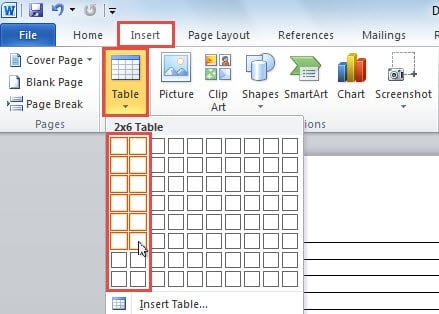
- Անջատեք Տեղադրել էջանշանը եւ սեղմեք Սեղան կոճակ։ Տեղադրեք երկու սյունակով աղյուսակ՝ ձեր նշատուփերը և դրանց համապատասխան պիտակները դասավորելու համար։

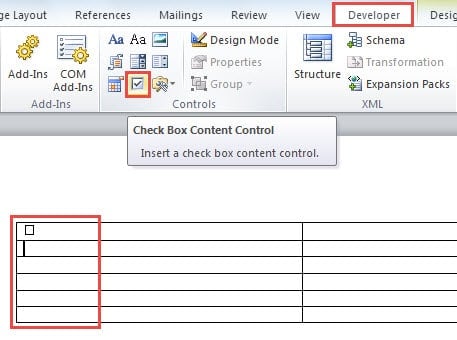
- Ստուգեք արդյոք Երեվակիչ ներդիրը տեսանելի է ձեր Word ժապավենում։ Եթե այն միացված չէ, անցեք Ֆայլ -> Ընտրանքներ -> Անհատականացրեք ժապավենը, և նշեք կողքին գտնվող վանդակը Երեվակիչ ակտիվացնել այն:
- Փաստաթղթում անցեք դեպի Երեվակիչ ներդիր։ Տեղադրեք կուրսորը այն խցում, որտեղ ցանկանում եք տեղադրել նշատուփ, այնուհետև սեղմեք Նշեք տուփի բովանդակության վերահսկումը կոճակը Controls խումբ:

- Կրկնեք նախորդ քայլը՝ մի քանի նշատուփի կառավարման տարրեր ավելացնելու համար: Հարակից բջիջներում մուտքագրեք յուրաքանչյուր նշատուփի տարբերակի նկարագրական տեքստը:
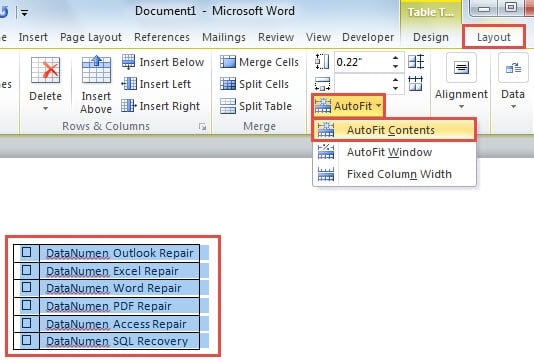
- Ընտրեք ամբողջ աղյուսակը՝ սեղմելով և դրա վրայով քաշելով։ Անցնել դեպի նախագիծ ներդիրը տակ Աղյուսակ գործիքներ, ապա սեղմեք AutoFit- ը -> AutoFit պարունակություն աղյուսակի չափսերը օպտիմալացնելու համար։

- Պատճենեք ընտրված աղյուսակը՝ սեղմելով Ctrl + C.
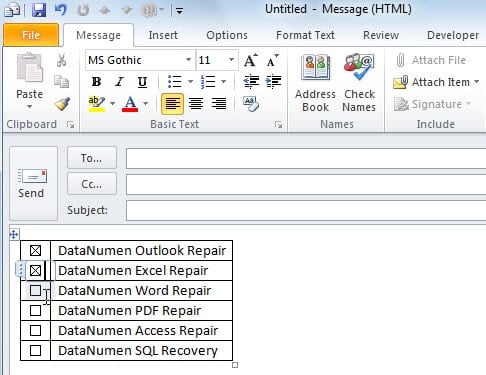
- Բացեք Outlook-ը և ստեղծեք նոր էլ.փոստի հաղորդագրություն: Հաղորդագրության պատուհանում սեղմեք Ctrl + V աղյուսակը տեղադրելու համար: Այժմ դուք կունենաք աղյուսակ՝ ինտերակտիվ նշատուփերի կառավարման տարրերով, որոնք կարող եք նշել և հանել նշումը անհրաժեշտության դեպքում:

- Լրացրեք ձեր էլեկտրոնային նամակը և սեղմեք ուղարկել այն ձեր ստացողներին հասցնելու համար։
6. Մեթոդ 6. Քվեարկության կոճակների օգտագործումը
Outlook-ի ներկառուցված «Քվեարկության կոճակներ» գործառույթը ապահովում է Outlook-ի էլ. փոստում նշատուփ տեղադրելու ամենաինտերակտիվ մոտեցումը: Ի տարբերություն էլ. փոստի մարմնում տեսողական նշատուփեր ստեղծող այլ մեթոդների, քվեարկության կոճակները հայտնվում են էլ. փոստի վերնագրի տարածքում և թույլ են տալիս ստացողներին ընտրել տարբերակները մեկ սեղմումով: Այս մեթոդը հատկապես օգտակար է կազմակերպություններում արագ հարցումների, հաստատումների և որոշումների կայացման համար:
- Ստեղծեք նոր էլ.փոստի հաղորդագրություն Outlook-ում:
- Նավարկել դեպի Ընտրանքներ ներդիր ժապավենի մեջ:
- Է Հետեւում է խումբ, սեղմեք Օգտագործեք քվեարկության կոճակները.
- Ընտրեք նախապես սահմանված տարբերակներից՝
- Հաստատել; Մերժել – Հաստատման հարցումների կամ հաստատման աշխատանքային հոսքերի համար
- Այո; Ոչ – Պարզ այո/ոչ հարցերի համար
- Այո; Ոչ; Հնարավոր է – Երբ ձեզ անհրաժեշտ է երրորդ տարբերակ չորոշված պատասխանների համար
- Սովորություն – Ձեր սեփական քվեարկության տարբերակները ստեղծելու համար
- Եթե ընտրել եք Սովորություն:
- Հատկություններ կբացվի երկխոսության պատուհան
- Է Օգտագործեք քվեարկության կոճակները դաշտում մուտքագրեք ձեր ընտրած տարբերակները՝ բաժանված կետ-ստորակետերով (օրինակ՝ «Տարբերակ A; Տարբերակ B; Տարբերակ C»)
- Սեղմել փակել
- Կազմեք ձեր էլ. փոստի հաղորդագրությունը, ինչպես միշտ։
- Սեղմել ուղարկել.
Ինչպես են քվեարկում ստացողները.
Երբ ստացողները ստանում են ձեր էլ. փոստը, նրանք կարող են քվեարկել երկու եղանակով՝
- Ընթերցանության վահանակումՍեղմեք հաղորդագրության վերնագրում գտնվող «Սեղմեք այստեղ քվեարկելու համար» տեքստի վրա, այնուհետև ընտրեք իրենց ընտրությունը ցանկից։
- Բաց հաղորդագրության մեջ: Վրա հաղորդագրություն էջում Պատասխանել խումբ, սեղմեք Քվեարկել, ապա ընտրեք նրանց տարբերակը։
Քվեարկությունից հետո կհայտնվի հաստատման երկխոսության պատուհան։ Ստացողները կարող են կամ անմիջապես ուղարկել իրենց քվեն, կամ խմբագրել իրենց պատասխանը ուղարկելուց առաջ։
Քվեարկության արդյունքների հետևում.
- Բացեք ձեր ուղարկած բնօրինակ էլ. նամակը Ուղարկված նյութեր թղթապանակ.
- Մասին հաղորդագրություն էջում Ցուցադրել խումբ, սեղմեք Հետեւում է.
- Դիտեք բոլոր պատասխանների ամբողջական ամփոփումը՝ յուրաքանչյուր տարբերակի համար ձայների հաշվարկով։
Կարևոր նկատառումներ.
- Անհրաժեշտ է Exchange ServerԱյս գործառույթը պահանջում է Microsoft Exchange Server կամ Office 365 հաշիվ: Այն չի աշխատում POP3 կամ IMAP էլփոստի հաշիվների հետ:
- Սահմանափակված է Outlook-ի օգտատերերի համարՔվեարկության կոճակները լավագույնս աշխատում են, երբ բոլոր ստացողները օգտագործում են Outlook-ը նույն Exchange կազմակերպության շրջանակներում: Արտաքին ստացողները (Gmail, Yahoo և այլն) կամ Outlook-ի ոչ էլփոստի հաճախորդներ օգտագործողները կարող են ճիշտ չտեսնել քվեարկության տարբերակները:
- Վերնագրի վրա հիմնված ինտերֆեյսԷլ․ նամակի մարմնում տեսողական նշատուփերից տարբերվող քվեարկության կոճակները հայտնվում են էլ․ նամակի վերնագրում/գործիքագոտում։
- Ավտոմատ ՀետևումԱրդյունքները ավտոմատ կերպով հավաքագրվում և աղյուսակավորվում են Outlook-ում՝ վերացնելով ձեռքով հաշվարկը։
- Մեկ ձայն մեկ ստացողի համարՅուրաքանչյուր ստացող սովորաբար կարող է քվեարկել միայն մեկ անգամ (չնայած նրանք կարող են փոխել իրենց քվեն՝ կրկին պատասխանելով):
Առավելությունները.
- Իսկապես ինտերակտիվ՝ ստացողները կարող են իրականում ընտրել տարբերակներ և քվեարկել
- Ներկառուցված գործառույթ՝ արտաքին գործիքներ կամ HTML գիտելիքներ անհրաժեշտ չեն
- Արդյունքների ավտոմատ հետևում և աղյուսակավորում
- Մասնագիտական և արդյունավետ կազմակերպչական հարցումների համար
- Շատ հեշտ է տեղադրել (ընդամենը 3-5 քայլ)
Նշում: Թեև քվեարկության կոճակները ապահովում են պատասխաններ հավաքելու ամենաինտերակտիվ փորձը, դրանք հայտնվում են էլ.փոստի վերնագրում, այլ ոչ թե որպես հաղորդագրության մարմնում ավանդական նշատուփեր: Այս մեթոդը իդեալական է ներքին կազմակերպչական հարցումների և արագ որոշումների կայացման համար, բայց կարող է հարմար չլինել, եթե ձեզ անհրաժեշտ են տեսողական նշատուփեր էլ.փոստի մարմնում կամ եթե ստացողները գտնվում են ձեր Exchange կազմակերպությունից դուրս:
7. Մեթոդ 7. HTML նշատուփերի օգտագործում (միայն Outlook Web-ի համար)
Եթե ձեր ստացողները հիմնականում օգտագործում են Outlook-ը վեբում (Outlook.com)՝ համակարգչային ծրագրի փոխարեն, կարող եք HTML կոդի միջոցով Outlook-ի էլ. փոստում նշելու վանդակներ տեղադրել: Այս մեթոդը ստեղծում է իսկապես ինտերակտիվ նշատուփեր, որոնք աշխատում են վեբ-հիմքով էլ. փոստի հաճախորդների մոտ:
- Ստեղծեք նոր էլ.փոստ Outlook-ում վեբում (Outlook.com):
- Սեղմեք երեք կետերի մենյուի վրա (Ավելի շատ տարբերակներ) և ընտրիր Դիտել աղբյուրը կամ անցնել HTML խմբագրման ռեժիմի։
- HTML խմբագրիչում տեղադրեք նշատուփի կոդը՝ օգտագործելով հետևյալ ձևաչափը՝
<input type="checkbox"> Your checkbox label text
- Մի քանի նշատուփերի համար ավելացրեք յուրաքանչյուրը նոր տողի վրա։
<input type="checkbox"> Option 1<br>
<input type="checkbox"> Option 2<br>
<input type="checkbox"> Option 3
- Վերադարձեք սովորական խմբագրման տեսքին՝ ձեր նշատուփերը տեսնելու համար։
- Լրացրեք ձեր էլեկտրոնային նամակը և ուղարկեք այն։
Կարեւոր Նշումներ.
- HTML նշատուփերը հուսալիորեն աշխատում են միայն Outlook-ում (Outlook.com) և որոշ այլ վեբ-հիմնված էլփոստի հաճախորդների մեջ:
- Outlook աշխատասեղանի ծրագիրը չի աջակցում HTML ձևի տարրերին, քանի որ այն որպես մշակող մեխանիզմ օգտագործում է Microsoft Word-ը։
- Համակարգչային էլփոստի հաճախորդներն օգտագործող ստացողները կարող են տեսնել նշատուփերը, բայց չեն կարողանա փոխազդել դրանց հետ։
- Այս մեթոդը լավագույնս օգտագործվում է, երբ գիտեք, որ ձեր ստացողները հիմնականում էլեկտրոնային փոստին մուտք են գործում վեբ զննարկիչների միջոցով։
9. 7 մեթոդների համեմատություն
Outlook-ի էլ. փոստում նշատուփեր տեղադրելու բոլոր յոթ մեթոդներն ունեն իրենց առավելություններն ու թերությունները: Ահա մանրամասն համեմատություն, որը կօգնի ձեզ ընտրել ճիշտ մոտեցումը.
| Մեթոդներ | Ինտերակտիվ | դժվարություն | Լավագույնը | Առավելությունները | Թերությունները |
|---|---|---|---|---|---|
| Մեթոդ 1. Նշման վանդակի խորհրդանիշ | Ոչ | Շատ հեշտ՝ սիմվոլի ուղղակի ներմուծում | Միայնակ նշատուփեր, արագ տեսողական նշիչներ, տողային նշատուփերի տեղադրում | Ամենաարագ մեթոդը։ Լրացուցիչ ծրագրակազմ չի պահանջվում։ Աշխատում է Outlook-ի բոլոր տարբերակներում։ Կարող է տեղադրվել տեքստի ցանկացած վայրում։ Պարզ և հասկանալի է։ | Մաքուր դեկորատիվ և ոչ ինտերակտիվ։ Յուրաքանչյուր նշատուփի համար ձեռքով տեղադրում։ Ավտոմատ կերպով ցուցակի ձևաչափ չի ստացվում։ |
| Մեթոդ 2. Նշանների վրա հիմնված նշատուփերի ցանկ | Ոչ | Հեշտ – Արագ է անմիջապես Outlook-ում ներդնելու համար | Բազմաթիվ նշատուփերի տարբերակներ, ձևաչափված ցուցակներ, հարցման հարցեր՝ մի քանի տարբերակով | Լրացուցիչ ծրագրակազմ չի պահանջվում։ Աշխատում է համընդհանուր կերպով բոլոր էլփոստի հաճախորդների հետ։ Կիրառվում է միաժամանակ մի քանի տարրերի համար։ Ցանկի հետևողական ձևաչափում։ Արագ իրականացում։ | Մաքուր դեկորատիվ և ոչ ինտերակտիվ։ Ստացողները չեն կարող նշել կամ հանել նշումները։ Սահմանափակ ֆունկցիոնալություն։ |
| Մեթոդ 3. Յունիկոդի նշման վանդակ | Ոչ | Միջին – Պահանջում է HTML ֆայլի ստեղծում և պատճենում-տեղադրում | Տարբեր հարթակների համատեղելիություն, պրոֆեսիոնալ էլփոստի ձևանմուշներ, սարքերի միջև հետևողական մատուցում | Գերազանց համատեղելիություն տարբեր հարթակների միջև։ Համապատասխան ցուցադրում է բոլոր էլփոստի հաճախորդների մոտ։ Մաքուր և պրոֆեսիոնալ տեսք։ UTF-8 ստանդարտի աջակցություն։ Հատուկ տառատեսակների կարիք չկա։ | Պահանջում է HTML ֆայլի ստեղծում։ Ներառում է մի քանի քայլ։ Մաքուր դեկորատիվ է և ոչ ինտերակտիվ։ Պահանջում է HTML-ի տարրական գիտելիքներ։ |
| Մեթոդ 4. Պատկերի նշման վանդակ | Ոչ | Հեշտից մինչև չափավոր – Պահանջվում է պատկերի ստեղծում կամ ներբեռնում | Բրենդավորված էլ.փոստեր, անհատական դիզայն, տեսողականորեն յուրօրինակ ներկայացումներ, մարքեթինգային նյութեր | Լրիվ անհատականացում (գույներ, ոճեր, չափսեր); Համապատասխանում է ապրանքանիշի ինքնությանը; Մասնագիտական տեսք; Աշխատում է Outlook-ի բոլոր տարբերակներում; Աջակցում է առաջադեմ տեսողական էֆեկտներին | Պատկերները կարող են արգելափակվել էլփոստի հաճախորդների կողմից։ Մեծացնում է էլփոստի չափը։ Մաքուր դեկորատիվ է և ոչ ինտերակտիվ։ Պահանջում է պատկերի ստեղծում կամ աղբյուր։ Կարող է չցուցադրվել, եթե պատկերները անջատված են։ |
| Մեթոդ 5. Ինտերակտիվ նշատուփերի կառավարում | Այո (միայն ուղարկողի համար) | Միջին – Պահանջում է մի քանի քայլ և Microsoft Word | Հետևեք ձեր սեփական ընտրություններին, ստեղծեք ձևանմուշներ կամ պրոֆեսիոնալ ներկայացում | Ստեղծում է լիովին ֆունկցիոնալ, սեղմելի նշատուփեր ուղարկողի համար։ Ավելի պրոֆեսիոնալ և հղկված տեսք։ Ավելի հարմար է անձնական օգտագործման և ձևանմուշների համար։ | Պահանջվում է Microsoft Word։ Ավելի ժամանակատար գործընթաց։ Ստացողները սովորաբար չեն կարողանում փոխազդել նշատուփերի հետ։ Ֆունկցիոնալությունը տարբերվում է՝ կախված ստացողի էլ. փոստի ծրագրից։ |
| Մեթոդ 6. Քվեարկության կոճակներ | Այո (լիովին ինտերակտիվ) | Շատ հեշտ – Ներկառուցված Outlook գործառույթ՝ 3-5 քայլով | Ներքին կազմակերպչական հարցումներ, արագ որոշումների կայացում, հաստատման աշխատանքային հոսքեր, թիմային քվեարկություն | Իսկապես ինտերակտիվ է ստացողների համար։ Ներկառուցված գործառույթ՝ առանց լրացուցիչ գործիքների։ Արդյունքների ավտոմատ հետևում և աղյուսակավորում։ Շատ հեշտ է կարգավորել։ Մասնագիտական է կազմակերպչական օգտագործման համար։ | Պահանջվում է Exchange Server կամ Office 365։ Աշխատում է միայն նույն կազմակերպության շրջանակներում։ Արտաքին ստացողները չեն կարող քվեարկել։ Հայտնվում է վերնագրում, այլ ոչ թե էլ․ փոստի մարմնում։ Սահմանափակված է Outlook օգտատերերով։ |
| Մեթոդ 7. HTML նշատուփեր | Այո (միայն վեբ հաճախորդներ) | Միջին – Պահանջվում է HTML գիտելիքներ և սկզբնական կոդին հասանելիություն | Ստացողներ, որոնք օգտագործում են Outlook-ը վեբում կամ վեբ-հիմնված էլփոստի հաճախորդներ | Իսկապես ինտերակտիվ վեբ-հիմնված էլ. փոստի հաճախորդների համար։ Մաքուր և պարզ իրականացում։ Վեբ զննարկիչից բացի լրացուցիչ ծրագրակազմ անհրաժեշտ չէ։ | Աշխատում է միայն Outlook web/Outlook.com-ում։ Չի աշխատում Outlook աշխատասեղանի ծրագրում։ Պահանջում է HTML խմբագրման հմտություններ։ Սահմանափակ համատեղելիություն աշխատասեղանի էլ. փոստի հաճախորդների հետ։ |
Ո՞ր մեթոդը պետք է ընտրեք:
Մեկ նշատուփի կամ արագ տեսողական նշիչների համար, 1-ին մեթոդը ամենաարագ և ամենապարզ ընտրությունն է: Եթե տեսողական պարզության համար անհրաժեշտ է ցուցադրել նշատուփերի բազմաթիվ տարբերակներ ձևաչափված ցանկում, 2-րդ մեթոդը իդեալական է: Տարբեր հարթակների համատեղելիության և պրոֆեսիոնալ տեսք ունեցող նշատուփերի համար, որոնք հետևողականորեն ցուցադրվում են բոլոր էլ. փոստի հաճախորդների մոտ, 3-րդ մեթոդը՝ օգտագործելով Unicode նիշերը, հիանալի տարբերակ է: Ձեր տեսողական ինքնությանը համապատասխանող ապրանքանիշային կամ խիստ անհատականացված նշատուփերի դիզայնի համար, 4-րդ մեթոդը՝ անհատական պատկերներով, ապահովում է ստեղծագործական լիակատար վերահսկողություն: Ուղարկելուց առաջ տարրերը ինքներդ նշելու կամ ավելի հղկված ներկայացում ստեղծելու համար, 5-րդ մեթոդը նախընտրելի է: Ներքին կազմակերպչական հարցումների համար, որտեղ ստացողները պետք է ակտիվորեն քվեարկեն, և ձեզ անհրաժեշտ է ավտոմատ հետևում, 6-րդ մեթոդը՝ քվեարկության կոճակներով, լավագույն ընտրությունն է (եթե բոլոր մասնակիցները գտնվում են ձեր Exchange կազմակերպության ներսում): Ստացողների համար, ովքեր բացառապես օգտագործում են Outlook-ը վեբում, 7-րդ մեթոդը ապահովում է իրական փոխազդեցություն HTML նշատուփերի միջոցով: Հիշեք, որ միջկազմակերպչական հարցումների համար, որտեղ ստացողները արտաքին են կամ օգտագործում են տարբեր էլ. փոստի հաճախորդներ, տեսողական նշատուփերի մեթոդներից ոչ մեկը չի ապահովում հուսալի փոխազդեցություն բոլոր ստացողների համար. այդ դեպքերում խորհուրդ է տրվում օգտագործել առցանց հարցման գործիքներ կամ 6-րդ մեթոդ, եթե բոլոր ստացողները գտնվում են ձեր Exchange միջավայրում:
10. ՀՏՀ
Հարց. Կարո՞ղ են ստացողները նշել կամ հանել իմ Outlook էլ.փոստում տեղադրված նշատուփերը:
Ա. Դա կախված է ձեր օգտագործած մեթոդից: 1-4 մեթոդները (Սիմվոլ, Ցանկ, Յունիկոդ և Պատկերի նշատուփեր) ստեղծում են դեկորատիվ նշատուփեր, որոնք ստացողները չեն կարող նշել կամ հանել նշատուփից: 5-րդ մեթոդը (Բառի կառավարում) ստեղծում է նշատուփեր, որոնց հետ միայն դուք կարող եք փոխազդել ուղարկելուց առաջ: 6-րդ մեթոդը (Քվեարկության կոճակներ) թույլ է տալիս ստացողներին ակտիվորեն քվեարկել, եթե նրանք գտնվում են ձեր Exchange կազմակերպության ներսում: 7-րդ մեթոդը (HTML նշատուփեր) ինտերակտիվ կերպով աշխատում է միայն Outlook on the web օգտագործող ստացողների համար:
Հարց. Outlook-ի էլ. փոստում նշատուփ տեղադրելու ամենահեշտ մեթոդը որ՞ն է։
Ա. Մեթոդ 1-ը (Տեղադրեք նշատուփի նշան) ամենահեշտ և ամենաարագ մեթոդն է: Այն պահանջում է ընդամենը մի քանի սեղմում. Տեղադրել ներդիր -> Սիմվոլ -> ընտրել նշատուփի նշան -> Տեղադրել: Այս մեթոդը կատարյալ է, երբ ձեզ անհրաժեշտ է ընդամենը մեկ կամ մի քանի նշատուփ՝ առանց որևէ բարդ ձևաչափման:
Հարց. Outlook-ում նշատուփեր ստեղծելու համար Microsoft Word-ն պե՞տք է։
Ա. Ոչ, Microsoft Word-ը պահանջվում է միայն 5-րդ մեթոդի համար (ինտերակտիվ նշատուփերի կառավարում): Մնացած բոլոր մեթոդները կարող են ավարտվել անմիջապես Outlook-ում՝ առանց որևէ լրացուցիչ ծրագրի: 1, 2 և 6 մեթոդները օգտագործում են Outlook-ի ներկառուցված գործառույթներ, 3-րդ մեթոդը՝ HTML ֆայլ և դիտարկիչ, 4-րդ մեթոդը՝ պատկերներ, իսկ 7-րդ մեթոդը՝ HTML կոդ Outlook-ի վեբում:
Հարց. Ինչո՞ւ իմ քվեարկության կոճակները չեն երևում արտաքին ստացողների համար։
Ա. Քվեարկության կոճակները (մեթոդ 6) պահանջում են Microsoft Exchange Server կամ Office 365 միջավայր և աշխատում են միայն նույն կազմակերպության ներսում: Երբ դուք քվեարկության կոճակներով էլ.փոստեր եք ուղարկում արտաքին ստացողներին՝ օգտագործելով Gmail, Yahoo կամ այլ էլ.փոստի ծառայություններ, քվեարկության ֆունկցիոնալությունը հանվում է կամ չի ցուցադրվում: Միջկազմակերպական հարցումների համար խորհուրդ է տրվում օգտագործել 1-5 մեթոդները՝ տեսողական նշատուփերի կամ առցանց հարցման գործիքների համար:
Հարց. Ո՞ր նշման վանդակի մեթոդն է ամենաարդյունավետը բոլոր էլփոստային հաճախորդների համար:
Ա. Մեթոդ 3-ը (Unicode նշատուփ) և մեթոդ 2-ը (Նշանների վրա հիմնված նշատուփերի ցանկ) առաջարկում են լավագույն համատեղելիությունը տարբեր հարթակներում: Unicode նիշերը համընդհանուր կերպով աջակցվում են և միատեսակ ցուցադրվում են բոլոր էլփոստի հաճախորդների, սարքերի և օպերացիոն համակարգերի վրա: Այս մեթոդները ապահովում են, որ ձեր նշատուփերը նույնը կհայտնվեն՝ անկախ նրանից, թե ստացողները օգտագործում են Outlook, Gmail, Apple Mail, թե բջջային սարքեր:
Հարց. Կարո՞ղ եմ ստեղծել նշատուփեր իմ ընկերության գույներով և ապրանքանիշով։
Ա. Այո, 4-րդ մեթոդը (պատկերի տեղադրում) հատուկ մշակված է այս նպատակի համար: Դուք կարող եք ստեղծել հատուկ նշատուփերի պատկերներ՝ օգտագործելով գրաֆիկական դիզայնի գործիքներ, ինչպիսիք են Photoshop-ը, Illustrator-ը կամ Canva-ն, ներառելով ձեր ընկերության գույները, լոգոն և ապրանքանիշի ոճը: Սա ձեզ լիարժեք ստեղծագործական վերահսկողություն է տալիս նշատուփի տեսքի նկատմամբ, չնայած նշատուփերը կլինեն միայն դեկորատիվ:
Հարց. Ինչպե՞ս կարող եմ հետևել, թե ով է քվեարկել Outlook-ի քվեարկության կոճակների միջոցով:
Ա. Քվեարկության կոճակներով էլ. նամակ ուղարկելուց հետո բացեք սկզբնական հաղորդագրությունը ձեր «Ուղարկված նյութեր» պանակից: «Հաղորդագրություն» ներդիրում սեղմեք «Հետևում»՝ «Ցուցադրել» խմբում: Սա կցուցադրի ամբողջական ամփոփում, որը ցույց է տալիս յուրաքանչյուր ստացողի անունը, նրանց քվեն և պատասխանելու ժամանակը: Հետևման գործառույթը ավտոմատ կերպով աղյուսակավորում է արդյունքները և տրամադրում է յուրաքանչյուր տարբերակի համար ձայների քանակը:
Հարց. Ի՞նչ տարբերություն կա նշատուփերի նշանների և Յունիկոդ նշատուփերի միջև։
Ա. Նշանակման վանդակների նշանները (մեթոդներ 1 և 2) օգտագործում են տառատեսակի վրա հիմնված նշաններ, ինչպիսիք են Wingdings-ը, որոնք տեղադրվում են անմիջապես Outlook-ում, մինչդեռ Unicode նշանակման վանդակները (մեթոդ 3) օգտագործում են HTML ֆայլում ստեղծված Unicode ստանդարտացված նիշեր: Unicode նշանակման վանդակները ապահովում են ավելի լավ միջպլատֆորմային համատեղելիություն և ավելի հետևողական ցուցադրում տարբեր էլփոստի հաճախորդների և սարքերի միջև, ինչը դրանք դարձնում է ավելի հուսալի մասնագիտական հաղորդակցության համար:
Հարց. Կարո՞ղ եմ HTML նշատուփեր օգտագործել Outlook աշխատասեղանի ծրագրում:
Ա. Ոչ, HTML ձևաթղթերի նշատուփերը (մեթոդ 7) աշխատում են միայն Outlook-ում և այլ վեբ-հիմնված էլ. փոստի հաճախորդների մոտ: Outlook-ի աշխատասեղանի ծրագիրը որպես մատուցման շարժիչ օգտագործում է Microsoft Word-ը, որը չի աջակցում ինտերակտիվ HTML ձևաթղթերի տարրերին: Եթե ձեզ անհրաժեշտ են ինտերակտիվ նշատուփեր աշխատասեղանի օգտատերերի համար, օգտագործեք 6-րդ մեթոդը (Քվեարկության կոճակներ) Exchange կազմակերպության ներսում:
Հարց. Քանի՞ քվեարկության տարբերակ կարող եմ ստեղծել Outlook-ի քվեարկության կոճակներով։
Ա. Դուք կարող եք ստեղծել անհրաժեշտ քանակությամբ հատուկ քվեարկության տարբերակներ՝ օգտագործելով «Հատուկ քվեարկության կոճակներ» գործառույթը: Պարզապես մուտքագրեք ձեր տարբերակները՝ բաժանված կետ-ստորակետերով «Օգտագործել քվեարկության կոճակներ» դաշտում (օրինակ՝ «Տարբերակ A; Տարբերակ B; Տարբերակ C; Տարբերակ D; Տարբերակ E»): Այնուամենայնիվ, օգտագործելիության համար խորհուրդ է տրվում պահպանել տարբերակների քանակը ողջամիտ (սովորաբար առավելագույնը 5-7), որպեսզի ստացողները կարողանան հեշտությամբ վերանայել և ընտրել իրենց ընտրությունը:
Հարց. Արդյո՞ք նշատուփերի պատկերները զգալիորեն կմեծացնեն իմ էլ.փոստի ֆայլի չափը:
Ա. Նշատուփերի պատկերները կարող են մեծացնել էլ.փոստի չափը, բայց եթե դրանք ճիշտ օպտիմալացնեք, ազդեցությունը նվազագույն կլինի: Պահեք յուրաքանչյուր նշատուփի պատկերի չափը 50 ԿԲ-ից պակաս, օգտագործեք PNG ֆորմատ՝ թափանցիկությամբ, և համապատասխան չափսեր տվեք (16×16-ից մինչև 24×24 պիքսել՝ ներկառուցված նշատուփերի համար): Մի քանի փոքր, օպտիմալացված նշատուփերի պատկերներ սովորաբար ձեր էլ.փոստին ավելացնում են ընդամենը 100-200 ԿԲ, ինչը ընդունելի է էլ.փոստի համակարգերի մեծ մասի համար:
Հարց. Կարո՞ղ եմ նույն էլ. նամակում համատեղել տարբեր նշատուփերի մեթոդներ:
Ա. Այո, դուք կարող եք համատեղել տարբեր մեթոդներ մեկ էլ. նամակում: Օրինակ, դուք կարող եք օգտագործել 2-րդ մեթոդը (Նշանների վրա հիմնված նշատուփերի ցանկ) էլ. նամակի մարմնում տարբերակների տեսողական ցուցադրման համար և միաժամանակ ներառել 6-րդ մեթոդը (Քվեարկության կոճակներ), որպեսզի ստացողները իրականում կատարեն իրենց քվեարկությունը: Սա ապահովում է ինչպես տեսողական պարզություն, այնպես էլ ինտերակտիվ ֆունկցիոնալություն: Այնուամենայնիվ, հաշվի առեք, որ քվեարկության կոճակները աշխատում են միայն Exchange օգտատերերի համար, ուստի արտաքին ստացողները կտեսնեն միայն տեսողական նշատուփերը:
11: եզրափակում
Outlook-ի էլ. փոստում նշատուփ տեղադրելու եղանակը իմանալը ձեզ ավելի մեծ ճկունություն է տալիս ձեր հաղորդագրություններում հարցումներ, հարցաթերթիկներ կամ անելիքների ցուցակներ ստեղծելիս: Ամենապարզ նշատուփի խորհրդանիշի տեղադրումից մինչև ավելի բարդ ինտերակտիվ կառավարման տարրեր և հատուկ դիզայններ, յուրաքանչյուր մեթոդ ծառայում է տարբեր նպատակների և հմտությունների մակարդակների:
Outlook-ի բարդ գործառույթների և էլ. փոստի հարմարեցման հետ աշխատելիս կարևոր է պահպանել ձեր Outlook տվյալների ֆայլերի առողջությունը: Եթե երբևէ խնդիրներ ունենաք վնասված PST ֆայլերի հետ կամ խնդիրներ ունենաք ձեր էլ. փոստերին և անհատականացված ձևանմուշներին մուտք գործելու հետ, հուսալի... Outlook-ի վերանորոգման գործիք կարող է օգնել ձեզ վերականգնել ձեր արժեքավոր տվյալները և վերականգնել ձեր էլ. փոստի ֆունկցիոնալությունը: Կանոնավոր սպասարկումը և ճիշտ վերականգնման գործիքների առկայությունը ապահովում են, որ ձեր ուշադիր մշակված նշատուփերի էլ. փոստերը և այլ կարևոր հաղորդագրությունները մնան անվտանգ և հասանելի:
12. Սայլակ
Ստորև բերված են այս հոդվածում նկարագրված մեթոդներին վերաբերող Microsoft-ի պաշտոնական փաստաթղթերը և աջակցության ռեսուրսները.
Մեթոդ 1 և մեթոդ 2. Նշման վանդակների խորհրդանիշներ
Մեթոդ 5. Ինտերակտիվ նշատուփերի կառավարում (Word)
- Ստեղծեք ստուգաթերթիկ Word-ում – Microsoft-ի աջակցություն
- Տեղադրեք նշատուփ – Microsoft-ի աջակցություն
- Ստուգաթերթիկներ Word for the web-ում – Microsoft Tech Community
Մեթոդ 6. Քվեարկության կոճակներ
- Օգտագործեք քվեարկության կոճակները հաղորդագրություններում – Microsoft-ի աջակցություն
- Ստեղծել հարցում Outlook-ում – Microsoft-ի աջակցություն
- Պատասխանել հարցումներին էլփոստային հաղորդագրություններում – Microsoft-ի աջակցություն
- Տեսանյութ. Քվեարկության կոճակների օգտագործումը հարցումներ ստեղծելու կամ դրանց պատասխանելու համար – Microsoft-ի աջակցություն
Նշում: 3-րդ (Unicode նշատուփ), 4-րդ (պատկերի նշատուփ) և 7-րդ (HTML նշատուփեր) մեթոդները պաշտոնապես փաստաթղթավորված չեն Microsoft-ի կողմից, քանի որ դրանք ներառում են ընդհանուր վեբ տեխնոլոգիաներ և շրջանցիկ լուծումներ, այլ ոչ թե ներկառուցված Outlook-ի գործառույթներ: Այնուամենայնիվ, այս մեթոդները լայնորեն կիրառվում են և ապացուցված են իրենց արդյունավետությունը Outlook-ի էլ. փոստերում նշատուփեր տեղադրելու համար: