
Excel- ը կարող է շատ հզոր լինել, եթե այն խելացիորեն շահարկում է: Այն ոչ միայն կարող է օգտագործվել տվյալների պահման և վերլուծության համար, այլ նաև Excel- ն ունի բազմաթիվ այլ գործածություններ: Հետեւաբար, մենք այսօր գործարկում ենք բջիջներում բազմակի ընտրության հարցեր ստեղծելու մեթոդը:
Հնարավոր է, որ հարցաթերթիկ եք ստացել Excel- ի տեսքով: Եվ սա Excel- ի մեկ այլ կիրառություն է: Excel- ի ձևաչափը թույլ է տալիս ինտերֆեյսը շատ ավելի պարզ լինել: Ավելին, մարդկանց համար հեշտ է արդյունքներ հավաքել: Որոշ բջիջներում կան մի քանի ընդհանուր տարբերակներ, որոնք կարող եք ընտրել: Այս պարամետրով անհրաժեշտ չէ ձեռքով մուտքագրել տեղեկատվությունը: Այսպիսով, այսօր մենք կքննարկենք Excel բջիջներում բազմակի ընտրության հարցեր ստեղծելու գործառույթը:
Առաջադրանքների ընտրության օրինակ
Այստեղ մենք օգտագործում ենք ուսանողներին առաջադրանքներ տալու մի օրինակ. Բույսեր ջրել, խոտ հնձել և հատակը խլացնել: Պետք է ձեր ուսանողներին հարցնեք, թե որ նախագծերն են նրանք ցանկանում կատարել: Եվ դուք նրանց ուղարկում եք Excel ֆայլեր լրացնելու համար: Առաջադրանքների սյունակում կտտացրեք աջ սլաքի փոքր սլաքին և նրանք կարող են ընտրել ցուցակում ցանկացած մեկը: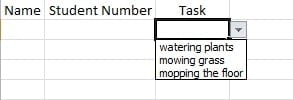
Բազմակի ընտրության կարգավորման քայլեր
- Ընտրվել է թիրախային բջիջը, որտեղ ցանկանում եք ստեղծել ցուցակ։
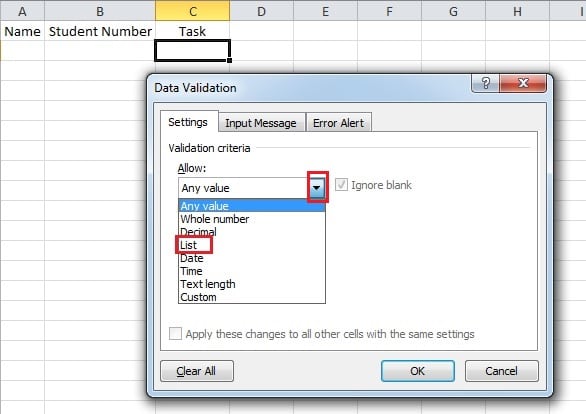
- Տվյալների ժապավենում կտտացրեք «Տվյալների վավերացում» կետին: Եվ այդ ժամանակ նոր պատուհան է հայտնվելու:

- Եվ այնուհետև նոր պատուհանում կտտացրեք «Թույլատրել» տեքստի տուփի աջ կողմում գտնվող փոքրիկ սլաքին:
- Բացվող ցուցակում ընտրեք «Listուցակ» տարբերակը:

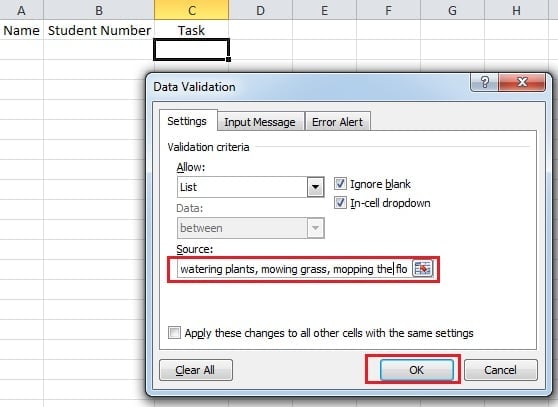
- Դրանից հետո «աղբյուրի» տեքստի վանդակում մուտքագրեք երեք առաջադրանքները: Եվ դրանք բաժանելու համար պետք է հիշել, որ պետք է օգտագործել ստորակետ:

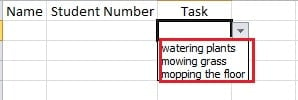
- Կտտացրեք «Լավ»: Եվ այդ ժամանակ կտեսնեք, որ բոլոր երեք առաջադրանքներն ընկած ցանկում են:

Վերոնշյալները Excel բջիջում բազմակի ընտրության հարցեր ստեղծելու քայլերն են: Քայլերը շատ հեշտ են, ուստի այդ նպատակին հասնելը շատ հեշտ է: Բոլոր պարամետրերից հետո կարող եք այն ուղարկել ձեր ուսանողներին:
Օգտագործման մեթոդ, երբ Excel- ի կոռուպցիան տեղի է ունենում
Երբեք հեշտ չէ կանխատեսել, թե երբ է Excel ֆայլը փչանում: Հետևաբար, երբ նման վթար տեղի ունենա, դա մեծ անհանգստություն կպատճառի ձեր աշխատանքին: Ամենավատն այն է, որ տվյալների աղետը ձեզ մեծ կորուստ կբերի, եթե սխալ վարվեք: Այսպիսով, դուք, անշուշտ, կցանկանաք վերականգնել ձեր ֆայլերը ճիշտ եղանակով և հնարավորինս շուտ: Ուստի մենք առաջարկում ենք, որ կարողանաք օգտագործել երրորդ կողմի ծրագրակազմը ուղղել Excel- ըԱյս գործիքը շատ արդյունավետ է և կարող է առավելագույն չափով վերականգնել կորցրած տվյալները։
Հեղինակի ներածություն.
Աննա Ման տվյալների վերականգման փորձագետ է DataNumen, Inc., որը տվյալների վերականգման տեխնոլոգիաների համաշխարհային առաջատարն է, այդ թվում բառի վերականգնում և հեռանկարների նորոգման ծրագրակազմի արտադրանքները: Լրացուցիչ տեղեկությունների համար այցելեք www.datanumen.com