
Այս հոդվածը ձեզ կներկայացնի, թե ինչպես ստեղծել աշխատասեղանի համար կարճ ճանապարհ դեպի Outlook-ում հաճախակի ստուգվող թղթապանակը։ Այն կարող է ձեզ արագ մուտք գործել նպատակային թղթապանակ։
Իմ ամենօրյա աշխատանքը սկսելուց առաջ ես միշտ սովոր եմ ստուգել իմ Outlook առաջադրանքները: Կախված այդ առաջադրանքներից՝ ես կարող եմ նաև կազմել այդ օրվա ժամանակացույցը: Այս դեպքում ես ստեղծում եմ աշխատասեղանի կարճ ճանապարհ դեպի Outlook-ի առաջադրանքներ պանակը: Ստորև ներկայացված են իմ լուծումները: Դուք կարող եք դիմել դրան՝ նաև այլ պանակների կարճ ճանապարհներ ստեղծելու համար:
Outlook- ի առաջադրանքների համար ստեղծեք աշխատասեղանի դյուրանցում
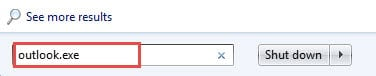
- Սկզբում դուք պետք է գնաք Windows-ի «Սկիզբ» ընտրացանկ: Որոնման դաշտում պետք է մուտքագրեք «Outlook.exe»: Դուք կարող եք տեսնել Outlook ծրագիրը:
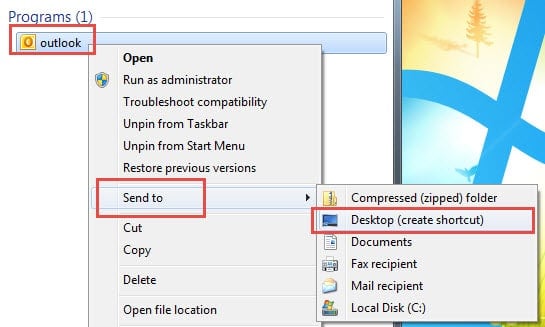
- Դրանից հետո սեղմեք աջով և ընտրեք «Ուղարկել» և «Սեղանադիր (Ստեղծել դյուրանցում»):
- Անցեք Windows Desktop: Աջ կտտացրեք դյուրանցմանը և ընտրեք «Հատկություններ»:
- Կհայտնվի նոր երկխոսության պատուհան, որտեղ դուք պետք է գտնեք «Նպատակ» վանդակը կարճուղու ներդիրում: Դա Outlook.exe ֆայլի ուղին է:
- Դուք պետք է ձեր կուրսորը տեղափոխեք դեպի ճանապարհի վերջը: Հաջորդը այնտեղ կտտացրեք տարածության տողը և մուտքագրեք / ընտրեք. հեռանկարային առաջադրանքներ դրա հետևում

- Վերջապես կտտացրեք «Լավ»: Կրկնակի կտտացրեք Outlook դյուրանցմանը, և Outlook- ը կբացվի «Առաջադրանքներ» էջում:
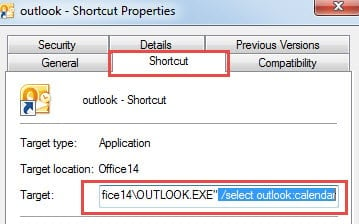
Նշելով պանակը / ընտրել հրամանի տողը շատ պարզ է: Հետևյալները դրա համար մի քանի ընդհանուր կանոններ են:
- Եթե պանակը հիմնական պանակ է, ապա կարող եք պարզապես օգտագործել / ընտրեք. հեռանկարային առաջադրանքներ
- Եթե պանակի անունը բաղկացած է բացատներից, ապա անունը պարունակելու համար պետք է օգտագործել չակերտներ, օրինակ / ընտրեք. «հեռանկար ջնջված իրերը».
- Եթե պանակը ենթապանակ է, կարող եք կիրառել կտրվածք, ինչպես օրինակ / ընտրեք. Outlook Ներարկղ / Թեստ.
Փոխեք դյուրանցման պատկերակը
Անկախ որ թղթապանակին է վերաբերում դյուրանցումը, դրա պատկերակը որպես կանխադրված Outlook- ի լոգոն է: Հետեւաբար, այն Outlook ծրագրից տարբերելու համար ավելի լավ է փոխել դրա պատկերակը: Ստորև կարող եք հետևել քայլերին:
- Սկսելու համար սեղմեք աջ կոճակը կարճուղու վրա և ընտրեք «Հատկություններ»:
- Դրանից հետո հաջորդ պատուհանում, «Դյուրանցում» ներդիրում, դուք պետք է գտնեք և կտտացրեք «Փոխել պատկերակը» կոճակը:
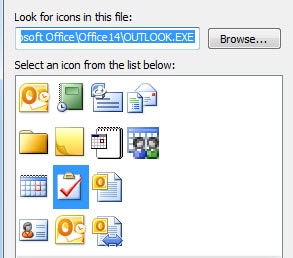
- Հաջորդը կցուցադրվի նոր երկխոսության տուփ: Դուք կարող եք տեսնել նշված բոլոր մատչելի պատկերակները: Ընտրեք դրանցից մեկը ՝ ըստ ձեր ցանկության:

- Վերջապես կտտացրեք «Լավ»:
Ավելի շատ ուշադրություն դարձրեք Outlook- ի սխալներին
Եթե երկար ժամանակ դուք Outlook- ի կանոնավոր օգտվող եք, ապա հավանաբար շատ սխալների եք բախվել: Դրանց առջև ավելի լավ է ջանքեր գործադրեք դրանք լուծելու համար, այլ ոչ թե դրանք անտեսեք: Ավելին, խիստ կոռուպցիայի հանդիպելուն պես պետք է դիմել բազմակողմանի Outlook- ի վերականգնում գործիք, ինչպիսին է DataNumen Outlook Repair, Այն կարող է արագ վերականգնել և՛ մեկ ֆայլ, և՛ ֆայլերի բլոկ:
Հեղինակի ներածություն.
Shirley Zhang- ը տվյալների վերականգման փորձագետ է DataNumen, Inc., որը տվյալների վերականգման տեխնոլոգիաների համաշխարհային առաջատարն է, այդ թվում sql վերականգնում և հեռանկարների նորոգման ծրագրակազմի արտադրանքները: Լրացուցիչ տեղեկությունների համար այցելեք www.datanumen.com