
Այս հոդվածում մենք կմանրամասնենք, թե ինչպես կարելի է ստեղծել վայրկյանաչափ, որը կարող եք օգտագործել ձեր Word-ում VBA-ի միջոցով քննությունների համար:
Word-ում VBA խմբագրիչի միջոցով դուք իրականում կարող եք ինքներդ ստեղծել շատ փոքր, բայց օգտակար գործիքներ: Եվ այսօր մենք ուզում ենք ձեզ ցույց տալ վայրկյանաչափ պատրաստելու ճանապարհը: Դուք կարող եք գործարկել և օգտագործել այն, երբ Word-ը բաց է: Օրինակ, այն պետք է օգտակար լինի քննություններ հանձնելիս:
Տեղադրեք մոդուլ VBA նախագծում
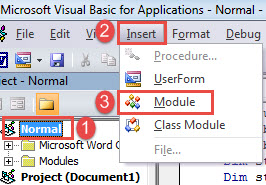
- Նախևառաջ սեղմեք «Alt+ F11»՝ Word-ում VBA խմբագրիչը բացելու համար:
- Այնուհետև կտտացրեք «Նորմալ» նախագիծը և սեղմեք «Տեղադրեք»:
- Ընտրեք «Մոդուլ» այդ ընտրացանկում:

- Կրկնակի սեղմեք մոդուլի վրա՝ այն բացելու համար:
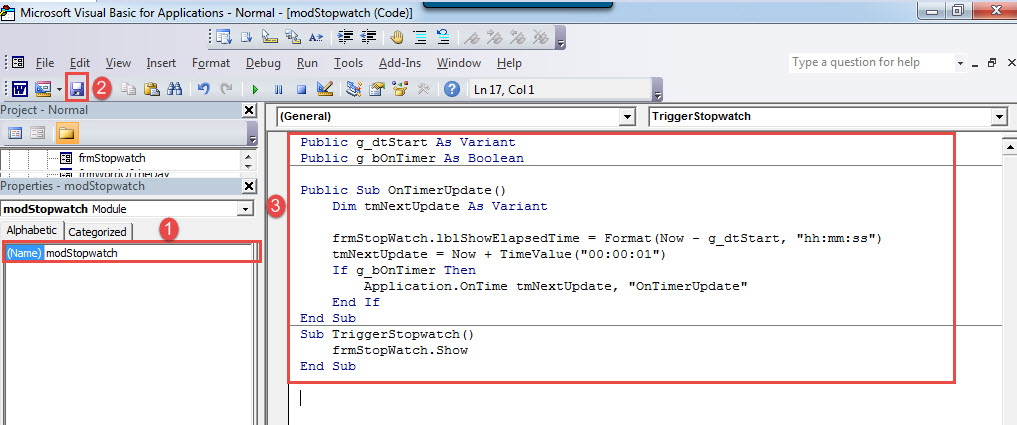
- Սեղմեք «F4»՝ «Հատկությունների պատուհանը» բացելու համար: Փոխեք մոդուլի անունը որպես «modStopwatch»:
- Հաջորդը մոդուլի վրա տեղադրեք հետևյալ կոդերը.
Public g_dtStart As Variant
Public g_bOnTimer As Boolean

Public Sub OnTimerUpdate()
  Dim tmNextUpdate As Variant

  frmStopwatch.lblShowElapsedTime = Format(Now - g_dtStart, "hh:mm:ss")
  tmNextUpdate = Now + TimeValue("00:00:01")
  If g_bOnTimer Then
    Application.OnTime tmNextUpdate, "OnTimerUpdate"
  End If
End Sub
Sub TriggerStopwatch()
    frmStopWatch.Show
End Sub
- Ի վերջո, պահպանեք կոդերը:

Տեղադրեք օգտվողի ձև
- VBA խմբագրիչում սեղմեք «Տեղադրեք» և ընտրեք «UserForm»:
- Այնուհետև կտտացրեք դրա բռնակներին՝ ձևի չափը կարգավորելու համար:
- հաջորդ անվանել օգտվողի ձևը որպես «frmStopwatch», դրեք դրա վերնագիրը որպես «վայրկյանաչափ»և սահմանեք ֆոնի գույնը: Նաև, սահմանել «ShowModal» - ը որպես «False».
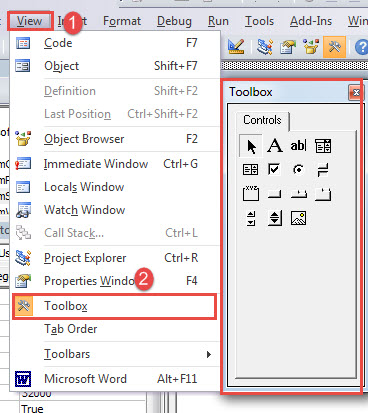
- Կտտացրեք «Դիտել» ներդիրը և ընտրեք «Գործիքների տուփ»:

- Գործիքների տուփի վրա կտտացրեք «Պիտակ» և օգտագործողի ձևի վրա վեց պիտակ գծեք պատշաճ դիրքում, օրինակ՝ ստորև.

- Այժմ սահմանեք հատկություններ յուրաքանչյուր պիտակի համար:
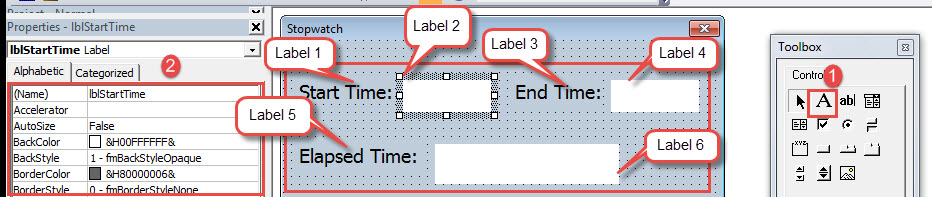
- Կտտացրեք պիտակ 1-ին: Այնուհետև գնացեք սեփականության պատուհան: Մուտքագրեք «Սկսման ժամը»՝ որպես վերնագիր. Փոխեք ֆոնի գույնը և տառատեսակը ըստ պահանջի:
- Կտտացրեք 2 պիտակի վրա: Անվանեք այն որպես «lblStartTime». Սահմանեք «BackColor» սպիտակ գույնը. Այնուհետև ճիշտ դրեք «Տառատեսակը»:
- Կտտացրեք 3 պիտակի վրա: Ենթագրի համար մուտքագրեք «Վերջի ժամը»:. Սահմանեք ֆոնի գույնը և տառատեսակը նույնը, ինչ պիտակի 1-ին:
- Կտտացրեք 4 պիտակի վրա: Անվանեք այն որպես «lblEndTime». Սահմանեք «BackColor» սպիտակ գույնը. Այնուհետև սահմանեք տառատեսակը նույնը, ինչ պիտակի 2-ում:
- Կտտացրեք 5 պիտակի վրա: Մուտքագրեք «Elapsed Time:» վերնագրի համար. Սահմանեք ֆոնի գույնը և տառատեսակը նույնը, ինչ պիտակի 1-ին:
- Կտտացրեք 6 պիտակի վրա: Անվանեք այն որպես «lblShowElapsedTime». Սահմանեք «BackColor» սպիտակ գույնը. Այնուհետև սահմանեք տառատեսակը նույնը, ինչ պիտակի 2-ում:
- Գործիքների տուփի վրա սեղմեք «CommandButton» և ստեղծեք 3 կոճակ: Դասավորեք դրանք հետևյալ հաջորդականությամբ.

- Նմանապես, սահմանեք կոճակի հատկությունները:
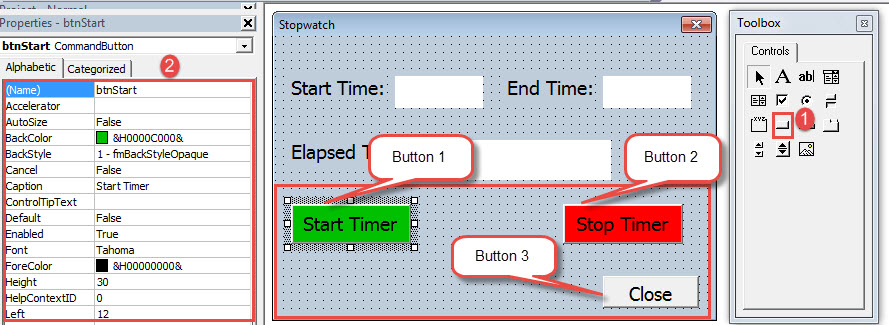
- Կտտացրեք 1 կոճակին: Անվանեք այն «btnStart». Սահմանեք դրա ֆոնի գույնը: Մուտքագրեք «Ժամաչափի մեկնարկ» ենթագրերի համար. Եվ տառատեսակը ճիշտ դրեք:
- Կտտացրեք 2 կոճակին: Անվանեք այն որպես «btnStop». Սահմանեք դրա ֆոնի գույնը: Մուտքագրեք «Stop Timer» վերնագրի համար. Եվ տառատեսակը ճիշտ դրեք:
- Կտտացրեք 3 կոճակին: Անվանեք այն որպես «cmdClose». Սահմանեք դրա ֆոնի գույնը: Մուտքագրեք «Փակել» վերնագրի համար. Եվ տառատեսակը ճիշտ դրեք:
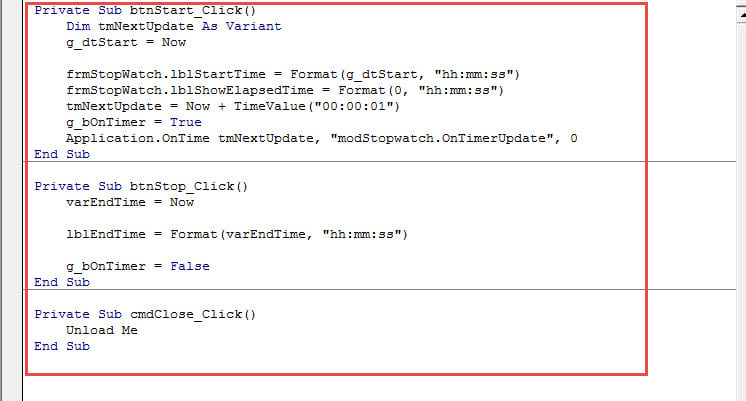
- Հիմա կրկնակի սեղմեք «Գործարկել ժամանակաչափը» կոճակը և մուտքագրեք հետևյալ կոդերը՝
Private Sub btnStart_Click()
  Dim tmNextUpdate As Variant
  g_dtStart = Now

  frmStopwatch.lblStartTime = Format(g_dtStart, "hh:mm:ss")
  frmStopwatch.lblShowElapsedTime = Format(0, "hh:mm:ss")
  tmNextUpdate = Now + TimeValue("00:00:01")
  g_bOnTimer = True
  Application.OnTime tmNextUpdate, "modStopwatch.OnTimerUpdate", 0
End Sub
Առաջին և վերջին տողերն արդեն կան, այնպես որ դրանք նորից մուտքագրելու կարիք չկա: Պահպանեք կոդերը:
- Հաջորդը կրկնակի սեղմեք «Stop Timer» կոճակին: Այնուհետև մուտքագրեք այս կոդերը.
Private Sub btnStop_Click()
  varEndTime = Now

  lblEndTime = Format(varEndTime, "hh:mm:ss")

  g_bOnTimer = False
End Sub
- Կրկնակի սեղմեք «Փակել» կոճակը և տեղադրեք կոդերը.
Private Sub cmdClose_Click()
  Unload Me
End Sub
 Այնուհետև կարող եք կոճակ նշանակել մակրոյի համարTrigger ՎայրկյանաչափԻնչ վերաբերում է մակրոների համար կոճակ նշանակելու մանրամասն քայլերին, կարող եք դիմել այս հոդվածին. Ինչպես հեռացնել տեղադրված տեքստերի ձևաչափումը մակրո և VBA- ի միջոցով ձեր Word- ում
Ահա վայրկյանաչափի օգտագործման ցուցադրությունը.
Ընտրեք ճիշտ վերականգնման գործիքը
Քանի որ ավելի շատ թվային սարքեր ներգրավված են տեղեկատվության պահպանման մեջ, տվյալների վերականգնումը մեր օրերում դարձել է թեժ թեմա: Օրինակ, եթե Word-ի փլուզում եք զգում, դուք պետք է ստանաք գործիք՝ վերանորոգելու համար փչացած խոսքԱյդ դեպքում չափազանց կարևոր է ձեռք բերել համապատասխան գործիք։
Հեղինակի ներածություն.
Վերա Չենը տվյալների վերականգնման փորձագետ է DataNumen, Inc., որը տվյալների վերականգման տեխնոլոգիաների համաշխարհային առաջատարն է, այդ թվում վերականգնել xlsx- ը և pdf նորոգել ծրագրային արտադրանքները: Լրացուցիչ տեղեկությունների համար այցելեք www.datanumen.com