
Այս գրառման մեջ մանրամասն նկարագրված են Word-ում VBA խմբագրիչի միջոցով տոկոսային հաշվիչ ստեղծելու քայլերը։
Word փաստաթուղթը կարող է պարունակել շատ թվեր, օրինակ ՝ վաճառքի մասին հաշվետվություն: Այդ դեպքում կարող եք համարել, որ դա այդպիսի գլխացավանք է ՝ տոկոսների հաշվարկի հետ գործ ունենալու համար: Հետեւաբար, մենք ուզում ենք ձեզ առաջարկել Word- ում ինքներդ տոկոսների հաշվիչ կառուցելու եղանակ: 
Տեղադրեք օգտվողի ձև
- Նախ, VBA- ի խմբագրին գործարկեք «Alt + F11» - ով:
- Դրանից հետո կտտացրեք «Տեղադրել» կետին և ընտրել «Օգտագործողի ձևը»:
- Հաջորդը սեղմեք «F4» - ը ներքևի ձախ անկյունում «Հատկությունների պատուհանը» բացելու համար:
- Ձևը անվանեք «frmPercentageCalculator»:
- Եվ «ShowModal» - ը դարձրեք «False»: Համապատասխանաբար սահմանեք այլ հատկություններ, ինչպիսիք են ֆոնը:
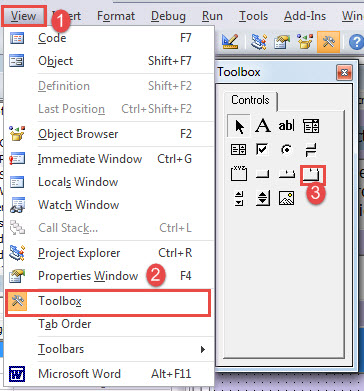
- Հաջորդը կտտացրեք «Դիտել» կետին և ընտրեք «Գործիքատուփ»:
- «Գործիքադարակի» վրա կտտացրեք «Բազմաչափ էջ» հսկիչին:

- Կարգավորեք հսկիչ չափը: Սկզբում դուք կարող եք տեսնել «Էջ 1» և «Էջ 2»: Աջ կտտացրեք «Էջ 2» -ին և ընտրեք «Նոր էջ» ՝ «Էջ 3» և «Էջ 4» ստանալու համար:
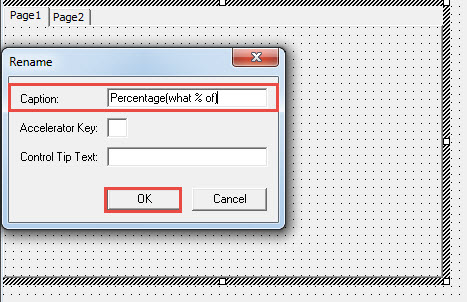
- Աջ կտտացրեք «Էջ 1» -ին և ընտրեք «Վերանվանել»:

- Վերանվանել 1-ին էջը որպես «Տոկոս (ինչ%)», Էջ 2, քանի որ«Տոկոսով բարձրացում / նվազում», Էջ 3, քանի որ«Տոկոսային փոփոխություն», Իսկ 4-րդ էջը ՝ որպես«Ընտրություն% Փոփոխություն".
Տեղադրեք հսկիչները Էջ 1-ում
- Այժմ կտտացրեք «Տոկոս (% - ի% »)», Ստեղծեք չորս պիտակ, երեք տեքստային տուփ և 2 հրամանի կոճակ: Դրեք դրանք հաջորդականությամբ.

- Հաջորդ հավաքածուի կառավարման հատկությունները:
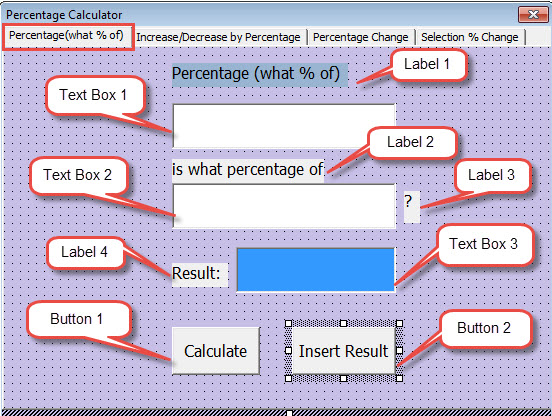
- Նախ սեղմեք 1 պիտակի վրա: Վերնագիրը սահմանել որպես «Տոկոս (% - ի%») », Սահմանեք տառատեսակի և ֆոնի գույնը, ինչպես ցանկանում եք:
- Դրանից հետո կտտացրեք 2-րդ պիտակի վրա: Ներդիրը դնել «քանի տոկոս է կազմում».
- Կտտացրեք 3 պիտակի վրա: Վերնագիրը դնել «".
- Եվ կտտացրեք 4-րդ պիտակի վրա: Վերնագիրը դնել որպես «Արդյունք.".
- Հաջորդը կտտացրեք 1 տեքստի տուփի վրա: Անվանեք այն որպես «txtNumerator» Եվ պատշաճ կերպով դրեք տառատեսակը:
- Կտտացրեք տեքստի տուփ 2-ին: Անվանեք այն որպես «txtDenominator".
- Կտտացրեք տեքստի տուփ 3-ին: Անվանեք այն որպես «txtPercentage» Ընտրեք «Highlight» - ը «BackColor» - ի համար:
- Եվ կտտացրեք 1 կոճակին: Անվանեք այն որպես «btn Հաշվարկել". Վերնագիրը դնել «Հաշվել».
- Կտտացրեք 2 կոճակին: Անվանեք այն որպես «btnInsertResult» Եվ վերնագիրը դնել «Տեղադրել արդյունքը".
- Այժմ կրկնակի կտտացրեք «Հաշվել» կոճակին: Մուտքագրեք հետևյալ ծածկագրերը.
Private Sub btnCalculate_Click()
  Dim nNumerator As Variant, nDenominator As Variant, nPercentage As Variant

  nNumerator = frmPercentageCalculator.txtNumerator.Text
  nDenominator = frmPercentageCalculator.txtDenominator.Text
  nPercentage = (nNumerator / nDenominator)
  frmPercentageCalculator.txtPercentage.Text = Format(nPercentage, "Percent")
End Sub
- Կրկնակի կտտացրեք «Տեղադրել արդյունքը» կոճակին և տեղադրեք կոդերը.
Private Sub btnInsertResult_Click()
  Selection.InsertAfter frmPercentageCalculator.txtPercentage.Text
End Sub
Տեղադրեք հսկիչները Էջ 2-ում
- Կտտացրեք էջին «Տոկոսով բարձրացում / նվազում» Դրանից հետո ստեղծեք հինգ պիտակ, երեք տեքստային տուփ և երկու հրամանի կոճակ: Դրեք դրանք հաջորդականությամբ.

- Հաջորդ հավաքածուի կառավարման հատկությունները:
- Նախ սեղմեք 1 պիտակի վրա: Վերնագիրը սահմանել որպես «Բարձրացում / նվազում տոկոսով".
- Դրանից հետո կտտացրեք 2-րդ պիտակի վրա: Վերնագիրը դնել «Գումար".
- Կտտացրեք 3 պիտակի վրա: Վերնագիրը դնել որպես «Ավելացնել / նվազեցնել ըստ".
- Եվ կտտացրեք պիտակի վրա 4: Վերնագիրը դնել «%".
- Կտտացրեք 5 պիտակի վրա: Վերնագիրը դնել որպես «Արդյունք.".
- Հաջորդը կտտացրեք տեքստի տուփի վրա 1. Անվանեք այն որպես «txtAmount»:
- Եվ կտտացրեք տեքստի տուփի 2-ին: Անվանեք այն որպես «txtIncreaseOrDecreaseByPercentage»:
- Սեղմեք տեքստի տուփի վրա 3. Անվանեք այն որպես «txtResult», իսկ ֆոնի գույնը սահմանեք «Highlight»:
- Դրանից հետո կտտացրեք 1. կոճակին: Անվանեք այն որպես «btnCalculateIncreasedOrDecreasedAmount», իսկ վերնագիրը սահմանեք որպես «Հաշվել»:
- Կտտացրեք 2. կոճակին: Անվանեք այն որպես «btnInsertValue», իսկ վերնագիրը սահմանեք «Ներդիր արդյունքի»:
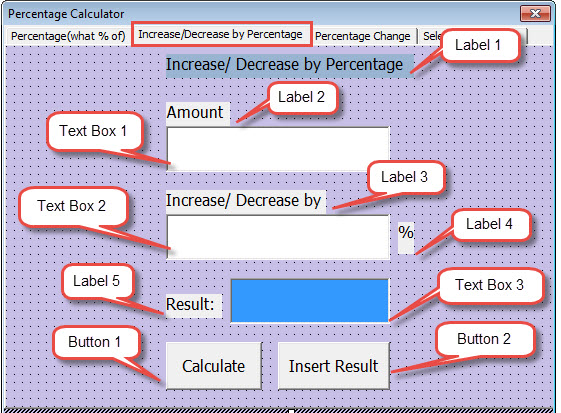
Անհրաժեշտության դեպքում սահմանեք տառատեսակը, ֆոնի գույնը և այլ հատկություններ:
- Դրանից հետո կրկնակի կտտացրեք «Հաշվել» կոճակին և մուտքագրեք այս կոդերը.
Private Sub btnCalculateIncreasedOrDecreasedAmount_Click()
  Dim nAmount As Variant, nChangingPercentage As Variant, nResult As Variant

  nAmount = frmPercentageCalculator.txtAmount.Text
  nChangingPercentage = frmPercentageCalculator.txtIncreaseOrDecreaseByPercentage.Text
  nResult = nAmount + nAmount * nChangingPercentage * 0.01
  frmPercentageCalculator.txtResult.Text = nResult
End Sub
- Եվ կրկնակի կտտացրեք «Տեղադրել արդյունքը» կոճակին և մուտքագրման կոդերին.
Private Sub btnInsertValue_Click()
  Selection.InsertAfter frmPercentageCalculator.txtResult.Text
End Sub
Տեղադրեք հսկիչները Էջ 3-ում
- Նախ ՝ կտտացրեք «Տոկոսային փոփոխություն »: Հաջորդը ստեղծեք չորս պիտակ, երեք տեքստային տուփ և երկու հրամանի կոճակ: Դրանք դասավորեք հետևյալ հերթականությամբ.

- Հաջորդը գնացեք կարգավորիչ հատկություններ սահմանելու համար:
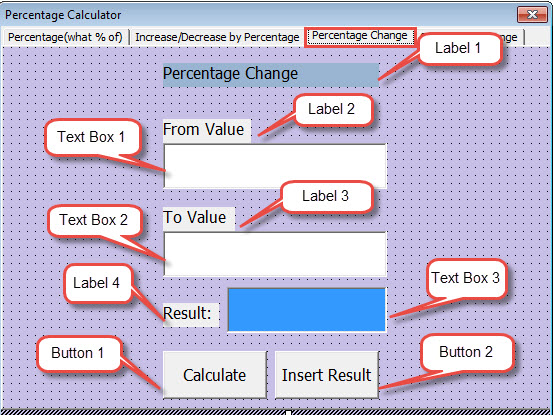
- Նախ սեղմեք 1 պիտակի վրա: Ներդիրը սահմանել որպես «Տոկոսային փոփոխություն».
- Դրանից հետո կտտացրեք 2-րդ պիտակի վրա: Վերնագիրը դնել «Արժեքից».
- Հաջորդը կտտացրեք 3-րդ պիտակի վրա: Ներդիրը սահմանել որպես «Արժեքավորելու».
- Կտտացրեք 4 պիտակի վրա: Ներդիրը սահմանել որպես «Արդյունք.».
- Հաջորդը կտտացրեք 1 տեքստի տուփի վրա: Անվանեք այն որպես «txtFromValue".
- Եվ կտտացրեք տեքստի տուփ 2-ին: Անվանեք այն որպես «txtToValue".
- Կտտացրեք տեքստի տուփ 3-ին: Անվանեք այն որպես «txtPercentageChange» և ֆոնի գույնը սահմանեք «Highlight»:.
- Եվ կտտացրեք 1 կոճակին: Անվանեք այն որպես «btnCalculatePercentageChange», իսկ վերնագիրը սահմանեք որպես «Հաշվել».
- Կտտացրեք 2 կոճակին: Անվանեք այն որպես «btnInsertPercentageChange», իսկ վերնագիրը ՝ «Տեղադրեք արդյունք».
- Դրանից հետո կրկնակի կտտացրեք «Հաշվել» կոճակին և տեղադրեք այս կոդերը.
Private Sub btnCalculatePercentageChange_Click()
  Dim nFromValue As Variant, nToValue As Variant, nPercentageChange As Variant

  nFromValue = frmPercentageCalculator.txtFromValue.Text
  nToValue = frmPercentageCalculator.txtToValue.Text
  nPercentageChange = (nToValue - nFromValue) / nFromValue
  frmPercentageCalculator.txtPercentageChange.Text = Format(nPercentageChange, "Percent")
End Sub
- Կրկնակի կտտացրեք «Տեղադրել արդյունքը» կոճակին և տեղադրեք կոդերը.
Private Sub btnInsertPercentageChange_Click()
  Selection.InsertAfter frmPercentageCalculator.txtPercentageChange.Text
End Sub
Տեղադրեք հսկիչները Էջ 4-ում
- Սկսելու համար սեղմեք «» էջի վրաԸնտրություն% Փոփոխություն» Դրանից հետո ստեղծեք երկու պիտակ, երեք տեքստային տուփ և մեկ կոճակ: Եվ դրանք կարգի բերեք.

- Երկրորդ, սահմանեք կառավարման հատկությունները:
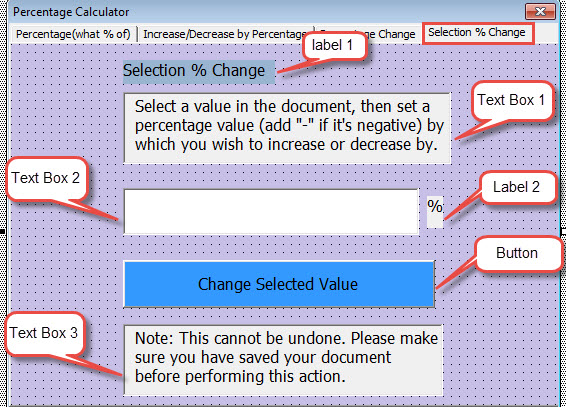
- Նախ սեղմեք 1 պիտակի վրա: Ներդիրը սահմանել որպես «Ընտրության% փոփոխություն».
- Հաջորդը կտտացրեք 2-րդ պիտակի վրա: Նշումը սահմանել որպես «%».
- Դրանից հետո կտտացրեք տեքստի տուփ 1-ին: Անվանեք այն որպես «txtDescription», Մուտքագրեք հետևյալ նկարագրական տեքստը.
Փաստաթղթում ընտրեք արժեք, ապա դրեք տոկոսային արժեք (ավելացրեք «-», եթե դա բացասական է), որով ցանկանում եք ավելացնել կամ նվազել:
- Դրանից հետո կտտացրեք տեքստի տուփ 2-ին: Անվանեք այն որպես «txtPercentageValue».
- Հաջորդը կտտացրեք 3 տեքստի տուփի վրա: Անվանեք այն որպես «txtNote», Եվ մուտքագրեք հետևյալ նշումը.
Նշում. Սա հնարավոր չէ հետարկել: Այս գործողությունը կատարելուց առաջ համոզվեք, որ պահպանել եք ձեր փաստաթուղթը:
- Եվ կտտացրեք կոճակին: Անվանեք այն որպես «btnChangeSelectedValue», իսկ վերնագիրը սահմանեք որպես «Փոխել ընտրված արժեքը»: Կարևորեք ֆոնը:
- Երրորդ ՝ կրկնակի կտտացրեք «Փոխել ընտրված արժեքը» կոճակին և մուտքագրել կոդեր.
Private Sub btnChangeSelectedValue_Click()
  Dim nPercentageValue As Variant, varSelectedvalue As Variant

  nPercentageValue = frmPercentageCalculator.txtPercentageValue.Text
  varSelectedvalue = Selection.Text
  Selection.Range.Delete
  Selection.TypeText varSelectedvalue + varSelectedvalue * nPercentageValue * 0.01
End Sub
Տեղադրեք հրամանի կոճակը օգտվողի ձևում
- Ընտրեք «CommandButton» - ը «Toolbox» - ից և ստեղծեք այն օգտվողի ձևի վրա:
- Դրանից հետո կոճակն անվանեք «btnClose»:
- Վերնագրի տեքստը սահմանեք «Փակել»:

- Հաջորդը կրկնակի կտտացրեք կոճակին և մուտքագրեք կոդեր.
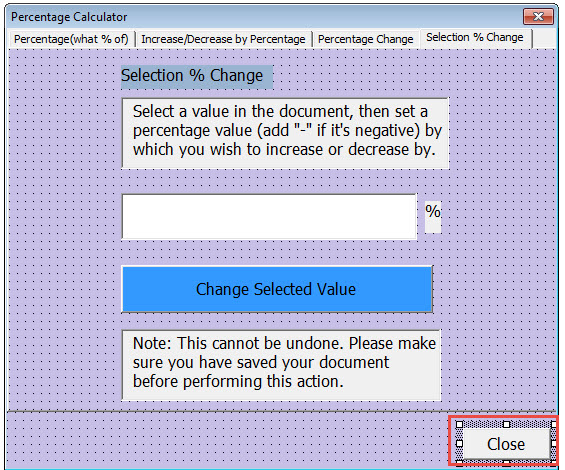
Private Sub btnClose_Click()
  Unload Me
End Sub
Տեղադրեք մոդուլ
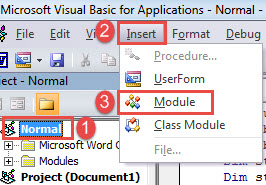
- Կտտացրեք «Նորմալ»:
- Դրանից հետո կտտացրեք «Տեղադրել» գործիքագոտի վրա և ընտրել «Մոդուլ»:

- Կրկնակի կտտացրեք այն բացելու համար և այնտեղ տեղադրեք հետևյալ կոդերը.
Sub CallPercentageCalculator()
  frmPercentageCalculator.Show
End Sub
Պահպանեք կոդեր և կոճակ նշանակեք «CallPercentageCalculator» մակրոին: Մանրամասն քայլերի համար կարող եք դիմել այս հոդվածին. Ինչպես հեռացնել տեղադրված տեքստերի ձևաչափումը մակրո և VBA- ի միջոցով ձեր Word- ում
Ահա հաշվիչը օգտագործելու ցուցադրումը.
Ուշադրություն դարձրեք ձեր խոսքի հարցերին
Եթե ձեր Խոսքը կոռուպցիայի որևէ նշան է ցույց տալիս, դուք պետք է անմիջապես պահուստավորեք ձեր արժեքավոր փաստաթղթերը: Աննորմալ նշանները ցույց են տալիս, որ ծրագրաշարում ինչ-որ բան այն չէ: Հետեւաբար, մենք առաջարկում ենք օգտագործել գործիք, որի համար վերականգնել բառը.
Հեղինակի ներածություն.
Վերա Չենը տվյալների վերականգնման փորձագետ է DataNumen, Inc., որը տվյալների վերականգման տեխնոլոգիաների համաշխարհային առաջատարն է, այդ թվում շտկել xlsx- ը և pdf նորոգել ծրագրային արտադրանքները: Լրացուցիչ տեղեկությունների համար այցելեք www.datanumen.com