
Որոշ պատճառներով, ինչպիսիք են գաղտնիությունը կամ գաղտնիությունը, շատ անձանց առաջադրանք հանձնարարելիս գուցե ցանկանաք ուղարկել առանձին: Այժմ մենք կներկայացնենք այն ստանալու մեթոդ:
Երբ հանձնարարություն եք հանձնարարում, եթե մի քանի հասցեատեր լրացնեք և կտտացրեք «Ուղարկել» -ին, կստանաք նախազգուշացում այն մասին, որ շատ մարդկանց ուղարկված առաջադրանքը չի թարմացվի: Այսպիսով, եթե ուզում եք ժամանակին թարմացումներ ստանալ, ավելի լավ է խնդիրը հանձնարարեք շատ ստացողների առանձին-առանձին: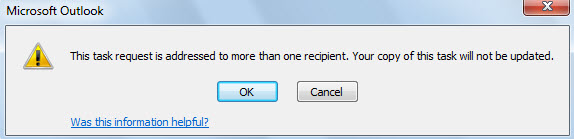
Իհարկե, առաջադրանքի թարմացման քննարկումից զատ, գաղտնիության պատճառով, դուք պետք է առանձին-առանձին գործ ուղարկեք բազմաթիվ անձանց: Ընդհանրապես, դուք պետք է ստեղծեք առանձին առաջադրանքներ, ավելացնեք ստացող և ուղարկեք մեկ առ մեկ: Դա ակնհայտորեն անհանգստացնող է: Այսպիսով, հետևյալում մենք ձեզ կներկայացնենք շատ ավելի արդյունավետ միջոց:
Խմբաքանակով առաջադրանք հանձնարարեք մի քանի անձանց առանձին-առանձին
- Սկսելու համար սեղմեք «Alt + F11»՝ Outlook VBA խմբագրիչ մուտք գործելու համար։
- Հաջորդը, «Microsoft Visual Basic հավելվածների համար» պատուհանում, պատճենեք VBA կոդը դատարկ մոդուլի կամ նախագծի մեջ:
Sub AssignTaskToMultipleContactsSeparately()
    Dim objCurrentTask As Outlook.TaskItem
    Dim objRecipients As Outlook.Recipients
    Dim objRecipient As Outlook.Recipient
    Dim objCopiedTask As Outlook.TaskItem
    Dim i As Long
    Dim strRecipientName As String

    Set objCurrentTask = Outlook.Application.ActiveInspector.CurrentItem

    If Not objCurrentTask Is Nothing Then
       Set objRecipients = objCurrentTask.Recipients

       For Each objRecipient In objRecipients
           Set objCopiedTask = objCurrentTask.Copy

           For i = objCopiedTask.Recipients.Count To 1 Step -1
               objCopiedTask.Recipients.Remove (i)
           Next

           strRecipientName = Split(objRecipient.Address, "@")(0)
           strRecipientName = UCase(Left(strRecipientName, 1)) & Right(strRecipientName, Len(strRecipientName) - 1)

           With objCopiedTask
                .Recipients.Add (objRecipient.Address)
                .Recipients.ResolveAll
                .Subject = .Subject & " (" & strRecipientName & ")"
                .Assign
                .Send
          End With
        Next

        objCurrentTask.Close olDiscard
    End If
End Sub
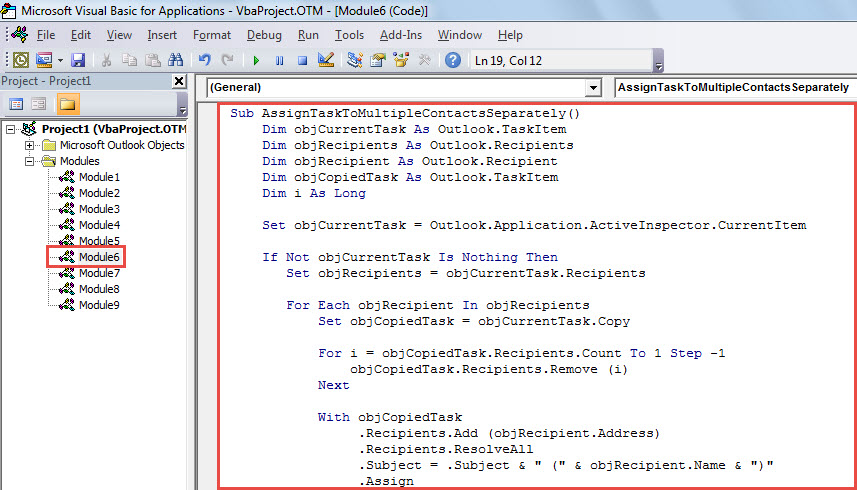
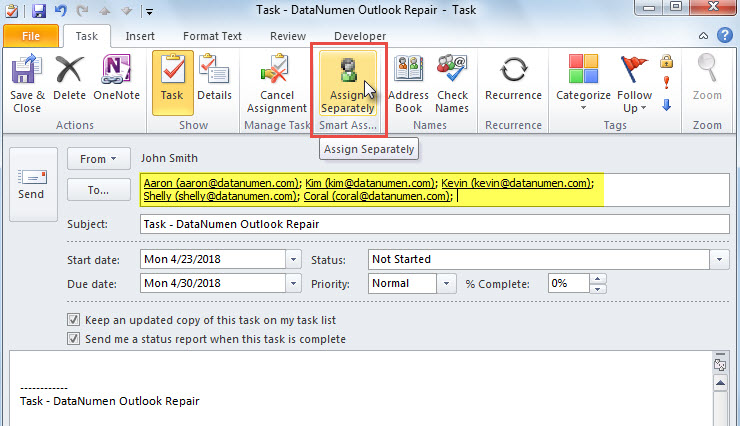
- Հետագայում, ավելացրեք այս մակրոն «Առաջադրանք» պատուհանի ժապավենին՝ հղում անելով գրառման «Ըստ ցանկության քայլ» բաժնին՝ «Ինչպես գործարկել VBA կոդը ձեր Outlook- ում".
- Ի վերջո, կատարեք հետևյալ քայլերը ՝ այս մակրոը փորձելու համար:
- Նախ ստեղծեք նոր առաջադրանք և ավելացրեք ստացողներին ըստ ցանկության:
- Ապա կտտացրեք ժապավենի մակրո կոճակին:

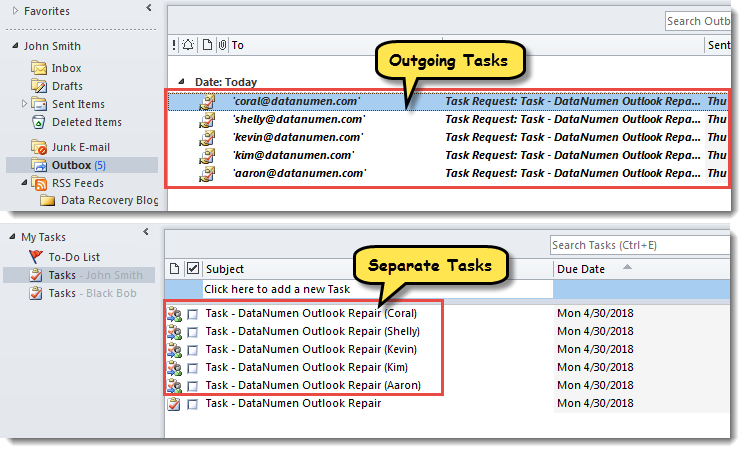
- Միանգամից ընթացիկ առաջադրանքը ստացվածներին կհանձնվի առանձին, ինչպես ցույց է տրված հետևյալ նկարում:

Հոգ տանել ձեր հայացքների մասին
Outlook- ը հակված է սխալների և կոռուպցիայի: Հետևաբար, եթե դուք դժկամությամբ եք տառապում Outlook- ի տվյալների կորստով, դուք պետք է պարբերաբար կրկնօրինակեք ձեր Outlook տվյալների համար: Միայն այս եղանակով, չնայած Outlook ֆայլը կոռումպացված է, այնուամենայնիվ, կարող եք հեշտությամբ վերականգնել կոռումպացված Outlook- ը տվյալների պահուստավորումից: Եթե առանց կրկնօրինակի, դուք պետք է դիմեք վերականգնման ուշագրավ և հզոր գործիքի, ինչպիսիք են DataNumen Outlook Repair.
Հեղինակի ներածություն.
Shirley Zhang- ը տվյալների վերականգման փորձագետ է DataNumen, Inc., որը տվյալների վերականգման տեխնոլոգիաների համաշխարհային առաջատարն է, այդ թվում SQL Server վերականգնում և հեռանկարների նորոգման ծրագրակազմի արտադրանքները: Լրացուցիչ տեղեկությունների համար այցելեք www.datanumen.com