
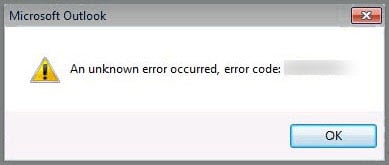
Outlook- ում դուք կարող եք ստանալ սխալի հաղորդագրություն. «Անհայտ սխալ է տեղի ունեցել», երբ փորձում եք նամակ կարդալ, ուղարկել, ստանալ կամ ջնջել: Այս դեպքում այն շտկելու համար կարող եք կատարել հետևյալ գործողությունները.
Այս սխալը Outlook-ում ամենատարածվածն է։ Երբ այն առաջանում է ձեր Outlook ծրագրի մեջ, դուք կարող է նույնիսկ չկարողանաք մուտք գործել Outlook ֆայլ։ Այսինքն՝ դուք չեք կարող կարդալ, ուղարկել կամ այլ գործողություններ կատարել Outlook-ի տարրերի հետ, մինչև լիովին չուղղեք անհայտ սխալը։
1. Ստուգեք ձեր էլփոստի հաշվի կարգավորումները
Նախ և առաջ, ձեզանից պահանջվում է ստուգել ձեր էլփոստի հաշվի կարգավորումները ՝ որոշ կազմաձևերը սխալ կատարելու համար ստուգելու համար: Կարող եք անցնել «Ֆայլ» ընտրացանկ և սեղմել «Հաշվի կարգավորումներ» կոճակը: Հետագա պատուհանում կտտացրեք «Փոխել» կոճակին ՝ տեսնելու կոնկրետ կարգավորումները:
2. Ստեղծեք նոր Outlook պրոֆիլ
Եթե հաշվի կարգավորումներում որևէ խնդիր չկա, պետք է ստուգեք, թե արդյոք ձեր Outlook պրոֆիլը վնասված է։ Այսպիսով, փակեք Outlook ծրագիրը և անցեք «Սկսել» ընտրացանկ։ Բացեք «Կառավարման վահանակը» և ընտրեք «Փոստ» պատկերակը։ Հաջորդը, նոր երկխոսության պատուհանում սեղմեք «Ցուցադրել պրոֆիլները»։ Սեղմեք «Ավելացնել»՝ նոր պրոֆիլ ստեղծելու համար։ Հաջողությամբ ստեղծելուց հետո վերագործարկեք Outlook-ը և ջնջեք նախորդը։
3. Հեռացրեք Outlook հավելումները
Եթե դեռ արդյունք չկա, դուք պետք է հեռացնեք Outlook հավելումները: Timesամանակ առ ժամանակ դա անվնաս հավելումներն են, որոնք հանգեցնում են Outlook- ի սխալների: Լրացուցիչները հեռացնելու համար դուք պետք է գործարկեք Outlook- ը որպես ադմինիստրատոր: Դրանից հետո անցեք Outlook Ընտրանքներ և կտտացրեք «Գնալ» կոճակին «Լրացուցիչներ» ներդիրի տակ: Հաջորդ երկխոսության մեջ կարող եք հեռացնել հավելումները:
4. Օգտագործեք հակավիրուսային ծրագրակազմի սկաներ
Քանի որ վերը նշված երեք մեթոդները ձախողվում են, դուք պետք է մտածեք Outlook ֆայլի կոռումպացման հավանականության մասին: Միգուցե ձեր հակավիրուսային ծրագիրը հնացած է, ուստի այն չի կարող արդյունավետորեն կանխել վիրուսները կամ վնասակար ծրագրերը: Հետեւաբար, թարմացրեք ձեր հակավիրուսային ծրագիրը և կիրառեք այն ՝ Outlook ֆայլը սկանավորելու համար:
Վերոնշյալ 4 միջոցները անհայտ սխալի հետ գործ ունենալու նախնական միջոցներ են: Փաստորեն, եթե Outlook ֆայլը լուրջ վտանգված է, ձեզ այլ բան չի մնում, քան դիմել վերանորոգման գործիքի:
5. Կիրառեք Outlook Inbox Repair Tool - ScanPST.exe
Outlook-ը հագեցած է ներկառուցված վերականգնման գործիքով՝ Scanpst.exe-ով: Այն կարող է երբեմն վերականգնել վնասված Outlook ֆայլը: Դուք կարող եք մուտք գործել դրան՝ որոնելով այն Windows Explorer-ում: Գործարկելուց հետո սեղմեք «Bowser»՝ նպատակային Outlook ֆայլը ընտրելու համար, և սեղմեք «Սկսել»:
6. Ձեռք բերեք Outlook- ի արտաքին վերականգնման գործիք
Բայց եթե ենթադրենք, որ Scanpst.exe- ն այնքան էլ իրավասու չէ ֆայլը վերականգնելու համար, կարող եք նաև բռնել արտաքին վերանորոգման գործիք, DataNumen Outlook Repair, Պետք է խոստովանեմ, որ չնայած այս գործիքը մշակվել է երրորդ կողմի կողմից, այն շատ ավելի լավ կատարում ունի, քան մուտքի արկղի վերականգնման գործիքը: Outlook ֆայլը վերականգնելուց զատ, այն կարող է նաև բաժանել չափազանց մեծ ֆայլ, վերականգնել ջնջված իրերը և այլն: Ավելին, վերականգնման բարձր տեմպի պատճառով այն իր ուսերին հանձնեց իր հակառակորդներին:
Հեղինակի ներածություն.
Shirley Zhang- ը տվյալների վերականգման փորձագետ է DataNumen, Inc., որը տվյալների վերականգման տեխնոլոգիաների համաշխարհային առաջատարն է, այդ թվում sql վերականգնում և հեռանկարների նորոգման ծրագրակազմի արտադրանքները: Լրացուցիչ տեղեկությունների համար այցելեք www.datanumen.com