
Հանդիպման հաղորդագրությունները ներառում են բոլոր տեսակի հանդիպման հարցումներ, ընդունում և մերժում և այլն: Որպեսզի դրանք չխառնվեն սովորական էլ. նամակների հետ, խորհուրդ է տրվում ստեղծել որոշակի որոնման թղթապանակ, որպեսզի կարողանաք ավելի հարմար վարվել դրանց հետ:
Ես շարունակում եմ ամեն օր բազմաթիվ հանդիպումների հաղորդագրություններ ստանալ: Ես պետք է գործ ունենամ նրանց հետ, որպեսզի թարմացնեմ իմ ժամանակացույցը: Այնուամենայնիվ, բախվելով իմ Inbox-ում այդքան շատ նամակների, ես դժվարանում եմ տարբերակել հանդիպման նամակները: Այսպիսով, ես ընտրում եմ ստեղծել որոնման թղթապանակ նրանց համար: Այս դեպքում ես դրանք կարող եմ դասավորել միայն մեկ թղթապանակում։
Ստեղծեք որոնման թղթապանակ հանդիպման հաղորդագրությունների համար
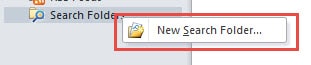
- Հենց սկզբում դուք պետք է ստեղծեք նոր որոնման թղթապանակ: Գտեք և կտտացրեք «Որոնել թղթապանակներ» նավիգացիոն վահանակում: Եվ բացվող ընտրացանկում ընտրեք «Նոր որոնման թղթապանակ»: Որպես այլընտրանք, կարող եք օգտվել ստեղնաշարի դյուրանցումից՝ «Ctrl + Shift + P», որը կբացի «Նոր որոնման թղթապանակի» նույն երկխոսության տուփը:
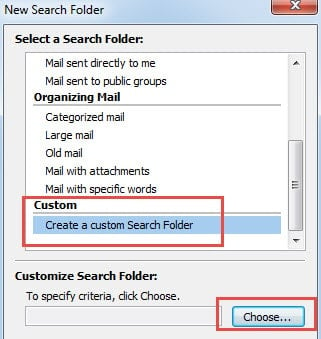
- Այնուհետև քաշեք ոլորման սանդղակը դեպի ներքև և ընտրեք «Ստեղծել որոնման թղթապանակ» վերջնական տարբերակը: Սեղմեք «Ընտրել» կոճակը:
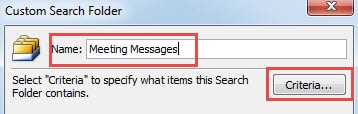
- Անվանեք որոնման թղթապանակը, օրինակ՝ հանդիպման հաղորդագրությունները: Եվ սեղմեք «Չափանիշներ» կոճակը:

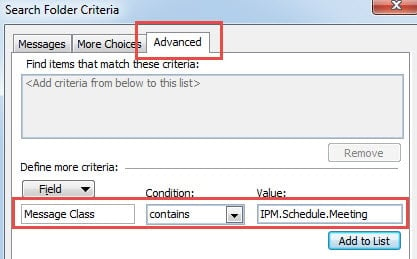
- Հետագա երկխոսության մեջ անցեք «Ընդլայնված» ներդիրին: Հաջորդը «դաշտում», ձեզանից կպահանջվի մուտքագրել «Հաղորդագրությունների դաս»: «Պայմաններում», դուք պետք է ընտրեք «պարունակում» բացվող ցանկից: Իսկ «Արժեքներ»-ում պետք է մուտքագրել «IPM.Schedule.Meeting»: Սեղմեք «Ավելացնել ցանկին» կոճակը՝ այս առաջադեմ կարգավորումը կիրառելու համար:

- Վերջապես կտտացրեք «OK» շարքին ՝ Outlook վերադառնալու համար:
Վերոնշյալ 5 պարզ քայլերն ավարտելուց հետո կարող եք գտնել «Հանդիպման հաղորդագրություններ» որոնման թղթապանակը, որը գտնվում է «Որոնել թղթապանակների» տակ՝ նավիգացիոն վահանակում: Եվ բոլոր հանդիպումների հաղորդագրությունները պատճենվել են դրան: Իհարկե, ձեզ կթույլատրվի գտնել հանդիպման ապագա հաղորդագրություններն այստեղ՝ առանց դրանք պարզելու «Մուտքի արկղ» թղթապանակում գտնվող էլ. հեղեղների մեջ:
Բացի որոնման թղթապանակ ստեղծելուց, դուք կարող եք նաև օգտագործել այլ մոտեցումներ հանդիպման հաղորդագրությունները գտնելու համար, օրինակ՝ Outlook որոնման գործիքը: Դուք կարող եք արագ մուտք գործել գործիք՝ «Ctrl + E» կոճակով: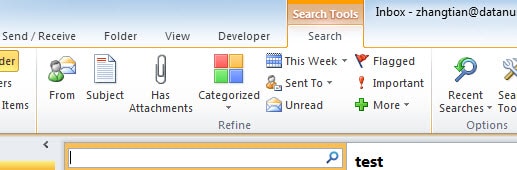
Առբերեք Outlook- ի արժեքավոր տվյալները
Կասկած չկա, որ Outlook-ն ունի բացահայտման անհամար գործառույթներ: Այնուամենայնիվ, չնայած հսկայական ներուժին, Outlook-ը դեռ չի կարող խուսափել վնասից: Տարբեր գործոններ կարող են հանգեցնել կոռուպցիայի, ինչպիսիք են հոսանքի անջատումը, ապարատային խափանումները, ծրագրային ապահովման թարմացումները և վնասակար հարձակումները և այլն: Այսպիսով, անսպասելի կորուստները կանխելու համար օգտատերերը պետք է կանոնավոր կրկնօրինակում կատարեն, որպեսզի տվյալները հեշտությամբ վերականգնվեն: Ավելին, ահռելի վերանորոգման գործիքը նույնպես անհրաժեշտություն է, ինչպես DataNumen Outlook Repair. Կախված նրա բարձրությունից PST- ի վերականգնում այս գործիքը շատ առաջ է անցել իր հակառակորդներից:
Հեղինակի ներածություն.
Shirley Zhang- ը տվյալների վերականգման փորձագետ է DataNumen, Inc., որը տվյալների վերականգման տեխնոլոգիաների համաշխարհային առաջատարն է, այդ թվում sql վերականգնում և հեռանկարների նորոգման ծրագրակազմի արտադրանքները: Լրացուցիչ տեղեկությունների համար այցելեք www.datanumen.com