
Outlook-ը մեզ թույլ է տալիս ոչ միայն նշել էլ. Այս հոդվածը կքննարկի, թե ինչպես պահանջել Outlook-ից ինքնաբերաբար ջնջել ժամկետանց էլ.
Որպեսզի փոստարկղը մաքուր պահեմ, ես սովոր եմ ձեռքով ջնջել որոշ հին և անօգուտ նամակներ: Բայց ես միշտ չափազանց շատ ժամանակ եմ ծախսում՝ պարզելու, թե որ նամակներն են անօգուտ: Այս ծանր գործընթացից խուսափելու համար ես սովորում եմ անօգուտ նամակները որպես ժամկետանց նշելու մեթոդ: Այնուհետև ժամկետանցները կցուցադրվեն մոխրագույն տառատեսակով: Ես կարող եմ հեշտությամբ տարբերել դրանք: Ավելին, ես Outlook-ին դրել եմ, որպեսզի ջնջի ժամկետանց նամակները Ավտոարխիվացման ժամանակ: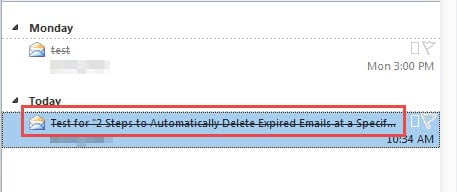
Քայլ 1: Ձեռքով նշեք նամակները որպես ժամկետանց
- Սկսելու համար ընտրեք մեկ հաղորդագրություն էլփոստի ցանկից։
- Այնուհետև կրկնակի սեղմեք հաղորդագրության վրա՝ այն Հաղորդագրության պատուհանում բացելու համար:
- Հաջորդը գնացեք «Ֆայլ» մենյու և կտտացրեք «Հատկություններ» կոճակը «Տեղեկություն» ներդիրում:
- Ավելի ուշ կբացվի նոր պատուհան, որտեղ դուք պետք է նշեք վանդակը «Սպառվել հետո» տարբերակի կողքին: Եվ հետո կարող եք նշել պիտանելիության ժամկետ:
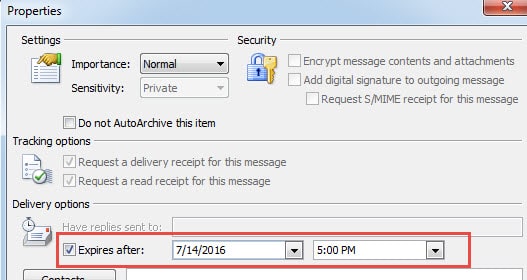
- Վերջապես սեղմեք «Փակել»՝ «Հատկություններ» պատուհանից դուրս գալու համար և սեղմեք X պատկերակը՝ Outlook-ի գլխավոր էջ վերադառնալու համար:
Նշում: Այս քայլում հաղորդագրության «Հատկություններ» արագ մուտք գործելու համար կարող եք ավելացնել «Հաղորդագրությունների ընտրանքներ» QAT-ին:
- Սեղմեք ներքև սլաքը QAT-ում և ընտրեք «Ավելի շատ հրամաններ»:
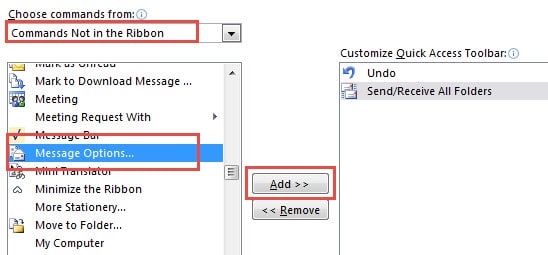
- «Ընտրեք հրամանները» դաշտում ընտրեք «Հրամաններ, որոնք ժապավենում չեն»: Այնուհետև գտնեք և ընտրեք «Հաղորդագրության ընտրանքներ» աջ վանդակում և սեղմեք «Ավելացնել» կոճակը՝ այն QAT-ին ավելացնելու համար:

- Ի վերջո, սեղմեք «OK»: Դուք կարող եք տեսնել տարբերակի պատկերակը QAT-ում: Կտտացրեք այն և անմիջապես կբացեք «Հատկություններ»:
Քայլ 2. Ավտոմատ կերպով ջնջել ժամկետանց նամակները՝ ավտոմատ արխիվով
Սպառման ժամկետը հաջողությամբ սահմանելուց հետո, դուք պետք է կարգավորեք Outlook-ը, որպեսզի ջնջի ժամկետանց էլ.
- Սկսելու համար անցեք «Ֆայլ» ընտրացանկին և ընտրեք «Ընտրանքներ» բաժինը:
- Այնուհետև «Outlook Options»-ի նոր պատուհանում անցեք «Ընդլայնված» ներդիրին:
- Հաջորդը գտնեք «Auto-Archive» պիտակը և սեղմեք «Auto-Archive Settings» կոճակը:
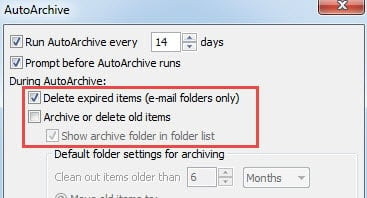
- Ավելի ուշ կհայտնվի նոր երկխոսություն, որտեղ դուք պետք է սահմանեք արխիվացված ամսաթիվը ըստ ձեր կարիքների: Ավելի կարևոր է, հիշեք, որ ընտրել «Ջնջել ժամկետանց իրերը» տարբերակը: Եթե ցանկանում եք, որ Outlook-ը չջնջի այլ տարրեր, այլ ժամկետանց տարրեր, ապա պետք է ապաընտրեք «Արխիվացնել կամ ջնջել հին տարրերը» տարբերակը:

- Վերջապես սեղմեք մի քանի «OK»՝ Outlook-ին վերադառնալու համար:
Ամբողջությամբ օգտագործեք Outlook Inbox Repair Tool- ը
Outlook-ի խոցելիության պատճառով Microsoft-ն օգտատերերին առաջարկում է մուտքի արկղի վերանորոգման գործիք: Բայց դա միշտ խորը թաքնված է։ Եթե դուք պարզապես սկսնակ եք Outlook-ում, կարող եք տարօրինակ լինել դրա մասին: Այնուամենայնիվ, դուք կարող եք հեշտությամբ մուտք գործել դրան: Պարզապես մուտքագրեք «Scanpst» որոնման դաշտում Windows Explorer-ում: Այն կհայտնվի միանգամից: Այս գործիքը կարող է օգնել ձեզ որոշակի չափով վերականգնել Outlook-ի որոշ տվյալներ: Բայց երբեմն այն բավականաչափ հզոր չէ խիստ կոռումպացված ֆայլը վերանորոգելու համար: Այնուհետև ժամանակն է օգտագործել արտաքին վերանորոգման գործիք, ինչպիսին է DataNumen Outlook Repair. Այն ունի շատ ավելի բարձր Outlook- ի վերականգնում տոկոսադրույքը:
Հեղինակի ներածություն.
Shirley Zhang- ը տվյալների վերականգման փորձագետ է DataNumen, Inc., որը տվյալների վերականգման տեխնոլոգիաների համաշխարհային առաջատարն է, այդ թվում sql վերականգնում և հեռանկարների նորոգման ծրագրակազմի արտադրանքները: Լրացուցիչ տեղեկությունների համար այցելեք www.datanumen.com