
Այս հոդվածը կներկայացնի VBA կոդի մի հատված, որը կարող է թույլ տալ ձեզ արագ հետաձգել առաքումը կոնկրետ անդամին Outlook-ի կոնտակտային խմբին նամակ ուղարկելիս:
Երբ դուք Outlook-ի նամակ եք կազմում և ուղարկում կոնտակտային խմբին, եթե ցանկանում եք հետաձգել այս նամակն այս խմբի որոշակի անդամին ուղարկելը, կարող եք օգտագործել հետևյալ մեթոդը՝ դա իրականացնելու համար: Այն ավտոմատ կերպով կընդլայնի կոնտակտային խումբը և կստեղծի նույն նամակը, որը հետաձգվում է կոնկրետ անդամին: Այժմ կարդացեք՝ մանրամասն քայլերը ստանալու համար:
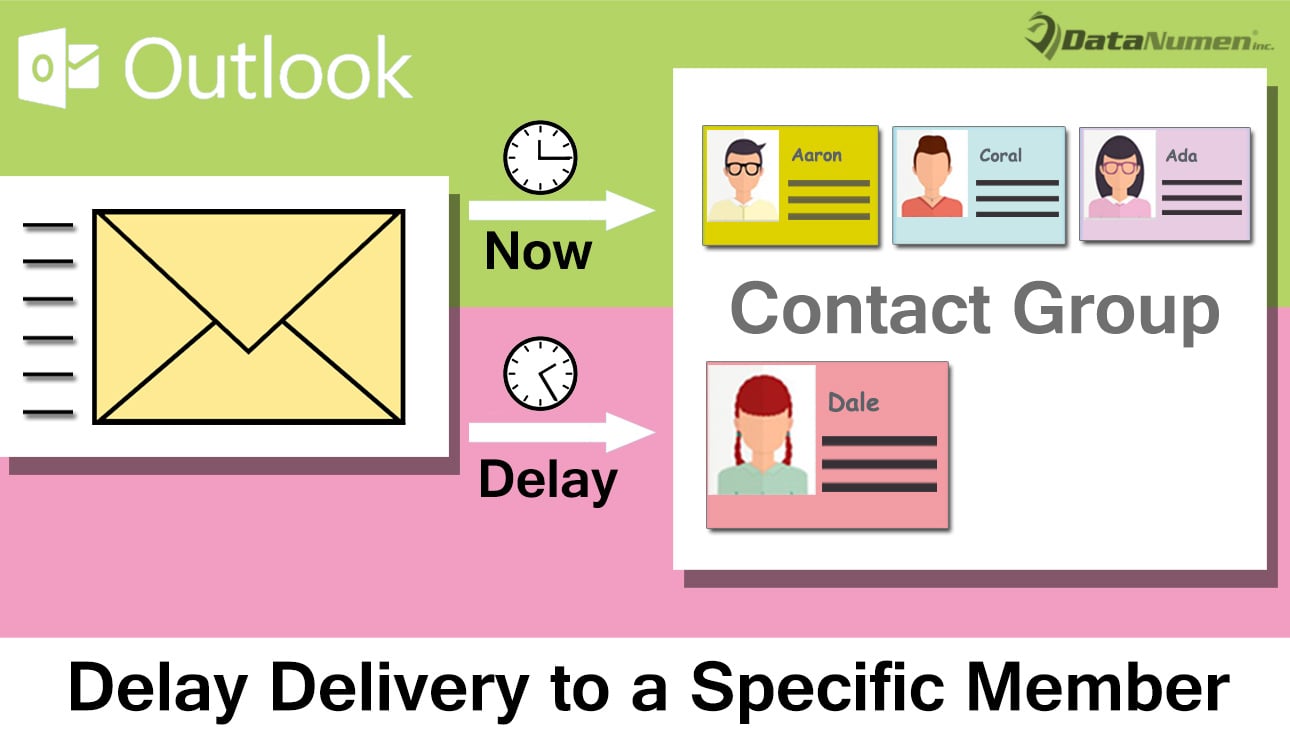
Կոնտակտային խմբին էլփոստ ուղարկելիս հետաձգեք առաքումը կոնկրետ անդամին
- Սկսելու համար գործարկեք ձեր Outlook ծրագիրը։
- Այնուհետև, բացվող Outlook-ի հիմնական պատուհանում, դուք պետք է սեղմեք «Alt + F11» կոճակները:
- Այնուհետև դուք մուտք կունենաք դեպի Outlook VBA խմբագրիչը, որտեղ դուք պետք է տեղադրեք նոր մոդուլ կամ պարզապես բացեք չօգտագործվող մոդուլը:
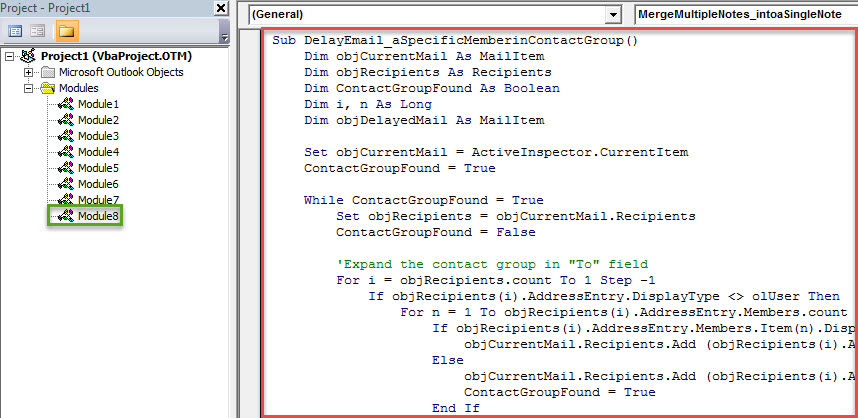
- Դրանից հետո դուք կարող եք պատճենել և տեղադրել հետևյալ VBA կոդը այս մոդուլում:
Sub DelayEmail_aSpecificMemberinContactGroup()
    Dim objCurrentMail As MailItem
    Dim objRecipients As Recipients
    Dim ContactGroupFound As Boolean
    Dim i, n As Long
    Dim objDelayedMail As MailItem

    Set objCurrentMail = ActiveInspector.CurrentItem
    ContactGroupFound = True

    While ContactGroupFound = True
          Set objRecipients = objCurrentMail.Recipients
          ContactGroupFound = False

          'Expand the contact group in "To" field
          For i = objRecipients.count To 1 Step -1
              If objRecipients(i).AddressEntry.DisplayType <> olUser Then
                 For n = 1 To objRecipients(i).AddressEntry.Members.count
                     If objRecipients(i).AddressEntry.Members.Item(n).DisplayType = olUser Then
                        objCurrentMail.Recipients.Add (objRecipients(i).AddressEntry.Members.Item(n).Address)
                     Else
                        objCurrentMail.Recipients.Add (objRecipients(i).AddressEntry.Members.Item(n).Name)
                        ContactGroupFound = True
                     End If
                 Next
                 objRecipients(i).Delete
              End If
          Next i
          objRecipients.ResolveAll
    Wend

    'Find the specific memebr in the recipients
    For Each objRecipient In objRecipients
        If objRecipient.Address = "shelly@datanumen.com" Then

           'Create a same email
           Set objDelayedMail = objCurrentMail.Copy
           With objDelayedMail
                .To = ""
                .Recipients.Add objRecipient.Address
                .Recipients.ResolveAll
                'Change the deferred delivery time as per your needs
                .DeferredDeliveryTime = (Date + 1) & " 09:00:00"
                .Send
          End With

          objRecipient.Delete
       End If
    Next

    objCurrentMail.Send
End Sub
- Հաջորդը, ավելի ուշ հարմար մուտք ունենալու համար, ավելի լավ է ավելացնել նոր ավելացված մակրո արագ մուտքի գործիքագոտու հաղորդագրությունների պատուհանում:
- Եվ այնուհետև դուք պետք է փոխեք ձեր Outlook-ի մակրո կարգավորումները՝ «Trust Center»-ի «Macro Settings»-ում բոլոր մակրոները միացնելու համար:
- Ի վերջո, կարող եք նկարահանվել:
- Նախ, սովորական նամակ գրեք կոնտակտային խմբին:
- Այնուհետև կարող եք սեղմել նոր մակրո կոճակը Արագ մուտքի գործիքագոտում:
- Միանգամից նույն նամակը կստեղծվի և կուղարկվի կոնկրետ անդամին նախատեսված ժամին:
- Միևնույն ժամանակ, ընթացիկ նամակը կուղարկվի կոնտակտային խմբի մնացած անդամներին:
Հետևեք ձեր Outlook-ի շուրջ բոլոր ռիսկերին
Ժամանակակից դարաշրջանում վիրուսներն ու լրտեսող ծրագրերը գնալով ավելի տարածված են դառնում։ Դրանք սովորաբար քողարկվում են որպես անվնաս էլեկտրոնային նամակներ։ Հետևաբար, դուք պետք է զգույշ լինեք ձեր Outlook-ի շուրջ տարբեր ռիսկերից, ինչպիսիք են վնասակար էլեկտրոնային նամակները։ Դուք պետք է զգույշ լինեք անհայտ կոնտակտներից ստացված էլեկտրոնային նամակներից։ Բացի այդ, որպեսզի... շտկել Outlook- ը հենց որ ձեր PST ֆայլը հարձակվի չարամիտ ծրագրերի կողմից, դուք պետք է պատրաստեք փորձառու վերանորոգման գործիք, օրինակ DataNumen Outlook Repair.
Հեղինակի ներածություն.
Shirley Zhang- ը տվյալների վերականգման փորձագետ է DataNumen, Inc., որը տվյալների վերականգման տեխնոլոգիաների համաշխարհային առաջատարն է, այդ թվում կոռումպացված sql և հեռանկարների նորոգման ծրագրակազմի արտադրանքները: Լրացուցիչ տեղեկությունների համար այցելեք www.datanumen.com