
Համակարգի կողմից պահուստավորված բաժինը մեծ նշանակություն ունի Windows-ի բեռնման համար: Այսպիսով, եթե այս բաժինը պատահաբար ջնջվի, Windows-ը չի բեռնվի: Բայց մի անհանգստացեք: Այս գրառման մեջ մենք ձեզ կներկայացնենք այս խնդրի 4 գործնական լուծումներ:
Դուք պատահաբար ջնջե՞լ եք համակարգի կողմից պահված բաժինը։ Շատ օգտատերեր կարող են այն ավելորդ համարել, ուստի դիտավորյալ ջնջում են այն։ Այնուամենայնիվ, անկախ նրանից, թե որ դեպքերում է բաժինը ջնջվում, եթե այն կորչի, Windows-ը անպայման կխափանվի։ Այս դեպքում շատ հավանական է, որ տեղի կունենա տվյալների վնասում և կորուստ, օրինակ՝ կոռումպացված PST.
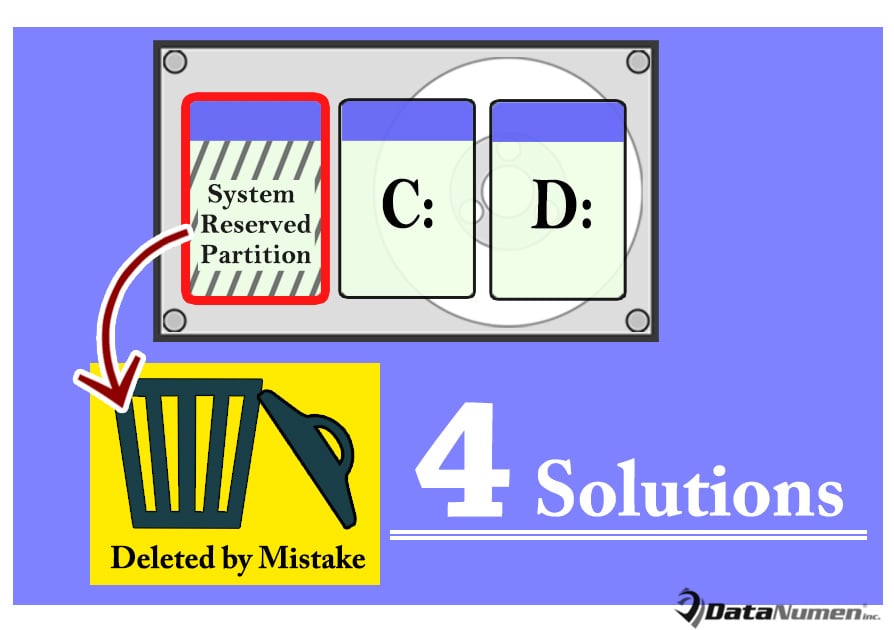
Այս պարագայում օգտվողները կզղջան այս բաժանումը ջնջելու համար: Այս ժամանակահատվածում, նրանք չեն թողնի ոչ մի քայլ՝ վերականգնելու համակարգի վերապահված բաժանումը, որպեսզի Windows-ը նորմալ աշխատի: Այժմ, այսուհետ, մենք կկենտրոնանանք այս խնդրի վրա և կտանք 4 համապատասխան լուծումներ։
1. Վերակառուցել համակարգի բաժանումը
Հնարավոր է՝ ցանկանաք փորձել վերականգնել կորցրած բաժինը ինքնուրույն։ Հետևաբար, կարող եք փորձել վերականգնել համակարգի բաժինը՝ հետևելով ստորև նշված քայլերին։
- Նախ, Windows-ի վրա հիմնված համակարգիչը բեռնեք Windows-ի տեղադրման մեդիայի միջոցով:
- Այնուհետև տեղադրման առաջին էկրանին սեղմեք «Shift + F10» ստեղները, որոնք դուրս կգան հրամանի տողը:
- Հաջորդը մուտքագրեք «bootrec /fixmbr» և սեղմեք «Enter» ստեղնը:
- Այնուհետև մուտքագրեք «diskpart» և սեղմեք «Enter»:
- Այնուհետև մուտքագրեք «ընտրեք սկավառակ 0» և սեղմեք «Enter»:
- Ավելի ուշ մուտքագրեք «ցուցակի միջնորմ» և կտտացրեք «Մուտքագրեք»:
- Մուտքագրեք «sect partition n (n-ը Windows OS բաժինն է)» և սեղմեք «Enter»:
- Մուտքագրեք «ակտիվ» և սեղմեք «Enter»:
- Այնուհետև մուտքագրեք «Ելք» և սեղմեք «Enter»:
- Դրանից հետո մուտքագրեք «bootrec /fixboot» և սեղմեք «Enter»:
- Հաջորդը մուտքագրեք «bootrec / rebuildbcd» և սեղմեք «Enter»:
- Ի վերջո, դուք կարող եք փակել հրամանի տողը և անջատել ձեր համակարգիչը: Այնուհետև փորձեք բեռնել այն սկավառակից, որը հենց հիմա վերանորոգվել է:
2. Վերագործարկեք Windows համակարգը
Պայմանով, որ վերը նշված միջոցները չեն կարող վերականգնել ձեր Windows-ը լավ աշխատանքի: Եթե դուք մտահոգված չեք համակարգչային տվյալների համար, քանի որ դուք պահել եք տվյալների վերջին կրկնօրինակները, կարող եք պարզապես վերականգնել Windows-ը Windows համակարգի տեղադրման միջոցով: Այն կարելի է հեշտությամբ լրացնել Windows-ի տեղադրման կրիչով:
3. Վերցրեք օգնության հուսալի շտկման գործիքը
Ենթադրելով, որ դուք չունեք տվյալների ոչ մի արդյունավետ կրկնօրինակում, Windows-ի վերատեղադրումը իրականում չի առաջարկվում: Այս իրավիճակում խորհուրդ է տրվում դիմել հայտնի ապրանքանիշի լավ որակի և փորձառու վերանորոգման գործիքին: Անկեղծ ասած, այսօրվա շուկայում դուք կարող եք շատ նման գործիքներ գտնել: Բայց դուք պետք է միայն վստահեք և փորձեք հուսալիին:
4. Օգնության համար կապվեք մասնագետների հետ
Գուցե դուք վստահ չեք DIY-ի վերականգնման ձեր կարողության մեջ, ավելի լավ է օգնություն խնդրեք փորձագետներից: Օրինակ, կարող եք նորից դիմել տվյալների վերականգնման մասնագիտացված ծառայությանը կամ ձեր համակարգիչը տանել հարևան համակարգիչների վերանորոգման խանութ: Ընդհանուր առմամբ, երբեք չպետք է դիմեք սիրողականներին:
Հեղինակի ներածություն.
Shirley Zhang- ը տվյալների վերականգման փորձագետ է DataNumen, Inc., որը տվյալների վերականգման տեխնոլոգիաների համաշխարհային առաջատարն է, այդ թվում վերանորոգել mdf և հեռանկարների նորոգման ծրագրակազմի արտադրանքները: Լրացուցիչ տեղեկությունների համար այցելեք www.datanumen.com