
Այս հոդվածում մենք ցանկանում ենք ձեզ հետ կիսվել 3 եղանակներով՝ ընդունելու հատուկ հետևված փոփոխությունները միայն ձեր Word փաստաթղթում:
Սովորաբար, հետևված փոփոխություններով փաստաթղթում կարող եք դրանք ընդունել բոլորը միանգամից կամ յուրաքանչյուրը մեկ առ մեկ: Բայց երբեմն ձեզ կարող է անհրաժեշտ լինել ընդունել միայն հատուկ փոփոխություններ, ինչպիսիք են ձևաչափման բոլոր փոփոխությունները: Այս խնդիրը լուծելու համար անհրաժեշտ է լրացուցիչ քայլեր:
Ստորև բերված են 3 մոտեցումներ՝ ընդունելու կոնկրետ հետևված փոփոխությունները միայն տարբեր դեպքերում:
Մեթոդ 1. Ընդունել հատուկ տեսակի բոլոր հետևված փոփոխությունները
Այստեղ, ենթադրենք, մենք պետք է ընդունենք փաստաթղթի ձևաչափման բոլոր փոփոխությունները:
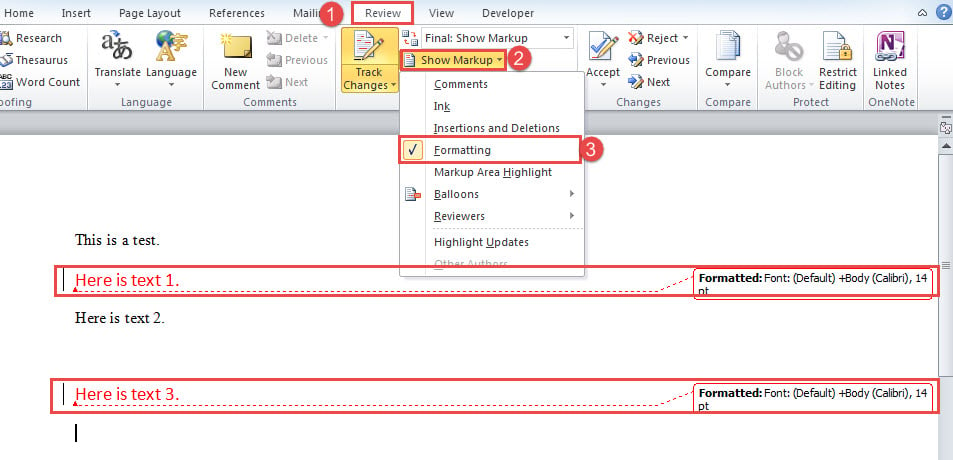
- Նախ, սեղմեք «Վերանայել» ներդիրը:
- Այնուհետև սեղմեք «Ցույց տալ նշագրումը» հրամանը:
- Հաջորդը բացվող ընտրացանկում նշեք միայն «Ձևաչափում» վանդակը:

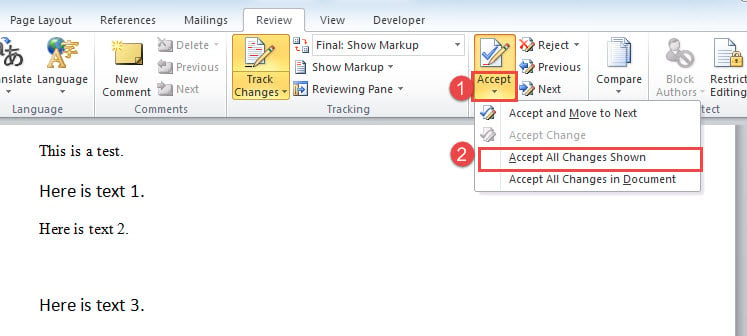
- Այժմ դուք կարող եք տեսնել միայն ֆորմատավորման փոփոխությունները, որոնք ցուցադրվում են փաստաթղթում: Կտտացրեք «Ընդունել» հրամանի բացվող կոճակին:
- Եվ ընտրեք «Ընդունել ցուցադրված բոլոր փոփոխությունները» տարբերակը:

Նմանապես, այլ փոփոխություններ ընդունելու համար պարզապես ցույց տվեք միայն այդ տեսակի փոփոխությունները փաստաթղթում և ընդունեք դրանք:
Մեթոդ 2. Ընդունեք միայն ջնջումները կամ տեղադրումները
Ինչպես տեսնում եք առաջին սքրինշոթից, ներդիրներն ու ջնջումները կապված են միմյանց հետ: Հետեւաբար, դրանցից մեկն ընդունելու համար անհրաժեշտ է մակրո:
- Նախևառաջ, սեղմեք «Alt + F11» ՝ Word- ում VBA խմբագիր գործարկելու համար:
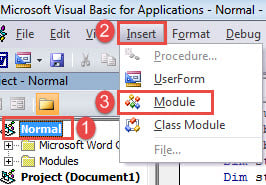
- Հաջորդը սեղմեք «Նորմալ» նախագիծը և կտտացրեք «Տեղադրեք» ցանկի տողում:
- Եվ այդ ընտրացանկում ընտրեք «Մոդուլ»՝ նորը տեղադրելու համար:

- Այնուհետև կրկնակի սեղմեք մոդուլի վրա՝ այն բացելու և հետևյալ կոդերը տեղադրելու համար.
Sub AcceptOnlyDeletionsInDoc()
  Dim objRevision As Revision
  Dim objDoc As Document

  Application.ScreenUpdating = False

  Set objDoc = ActiveDocument

  For Each objRevision In objDoc.Revisions
    With objRevision
      If .Type = wdRevisionDelete Then
        .Accept
      End If
    End With
  Next objRevision

  Application.ScreenUpdating = True
  Set objDoc = Nothing
End Sub
- Ի վերջո, սեղմեք «Գործարկել» կոճակը կամ պարզապես սեղմեք «F5» կոդեր գործարկելու համար:

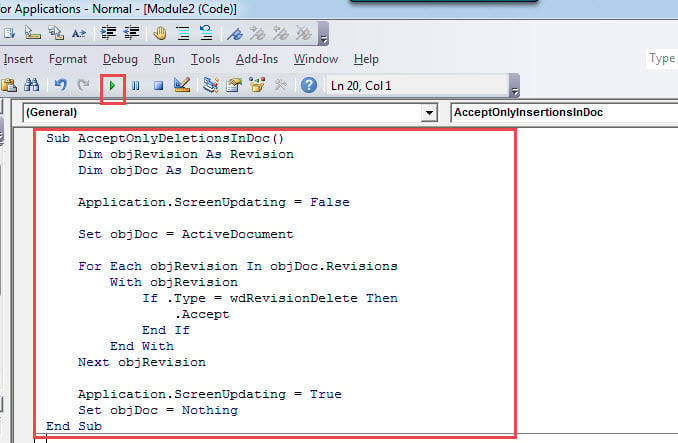
Այս մակրոն ընդունում է փաստաթղթի բոլոր ջնջումները: Ինչ վերաբերում է բոլոր ներդիրներին ընդունելու համար, դուք պարզապես փոխարինեք այս մակրոյով.
Sub AcceptOnlyInsertionsInDoc()
  Dim objRevision As Revision
  Dim objDoc As Document

  Application.ScreenUpdating = False

  Set objDoc = ActiveDocument

  For Each objRevision In objDoc.Revisions
    With objRevision
      If .Type = wdRevisionInsert Then
        .Accept
      End If
    End With
  Next objRevision

  Application.ScreenUpdating = True
  Set objDoc = Nothing
End Sub
Մեթոդ 3. Ընդունեք ընտրության բոլոր փոփոխությունները
Այս մեթոդը ցույց է տալիս, թե ինչպես արագ ընդունել ընտրության տարբեր տեսակների բոլոր փոփոխությունները:
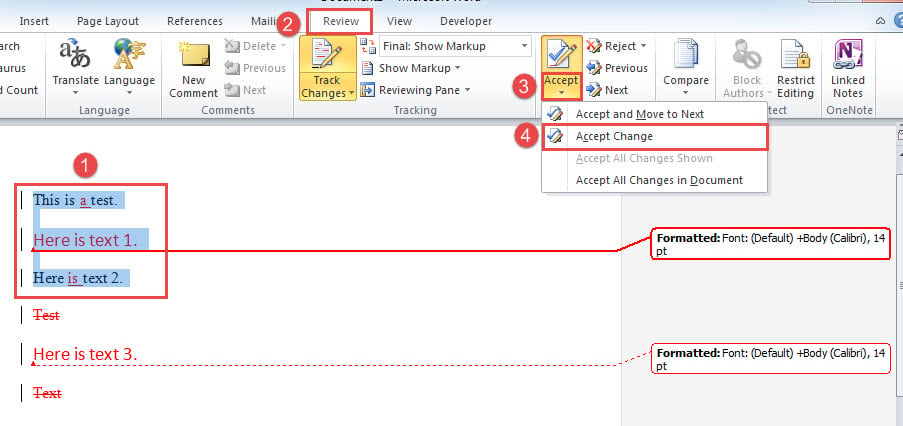
- Սկսելու համար ընտրություն կատարեք նպատակային միջակայքի վերաբերյալ։
- Այնուհետև կտտացրեք «Վերանայել» ներդիրը ժապավենում:
- Հաջորդը սեղմեք «Ընդունել» հրամանի բացվող կոճակին:
- Բացվող ընտրացանկում ընտրեք «Ընդունել փոփոխությունը»: Եվ վերջ։

Տվյալների կորուստը ներթափանցում է ամենուր
Թվայնացման ալիքով գնալը, ստանալու հավանականությունը կոռումպացված դոկտ ավելանում է. Հաշվի առնելով ձեր տվյալների արժեքը՝ խորհուրդ է տրվում ձեռք բերել բավարար վերանորոգող գործիք: Այսպիսով, դուք կարող եք վերականգնել փաստաթղթերը նվազագույն ժամանակով:
Հեղինակի ներածություն.
Վերա Չենը տվյալների վերականգնման փորձագետ է DataNumen, Inc., որը տվյալների վերականգման տեխնոլոգիաների համաշխարհային առաջատարն է, այդ թվում ուղղել xls և pdf նորոգել ծրագրային արտադրանքները: Լրացուցիչ տեղեկությունների համար այցելեք www.datanumen.com