
Այս գրառման մեջ կլինեն 3 արդյունավետ մեթոդ, որոնք թույլ կտան ձեզ փոխարինել տեքստը ձեր Word փաստաթղթի վերնագրում։ 
Որոշ փաստաթղթերի համար վերնագիրը ամբողջ միավորի էական բաղադրիչ է: Եվ շատ դեպքերում, վերնագրի տեքստը նույնն է տեղադրված ամբողջ փաստաթղթում, քանի որ փաստաթղթի յուրաքանչյուր վերնագիրը կապված է միմյանց հետ: Այնուամենայնիվ, կան բացառություններ, երբ փաստաթուղթը կարող է ունենալ մի քանի բաժիններ՝ անջատված վերնագրերով:
Հետևյալը 3 եղանակ է, որով կարող եք ընտրել ըստ հատուկ սցենարի:
Մեթոդ 1. Փաստաթղթում վերնագրի տեքստը փոխարինել միայն մեկ բաժնով
Սովորաբար, մի ամբողջ փաստաթուղթ բաժին է, քանի դեռ ձեռքով չեք բաժանել այն: Նման դեպքում հեշտ է փոխել տեքստը վերնագրում:
- Նախ `կրկնակի կտտացրեք վերնագրի տարածքում` խմբագրման ռեժիմ մտնելու համար:
- Դրանից հետո փոխարինեք տեքստը և կտտացրեք «Փակել վերնագիրն ու էջատակը» հրամանը ՝ դուրս գալու համար:

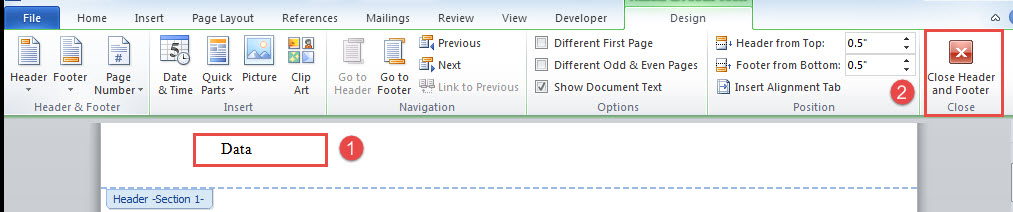
Յուրաքանչյուր վերնագրի նույն տեքստը այժմ փոխված է:
Մեթոդ 2. Վերնագրի տեքստը մի քանի բաժինների փաստաթղթում փոխարինել շաղկապված վերնագրերով
Ահա երկրորդ սցենարը, երբ փաստաթուղթը, առավել հաճախ, պարունակում է մի քանի բաժիններ: Լռելյայնորեն, յուրաքանչյուր բաժնի վերնագրերը դրված են «Հղում դեպի նախորդը» բաժնում: Բայց որոշակի պահանջարկից ելնելով, դուք կարող եք թելադրել վերնագրերը փաստաթղթում տարբեր վերնագրեր ստեղծելու համար:
Նույնիսկ այդ դեպքում, միևնույն է, կարող է լինել որևէ տեքստ, որը բոլոր վերնագրերում մնում է նույնը: Նման պայմաններում դրանք փոխարինելու համար աշխատանքը կատարելու համար ստիպված կլինեք օգտագործել հետևյալ մակրոը:
- Նախ բացեք VBA խմբագիրը ՝ սեղմելով «Alt + F11»:
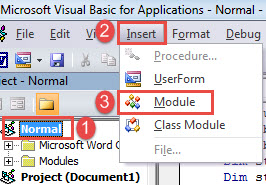
- Երկրորդը, ձախ սյունակի վրա կտտացրեք «Նորմալ» նախագիծը:
- Երրորդ, բացվող ընտրացանկում կտտացրեք «Տեղադրել» կոճակին և ընտրեք «Մոդուլ»:

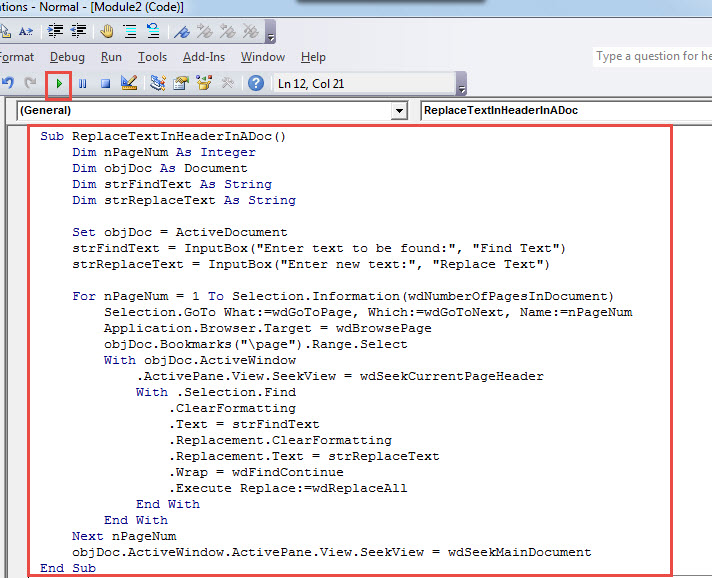
- Հաջորդը կրկնակի կտտացրեք մոդուլին ՝ այն բացելու և այդ կոդերը այնտեղ տեղադրելու համար.
Sub ReplaceTextInHeaderInADoc()
  Dim nPageNum As Integer
  Dim objDoc As Document
  Dim strFindText As String
  Dim strReplaceText As String

  Set objDoc = ActiveDocument
  strFindText = InputBox("Enter text to be found:", "Find Text")
  strReplaceText = InputBox("Enter new text:", "Replace Text")

  For nPageNum = 1 To Selection.Information(wdNumberOfPagesInDocument)
    Selection.GoTo What:=wdGoToPage, Which:=wdGoToNext, Name:=nPageNum
    Application.Browser.Target = wdBrowsePage
    objDoc.Bookmarks("\page").Range.Select
    With objDoc.ActiveWindow
      .ActivePane.View.SeekView = wdSeekCurrentPageHeader
      With .Selection.Find
        .ClearFormatting
        .Text = strFindText
        .Replacement.ClearFormatting
        .Replacement.Text = strReplaceText
        .Wrap = wdFindContinue
        .Execute Replace:=wdReplaceAll
      End With
    End With
  Next nPageNum
  objDoc.ActiveWindow.ActivePane.View.SeekView = wdSeekMainDocument
End Sub
- Դրանից հետո հարվածեք «F5» - ին `մակրոը գործարկելու համար:

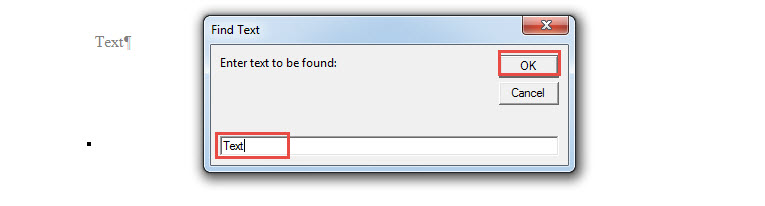
- «Գտեք տեքստը» վանդակում մուտքագրեք տեքստը, որը պետք է գտնվի և փոխարինվի:
- Եվ առաջ անցնելու համար կտտացրեք «OK» - ին:

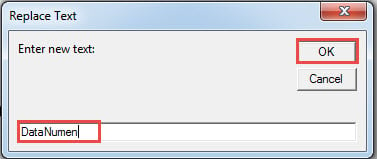
- Այժմ «Փոխարինեք տեքստը» վանդակում, մուտքագրեք նոր տեքստ և կտտացրեք «Լավ» ՝ շարունակելու համար:

Մեթոդ 3. Փոխարինեք վերնագրի տեքստը բազմաթիվ փաստաթղթերում
Դեռևս, մեզ մակրո է պետք ՝ խմբաքանակի մշակումն իրականացնելու համար:
- Նախևառաջ, բոլոր թիրախային փաստաթղթերը դասավորեք նույն թղթապանակում։
- Կրկնեք քայլերը մեթոդ 2-ում `մակրո տեղադրելու և գործարկելու համար:
- Դրանից հետո մակրոն փոխարինեք այսով.
Sub ReplaceTextInHeaderInMultiDoc()
  Dim StrFolder As String
  Dim strFile As String
  Dim objDoc As Document
  Dim dlgFile As FileDialog
  Dim strFindText As String
  Dim strReplaceText As String

  Set dlgFile = Application.FileDialog(msoFileDialogFolderPicker)

  With dlgFile
    If .Show = -1 Then
      StrFolder = .SelectedItems(1) & "\"
    Else
      MsgBox "Please select the target folder."
      Exit Sub
    End If
  End With

  strFindText = InputBox("Enter text to be found:", "Find Text")
  strReplaceText = InputBox("Enter new text:", "Replace Text")

  strFile = Dir(StrFolder & "*.docx", vbNormal)

  While strFile <> ""
    Set objDoc = Documents.Open(FileName:=StrFolder & strFile)
    For nPageNum = 1 To Selection.Information(wdNumberOfPagesInDocument)
      Selection.GoTo What:=wdGoToPage, Which:=wdGoToNext, Name:=nPageNum
      Application.Browser.Target = wdBrowsePage
      objDoc.Bookmarks("\page").Range.Select
      With objDoc.ActiveWindow
        .ActivePane.View.SeekView = wdSeekCurrentPageHeader
        With .Selection.Find
          .ClearFormatting
          .Text = strFindText
          .Replacement.ClearFormatting
          .Replacement.Text = strReplaceText
          .Wrap = wdFindContinue
          .Execute Replace:=wdReplaceAll
        End With
      End With
    Next nPageNum
    objDoc.ActiveWindow.ActivePane.View.SeekView = wdSeekMainDocument
    objDoc.Save
    objDoc.Close
    strFile = Dir()
  Wend
End Sub
- «Փնտրել» պատուհանում ընտրեք այն վայրը, որտեղ ցանկանում եք տեղադրել փաստաթղթերը։
- Սեղմեք "OK":
- Եվ «Գտեք տեքստ» և «Փոխարինեք տեքստը» տուփերում մուտքագրեք տեքստեր և կտտացրեք «Լավ»:
Երբ կրկնօրինակը ձախողվում է
Շատ հաճախ մենք կառաջարկեինք մարդկանց կանոնավոր կերպով կրկնօրինակել: Այնուամենայնիվ, պահուստավորումը կարող է ժամանակ առ ժամանակ ձախողվել: Եվ ահա պահուստավորման գործընթացում պահուստավորման ձախողումների, վատ լրատվամիջոցների և կոռուպցիայի հիմնական պատճառները: Այսպիսով, հաջորդ անգամ փաստաթղթերի պահուստավորումից հետո ուշադրություն դարձրեք երկու ասպեկտների: Եվ լավագույն կանխարգելիչ միջոցը պետք է լինի ստանալ a docx վերականգնում գործիք նախապես:
Հեղինակի ներածություն.
Վերա Չենը տվյալների վերականգնման փորձագետ է DataNumen, Inc., որը տվյալների վերականգման տեխնոլոգիաների համաշխարհային առաջատարն է, այդ թվում xls շտկել և pdf նորոգել ծրագրային արտադրանքները: Լրացուցիչ տեղեկությունների համար այցելեք www.datanumen.com