
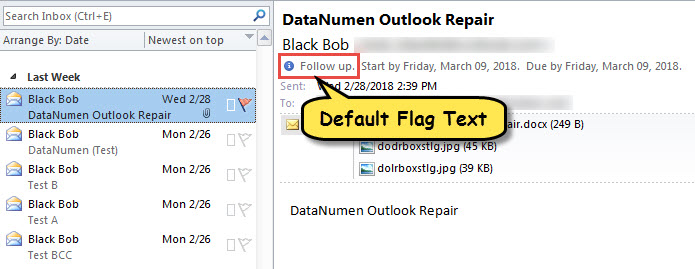
Երբ դրոշ եք դնում իրի վրա, դրոշի լռելյայն տեքստը «Հետևել» է: Եթե ցանկանում եք հարմարեցնել այն, կարող եք կարդալ այս հոդվածը: Այստեղ մենք կսովորեցնենք ձեզ օգտագործել VBA ՝ դա գիտակցելու համար:
Լռելյայնորեն, երբ որևէ նյութ նշում եք, նշումը «Հետևել» է: Եթե ուզում եք փոխել այն, ապա պետք է ընտրեք «Պատվերով» դրոշի տարբերակը և այնուհետև մուտքագրեք ցանկալի տեքստը ելնող երկխոսության դաշտում: Եթե ձեզ հաճախ անհրաժեշտ է նշանակել դրոշի հատուկ հարմարեցված տեքստեր, ապա, անկասկած, ձեզ դուր չի գա վերը նշված ձևը, քանի որ այն չափազանց տհաճ է: Հետեւաբար, այստեղ մենք կկիսվենք խելացի մեթոդով: Այն ուղղակիորեն կկարգավորի դրոշի տեքստերը ձեր սրտով: Այժմ կարդացեք, որպեսզի ստանաք դրա մանրամասն քայլերը:
Դրոշի տեքստերը հարմարեցրեք դրոշակավորված իրերի մեջ
- Սկսելու համար փոխեք մակրոյի կարգավորումները՝ համաձայն «Ինչպես գործարկել VBA կոդը ձեր Outlook- ում".
- Դրանից հետո սեղմեք «Alt + F11» ՝ VBA խմբագիր մուտք գործելու համար:
- Հաջորդը, բացեք «ThisOutlookSession» նախագիծը և տեղադրեք հետևյալ կոդը:
Public WithEvents objExplorer As Outlook.Explorer
Public WithEvents objInspectors As Outlook.Inspectors
Public WithEvents objMail As Outlook.MailItem

Private Sub Application_Startup()
    Set objExplorer = Outlook.Application.ActiveExplorer
    Set objInspectors = Outlook.Application.Inspectors
End Sub

Private Sub objExplorer_SelectionChange()
    On Error Resume Next
    If objExplorer.Selection.Item(1).Class = olMail Then
       Set objMail = objExplorer.Selection.Item(1)
    End If
End Sub

Private Sub objInspectors_NewInspector(ByVal Inspector As Inspector)
    If Inspector.currentItem.Class = olMail Then
       Set objMail = Inspector.currentItem
    End If
End Sub

Private Sub objMail_PropertyChange(ByVal Name As String)
    Dim strFlagRequest As String

    If Name = "FlagStatus" Then
       If objMail.IsMarkedAsTask = True Then
          If objMail.FlagStatus <> olFlagComplete And objMail.FlagStatus <> olNoFlag Then
             'Enter your preferred note
             objMail.FlagRequest = "Custom Flag texts"
             objMail.Save
         End If
       End If
    End If
End Sub
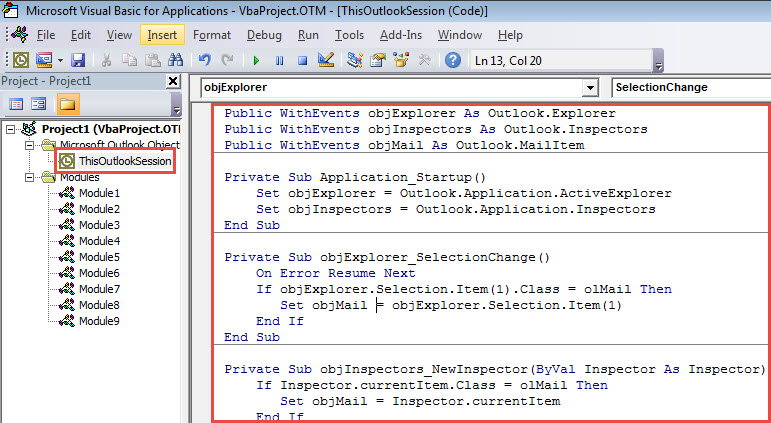
- Դրանից հետո վերագործարկեք ձեր Outlook-ը՝ այս մակրոն ակտիվացնելու համար։
- Վերջապես, կարող եք փորձել:
- Նախ, ընտրեք կամ բացեք Outlook տարր:
- Դրանից հետո դրոշ դրեք այն ինչպես միշտ:
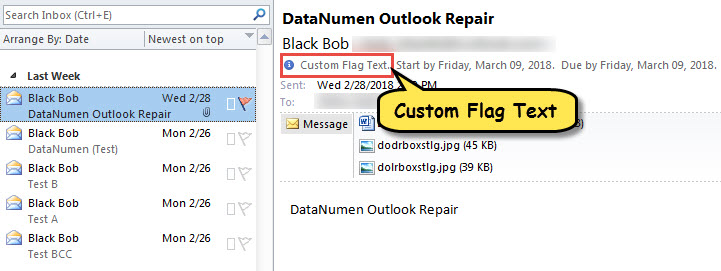
- Միանգամից կտեսնեք այս կետին նշանակված հատուկ դրոշի տեքստերը, ինչպես ցույց է տրված հետևյալ նկարում:

Ինչ անել, եթե PST ֆայլը դառնա անհասանելի
Ապացուցված է, որ Outlook ֆայլը հակված է կոռուպցիայի ՝ տարբեր գործոնների պատճառով: Օրինակ, եթե հաճախակի եք անպատշաճ կերպով փակում ձեր Outlook հավելվածը կամ պատահաբար ներբեռնում եք վնասակար կցորդները, PST ֆայլը կարող է փչացած լինել: Այդ ժամանակ ձեր առաջին հանգրվանը ներկառուցված վերանորոգման գործիքի `Scanpst- ի օգտագործումն է: Այնուամենայնիվ, եթե դա ձախողվի, ձեզ այլ բան չի մնում, քան վերանայել ավելի պրոֆեսիոնալ արտաքին օգտակարությունը, ինչպիսին է DataNumen Outlook Repair, որը շատ բարձր է գնահատվել իր բարձր լինելու պատճառով PST- ի վերականգնում տոկոսադրույքը:
Հեղինակի ներածություն.
Shirley Zhang- ը տվյալների վերականգման փորձագետ է DataNumen, Inc., որը տվյալների վերականգման տեխնոլոգիաների համաշխարհային առաջատարն է, այդ թվում կոռումպացված SQL Server և հեռանկարների նորոգման ծրագրակազմի արտադրանքները: Լրացուցիչ տեղեկությունների համար այցելեք www.datanumen.com