
Այս հոդվածում մենք հասկանում ենք «Հայտնաբերվել է երկիմաստ անուն» սխալը և ինչպես վարվել դրա հետ:
Մենք օգտագործում ենք Access հավելվածը ոչ միայն տվյալների շտեմարաններում տվյալներ պահելու, այլ նաև մի շարք ընթացակարգեր պահելու համար ՝ սկսած կարճից երկար և պարզ ՝ բարդ: Հազվադեպ չէ, որ կա մեկից ավելի նմանատիպ ընթացակարգեր, որոնք պահվում են նմանատիպ ֆայլերի անուններով: Որպես օգտվող, դուք կարող եք համարել, որ դա լիովին լավ է, բայց հավելվածը ՝ ոչ: Եթե դուք պահպանում եք մեկից ավելի ընթացակարգեր նմանատիպ անունով, ապա այն կհայտնվի սխալի հաղորդագրություն: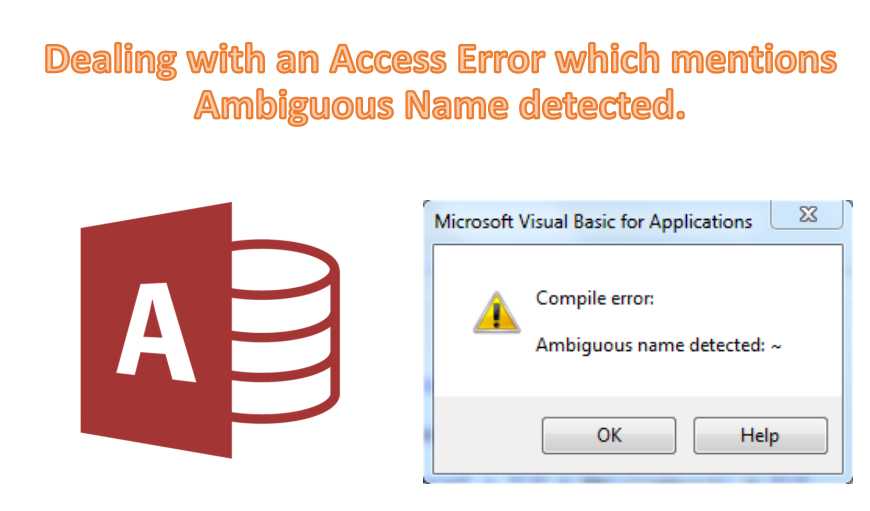
«Սխալ անուն հայտնաբերվեց» սխալի հաղորդագրություն
 Սա MS Access- ի այն սխալներից ևս մեկն է, որոնք ձեզ կզարմացնեն ՝ իր բոլորովին անսպասելի տեսքի պատճառով: Սխալը կհայտնվի, եթե փորձում եք մուտք գործել ֆայլի անունով մի ընթացակարգ, որը ամբողջովին դրան չի նվիրված: Այսինքն, կան նաև այլ ընթացակարգեր, որոնք պահվում են նույն անունով մոդուլում: Այսպիսով, դիմումը զգացնել տալով, որ երկիմաստ անուն է հայտնաբերվել: Բայց մի անհանգստացեք դրա համար, քանի որ սա բարդ սխալ չէ և դժվար կլինի դրանով զբաղվել: Պայմանով, որ հասկանաք, թե ինչն է սխալ առաջացնում:
Այսպիսով, հիմա, երբ մենք գիտենք, որ սխալի պատճառը ոչ այլ ինչ է, քան կրկնվող ֆայլերի անուններ, դրա համար լուծում ունենալը մարտահրավեր չի լինի:
«Երկուական անուն հայտնաբերվեց» սխալի հետ գործ ունենալը
Խնդիրը հասկանալուց հետո դուք կհասկանաք, որ լուծումը ամենաակնհայտ բանն է, որ պետք է անել: Դուք պարզապես պետք է ջնջեք բոլոր ավելորդ ընթացակարգերը, որոնք մոդուլի մաս են կազմում՝ ընդհանուր անունով, և պահպանեք միայն այն ընթացակարգերը, որոնք, ձեր կարծիքով, կարևոր են ձեր աշխատանքի համար: Դուք կարող եք սա հեշտ կիրառելի համարել, բայց եթե խնդիրներ ունեք, ստորև ներկայացված են այն քայլերը, որոնց կարող եք դիմել:
- Սկսեք ձեր ձևը բացելով Design View-ում
- Սա այն քայլն է, որը կտարբերվի ըստ ձեր կողմից օգտագործվող հավելվածի խմբագրության: «Դիտել ընտրացանկում» կարող եք կամ ընտրել «Կոդ» կամ «Դիզայն» ներդիրում Գործիքների խմբից ընտրել «Դիտել կոդը»:
- Անցեք Վրիպազերծման ընտրացանկ և ընտրեք «Կազմել տվյալների շտեմարանի անունը» տարբերակը: Սա նաև այն պահն է, երբ կրկին բախվելու եք սխալի հետ:
- Հայտնվող սխալից դուք պետք է ստուգեք հայտնվող ընթացակարգի անունը: Դա անելուց հետո կտտացրեք OK:
- Բացեք կոդը և փնտրեք բոլոր դեպքերը տրված ընթացակարգի անվամբ:
- Հիմա դուք գիտեք, թե բոլոր պրոցեդուրաները նույն անունն ունեն, և դրանցից որոնք են կարևոր, իսկ որոնք՝ ոչ։ Այսպիսով, սկսեք ջնջելով բոլոր այն պրոցեդուրաները, որոնք կարևոր չեն և անհրաժեշտ չեն։
- Նույն անունի բոլոր անհարկի ընթացակարգերը ջնջելուց հետո նորից անցեք Սխալման մենյու և ընտրեք «Կազմել տվյալների շտեմարանի անունը» տարբերակը:
- Եթե հիմա սխալ չկա, խնդիրը լուծվում է, և կարող եք հանգստանալ ՝ սեղմելով File ընտրացանկի փակման տարբերակը: Այն դեպքում, երբ այն դեռ պահպանվում է, դուք կարող եք նայել a կոռումպացված mdb կամ accdb ֆայլ:
Հեղինակի ներածություն.
Վիվիան Սթիվենսը տվյալների վերականգման փորձագետ է DataNumen, Inc., որը տվյալների վերականգման տեխնոլոգիաների համաշխարհային առաջատարն է, այդ թվում mdf վերանորոգում և գերազանցել վերականգնման ծրագրային արտադրանքները: Լրացուցիչ տեղեկությունների համար այցելեք www.datanumen.com