
Այս հոդվածում մենք նայում ենք MS Access-ում մի քանի սյունակների որոնման ցուցակների արագ ստեղծմանը նվազագույն ջանքերով:
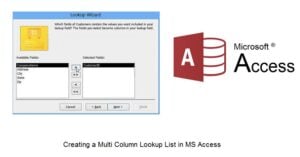 MS Access-ի որոնման դաշտը կամ որոնման ցուցակը թույլ է տալիս օգտվողներին արդյունավետ կերպով մուտքագրել տվյալներ տվյալների աղյուսակում՝ տրամադրելով օգտվողին օգտատիրոջ համար հարմար արժեքների բազմաթիվ պահված տարբերակներ՝ յուրաքանչյուր գրառումում: Այս արժեքները կապված են արժեքների ցանկի այլ արժեքների հետ: Այս որոնման ցուցակները կարող են լինել բազմասյունակ և/կամ բազմարժեք: Բազմասյունակ փնտրվող ցուցակը այն է, որը բաղկացած է արժեքների բազմաթիվ սյունակներից, ինչը մեծացնում է որոնման ցուցակների ընթեռնելիությունը: Մինչդեռ բազմարժեք որոնման ցուցակը բաղկացած է բազմաթիվ արժեքներից, որոնցից օգտվողը կարող է ընտրել տվյալների թերթիկում մուտքագրելու համար:
Ինչպե՞ս է դա օգնում օգտագործել բազմասյունակ որոնման ցուցակը:
Բազմասյունակների որոնման ցանկն օգնում է օգտվողին ոչ միայն պահպանելով տարբեր տեսակի օգտատերերի համար հարմար արժեքներ, այլ նաև օգնելով նրանց հետևել որոշակի թեմայի հետ կապված փաստերին: Փնտրման ցուցակների միջոցով օգտագործողին հասանելի տարբերակների քանակը կարող է ընդլայնվել՝ այդ ցուցակները դարձնելով բազմասյունակ: Բազմասյունակների որոնման ցուցակի կարևորությունը կարելի է բացատրել օրինակով. Եթե կազմակերպությունը ցանկանում է հեշտացնել տվյալների շտեմարանի օգտագործողների համար մուտքերը տվյալների աղյուսակում որոշակի աղյուսակի կամ գրառումների համար, այն կարող է նրանց տրամադրել բազմաթիվ տեսակի առնչվող, օգտագործողներ: բարեկամական արժեքներ բազմասյունակ որոնման ցուցակի միջոցով:
Բազմասյունակների որոնման ցուցակ ստեղծելու քայլեր:
 Սկսեք ստեղծելով նոր որոնման դաշտ, որոնման մոգերի հենց առաջին էջում կարող եք նշել արժեքներ մուտքագրելով առաջին էջում:
- Երբ հայտնվի հրաշագործի երկրորդ էջը, կարող եք փոխել սյունակների քանակը և դրանք դարձնել այնքան, որքան ցանկանում եք: Նշեք այն տվյալները, որոնք ցանկանում եք մուտքագրել բոլոր սյունակներում և սեղմեք «Հաջորդ»:
- Վիզարդի երրորդ էջում դուք պետք է մուտքագրեք այն սյունակը, որը պարունակում է այն տվյալները, որոնք պետք է պահվեն որոնման ցանկի սյունակներում: Ավարտեք՝ սեղմելով Ավարտել:
- Վիզարդի վերջին էջը ձեզանից կպահանջի դաշտի անուն մուտքագրել: Ընտրեք «Limit to List» վանդակը, եթե հարմար եք գտնում, և սեղմեք Finish:
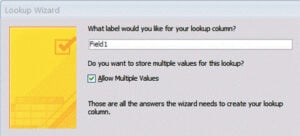 Սկսեք ստեղծելով նոր որոնման դաշտ, որոնման մոգերի հենց առաջին էջում կարող եք նշել արժեքներ մուտքագրելով առաջին էջում:
Ամեն անգամ, երբ օգտատերը կտտացնում է դաշտի սլաքը, կցուցադրվի սյունակավոր որոնման ցուցակ, որը թույլ է տալիս օգտվողին ընտրել այն գրառումը, որը նա գտնում է, որ լավագույնս համապատասխանում է: Երբ օգտատերը ընտրի արժեքը, այն կհայտնվի նշանակված դաշտում:
MS Access-ի որոնման ցուցակը պարունակում է օգտագործողի համար հարմար արժեքներ այլ աղյուսակներից կամ հարցումներից, որոնք առկա են արժեքների ցանկում: Փնտրման ցուցակի օգնությամբ տվյալների մուտքագրումը շատ ավելի հեշտ է դառնում: Այս ցուցակները օգտվողին տրամադրում են համապատասխան արժեքներ և նաև օգնում են հետևել տվյալների բազայի համապատասխան դաշտերին: Օգտագործողը կարող է ոչ միայն այս ցուցակները դարձնել բազմասյուն, այլև բազմարժեք: Բազմասյունակ ցուցակը օգտվողին տրամադրում է տարբերակներ տարբեր, բայց հարակից կատեգորիաներից, մինչդեռ բազմարժեք որոնման ցուցակը օգտվողին տրամադրում է միայն նմանատիպ տարբերակներ:
Եթե դուք ստեղծում եք բազմասյունակի որոնման ցուցակներ, ապա շատ հավանական է, որ դուք պլանավորում եք օգտագործել MS Access՝ բիզնես հավելվածների շարք գործարկելու համար: Նման սցենարի դեպքում միշտ ներդրումներ կատարել ա MDB շտկել գործիք՝ բիզնեսի տվյալների կորստի ցանկացած հնարավորությունից խուսափելու համար:
Հեղինակի ներածություն.
Վիվիան Սթիվենսը տվյալների վերականգման փորձագետ է DataNumen, Inc., որը տվյալների վերականգման տեխնոլոգիաների համաշխարհային առաջատարն է, այդ թվում վերանորոգել mdf և գերազանցել վերականգնման ծրագրային արտադրանքները: Լրացուցիչ տեղեկությունների համար այցելեք www.datanumen.com