
Երբ անհրաժեշտ է լինում բազմաթիվ նամակներ վերուղարկել, ըստ լռելյայնի, դուք պետք է դրանք մեկ առ մեկ բացեք և ձեռքով ընտրեք «Վերաուղարկել այս հաղորդագրությունը»։ Դա բավականին դժվար է։ Հետևաբար, այս գրառումը ձեզ կներկայացնի 2 միջոց, որոնք կարող են օգնել ձեզ դա անել արագ։
Էլ.փոստը նորից ուղարկելու համար հարկավոր է նախ բացել այս նամակը Հաղորդագրության պատուհանում, այնուհետև կտտացնել «Գործողություններ» կոճակի վրա և բացվող ցուցակից ընտրել «Վեր ուղարկել այս հաղորդագրությունը» տարբերակը: Այս միջոցներով, բավականին հոգնեցուցիչ և բարդ կլինի, եթե ցանկանում եք նորից ուղարկել էլ-նամակներ: Այժմ մենք ձեզ կներկայացնենք 2 մոտեցում: Կարող եք ընտրել կամ ըստ ձեր կարիքների:
Մեթոդ 1. Խմբաքանակի ուղարկեք մի քանի նամակներ `« Փոխանցել »հատկանիշով
Եթե այն էլ-նամակները, որոնք ցանկանում եք ուղարկել, գործնականում ուղարկվել են նույն անձին, կարող եք օգտագործել «Փոխանցել» հնարավորությունը:
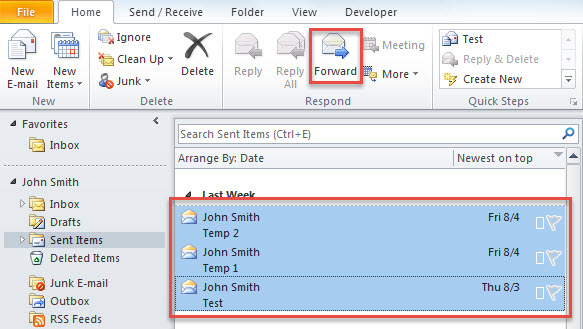
- Սկսելու համար, էլ. փոստերի ցանկում դուք պետք է ընտրեք այն էլ. նամակները, որոնք ցանկանում եք վերուղարկել։
- Դրանից հետո կտտացրեք «Փոխանցել» կոճակին «Պատասխանել» խմբում «Տուն» ներդիրի տակ:

- Միանգամից կցուցադրվի նոր էլ. Փոստ, որում կցված են բոլոր ընտրված էլ.
- Այժմ կարող եք մուտքագրել «Ստիպություն» դաշտում նշված հատուկ ստացողին և մուտքագրել թեմա:
- Ի վերջո, սեղմեք «Ուղարկել» կոճակին:
Այնուամենայնիվ, եթե ուղարկվող նամակները փաստորեն ուղարկվում են տարբեր անձանց, վերը նշված միջոցները մեծ օգուտ չեն տալիս: Նման դեպքերում կարող եք օգտագործել հետևյալ մոտեցումը.
Մեթոդ 2. Փաթեթը կրկին ուղարկել բազմաթիվ նամակներ Outlook VBA- ի միջոցով
- Առաջին հերթին, Outlook- ի հիմնական պատուհանում սեղմեք «Alt + F11» ստեղնային կոճակները:
- «Microsoft Visual Basic հավելվածների համար» պատուհանը մտնելուց հետո բացեք դատարկ մոդուլը:
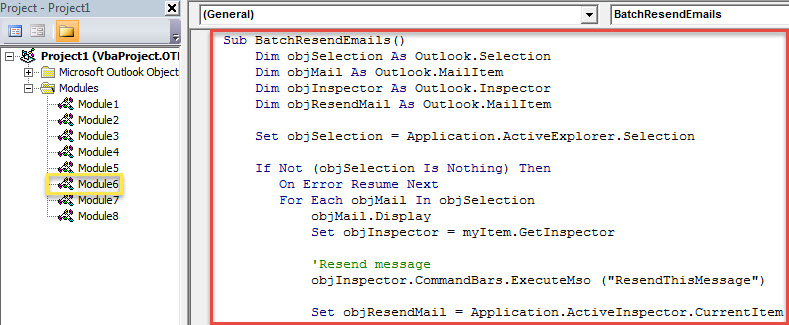
- Հետևաբար, պատճենեք հետևյալ VBA կոդը նման մոդուլի մեջ:
Sub BatchResendEmails()
    Dim objSelection As Outlook.Selection
    Dim objMail As Outlook.MailItem
    Dim objInspector As Outlook.Inspector
    Dim objResendMail As Outlook.MailItem

    Set objSelection = Application.ActiveExplorer.Selection

    If Not (objSelection Is Nothing) Then
       On Error Resume Next
       For Each objMail In objSelection
           objMail.Display
           Set objInspector = myItem.GetInspector

           'Resend message
           objInspector.CommandBars.ExecuteMso ("ResendThisMessage")

           Set objResendMail = Application.ActiveInspector.CurrentItem

           'You can change the email details as per your needs
           With objResendMail
               .Subject = "Resent: " & objMail.Subject
               .Send
           End With

           objMail.Close olDiscard
       Next
    End If
End Sub
- Դրանից հետո կարող եք դուրս գալ ընթացիկ պատուհանից:
- Ավելի ուշ այս մակրոը ավելացրեք Արագ մուտքի գործիքագոտում:
- Վերջապես կարող եք կրակոց կատարել:
- Նախ ընտրեք աղբյուրի էլ. Փոստերը:
- Դրանից հետո սեղմեք մակրո կոճակը Արագ մուտքի Գործիքադարակում:
- Անմիջապես, բոլոր նամակները կուղարկվեն իր սկզբնական ստացողներին, ինչպես միշտ:
Վերացնել Outlook- ի խնդիրները
Ոչ մի ծրագրակազմ անթերի չէ: Օրինակ ՝ չնայած Outlook– ը հարուստ է հատկություններով, այն հակված է խնդիրների և կոռուպցիայի: Հետևաբար, եթե դուք Outlook- ի սովորական օգտվող եք, ապա պետք է որոշ նախազգուշական միջոցներ ձեռնարկեք, ինչպիսիք են PST տվյալների պարբերական կրկնօրինակը և կոկիկ և հուսալի PST- ի նորոգում գործիք, ինչպես DataNumen Outlook Repair, Այն կարող է շտկել Outlook- ի խնդիրները ՝ առանց քրտինքը կոտրելու:
Հեղինակի ներածություն.
Shirley Zhang- ը տվյալների վերականգման փորձագետ է DataNumen, Inc., որը տվյալների վերականգման տեխնոլոգիաների համաշխարհային առաջատարն է, այդ թվում sql կոռուպցիան և հեռանկարների նորոգման ծրագրակազմի արտադրանքները: Լրացուցիչ տեղեկությունների համար այցելեք www.datanumen.com