
Լռելյայն, դուք կարող եք հեշտությամբ էլեկտրոնային հասցեին կցել նշանակումը որպես iCalendar (.ics) ֆայլ: Բայց, եթե ցանկանում եք խմբաքանակով բազմաթիվ նշանակումներ կցել որպես ics ֆայլեր, ապա պետք է օգտագործեք այս հոդվածում ներկայացված մեթոդը:
ICalendar (.ics) ֆայլը որպես էլեկտրոնային հասցեին կցելու համար կարող եք դիմել մեր նախորդ հոդվածին ՝ «Ինչպես ուղարկել Outlook նշանակումը այլ անձանց» Պարզապես բացեք նշանակումը և ընտրեք «Փոխանցել»> «Փոխանցել որպես iCalendar»: Դա բավականին հեշտ է: Այնուամենայնիվ, Outlook- ը չի աջակցում շատ հանդիպումներ ուղարկել որպես iCalendar ֆայլի կցորդներ: Այսպիսով, դրանից հետո մենք ձեզ այլ կերպ կսովորեցնենք:
Խմբաքանակը բազմակի նշանակումներ նշանակեք որպես iCalendar (.ics) ֆայլեր էլ
- Սկսելու համար գործարկեք ձեր Outlook ծրագիրը։
- Outlook- ի հիմնական պատուհանը մտնելուց հետո կարող եք սեղմել «Alt + F11» ստեղները:
- Դրանից հետո կբացվի Outlook VBA խմբագրի պատուհանը, որում անհրաժեշտ է բացել չօգտագործվող մոդուլ:
- Հաջորդը կարող եք պատճենել հետևյալ VBA կոդը այս մոդուլի պատուհանում:
Sub BatchAttachMultipleAppointmentsAsiCalendarFiles()
    Dim objSelection As Outlook.Selection
    Dim objAppointment As Outlook.AppointmentItem
    Dim objFileSystem As Object
    Dim strTempFolder As String
    Dim strTempFile As String
    Dim objNewMail As Outlook.MailItem

    'Get the selected appointments
    Set objSelection = Outlook.Application.ActiveExplorer.Selection

    Set objFileSystem = CreateObject("Scripting.FileSystemObject")
    strTempFolder = objFileSystem.GetSpecialFolder(2).Path & "\"
    Set objNewMail = Outlook.Application.CreateItem(olMailItem)

    On Error Resume Next
    For Each objAppointment In objSelection
        'Save the appointments as ics files to local folder
        strTempFile = strTempFolder & objAppointment.Subject & ".ics"
        objAppointment.SaveAs strTempFile, olICal

        'Attach the ics files to the new email
        objNewMail.Attachments.Add strTempFile

        'delete the temp ics files
        objFileSystem.DeleteFile (strTempFile)
    Next

    'Show the new email
    objNewMail.Display
End Sub
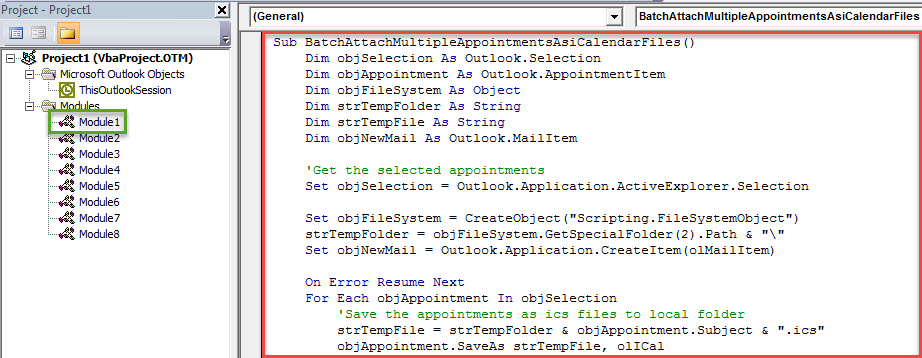
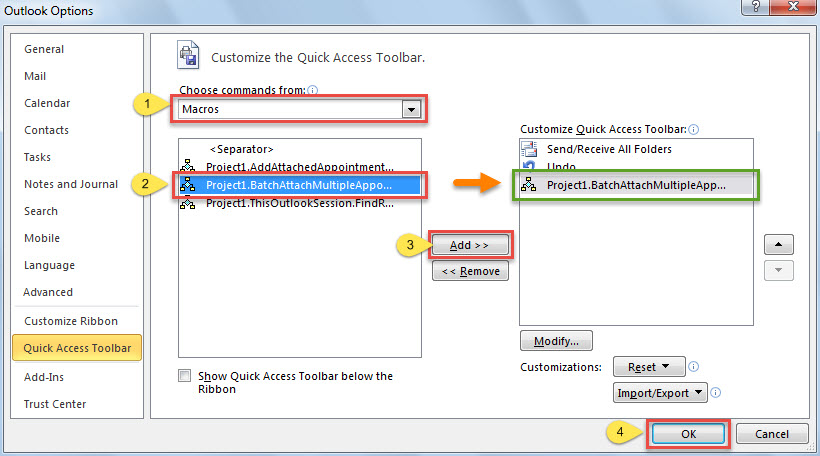
- Դրանից հետո դուք պետք է նոր մակրո-ն ավելացնեք Արագ մատչելիության գործիքագոտում `հետագա հարմարավետ մուտքի համար:
- Նախ անցեք «Ֆայլ»> «Ընտրանքներ»> «Արագ մատչելիության գործիքագոտի»:
- Դրանից հետո վերցրեք ստորև նկարված նկարում նշված քայլերը ՝ այն ստանալու համար:

- Ավելի ուշ դուք պետք է փոխեք ձեր Outlook մակրո անվտանգության մակարդակը ցածր:
- Ի վերջո, կարող եք փորձել:
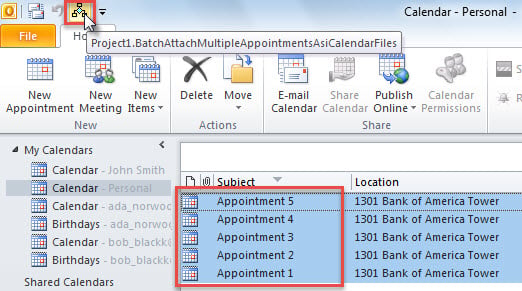
- Սկսելու համար մուտք գործեք օրացույցի պանակ։
- Դրանից հետո ընտրեք այն հանդիպումները, որոնք ցանկանում եք կցել որպես ics ֆայլեր:
- Հաջորդը սեղմեք նոր մակրո կոճակը Արագ մուտքի Գործիքադարակում:

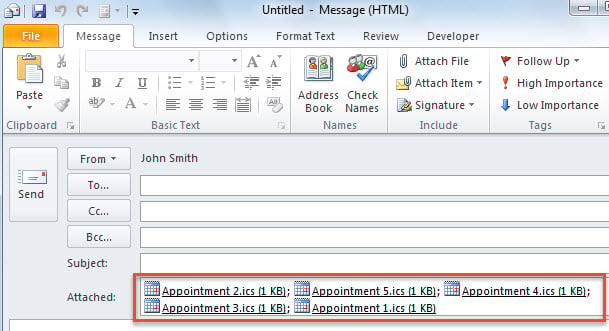
- Անմիջապես կհայտնվի նոր նամակ, որում բոլոր նախկինում ընտրված հանդիպումները կցվել են որպես ics ֆայլեր: Կարծես հետևյալ նկարն է.

Լավ ժամանակին շտկեք PST- ի սխալները
Դուք երբեք չպետք է մենակ թողեք PST- ի սխալները: Սխալների կուտակումը վերջապես կարող է հանգեցնել Outlook- ի խափանման: Այդ պահին դուք, անշուշտ, կտուժեք PST կոռուպցիա: Կարող եք այդպես մտածել մուտքի արկղի վերանորոգման գործիք կարող է օգնել ձեզ ազատվել այս փորձանքից: Այնուամենայնիվ, իրականում այս տեսակի խնդիրները շատ ավելին էին, քան Scanpst.exe- ի կարողությունն է: Հետևաբար, դուք պետք է կրկնեք ավելի հզոր գործիք, ինչպիսին է DataNumen Outlook Repair.
Հեղինակի ներածություն.
Shirley Zhang- ը տվյալների վերականգման փորձագետ է DataNumen, Inc., որը տվյալների վերականգման տեխնոլոգիաների համաշխարհային առաջատարն է, այդ թվում կոռումպացված sql և հեռանկարների նորոգման ծրագրակազմի արտադրանքները: Լրացուցիչ տեղեկությունների համար այցելեք www.datanumen.com