
Access-ում բաժանված ձևերը չափազանց օգտակար են: Ցավոք, դրանք չեն աշխատում, երբ դրանք տեղադրում եք նավիգացիոն ձևաթղթում: Իմացեք, թե ինչպես կարող եք ստեղծել VBA ֆունկցիա, որը նմանակում է Access-ի բաժանված ձևի գործառույթները և այն կաշխատի նույնիսկ նավիգացիոն ձևի ներսում:
Split form-ը թույլ է տալիս միաժամանակ ունենալ ձեր գրառումների երկու դիտում՝ ձևի տեսք և տվյալների աղյուսակի տեսք: Այն թույլ է տալիս ակնարկ ունենալ ձեր բոլոր գրառումների վերաբերյալ՝ միևնույն ժամանակ հնարավորություն տալով դիտել և խմբագրել դրանք մեկ առ մեկ:
Ցավոք, բաժանված ձևերը չեն աշխատի, երբ դրանք տեղադրեք նավիգացիոն ձևի մեջ, ինչն ինձ շփոթեցնում է: Լավ է, որ դրա համար լուծում կա: Օգտագործելով VBA, դուք կարող եք ստեղծել ձեր սեփական գործառույթը, որը կսիմուլյատորի Access-ի բաժանման ձևը: Պարզապես հետևեք ստորև նշված քայլերին:
Download Now
Եթե ցանկանում եք հնարավորինս շուտ սկսել օգտագործել գործառույթը, ապա կարող եք՝
Ներբեռնեք Նմուշի շտեմարանը VBA կոդերով հիմա
Հակառակ դեպքում, եթե ցանկանում եք ինքնուրույն վարվել, կարող եք կարդալ ստորև բերված բովանդակությունը:
Քայլեր՝ VBA-ի միջոցով Access-ում ձեր սեփական բաժանման ձևը ստեղծելու համար
1. Բացեք ձեր բաժանված ձևը և թարմացրեք կանխադրված տեսքը մեկ ձևի: 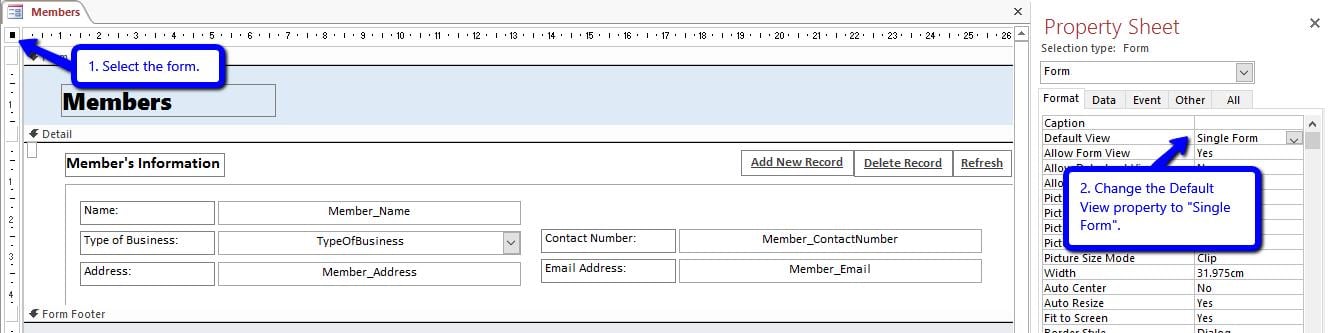
- Բացեք ձեր բաժանման ձևը:
- Դիզայնի դիտման ժամանակ ընտրեք ձևը:
- Գնացեք «Հատկությունների թերթիկ» (ALT + Enter) > «Ձև» ներդիր:
- Փոխել լռելյայն տեսքը՝ մեկ ձևով:
- Փակեք ձևը և պահպանեք:
2. Ստեղծեք ձևի պատճենը: Սա կծառայի որպես տվյալների աղյուսակի տեսք:
- Գնացեք նավիգացիոն վահանակ:
- Աջ սեղմեք ձեր ձևի վրա և ընտրեք Պատճենել:
- Աջ սեղմեք նավիգացիոն վահանակի դատարկ տարածքի վրա և ընտրեք Տեղադրել:
- Փոխեք Ձևի անվանումը: Կցեք այն «_Datasheet»-ով:
Example:
- Ձև: Անդամներ
- Ձևի պատճենը՝ Անդամներ_Տվյալների թերթիկ
3. Բացեք Datasheet Form-ը և թարմացրեք դրա ձևի դիտման հատկությունները:
- Բացեք Datasheet ձևը:
- Դիզայնի դիտման ժամանակ ընտրեք ձևը:
- Գնացեք «Հատկությունների թերթիկ» > «Ձև» ներդիր:
- Թարմացրեք հետևյալ հատկությունները.
- Կանխադրված դիտում: Տվյալների թերթիկ
- Թույլատրել տվյալների աղյուսակի դիտումը. Այո
- Թույլատրել ձևի դիտումը. Ոչ
- Փակեք ձևը և պահպանեք:
4. Նորից բացեք Հիմնական ձևը և որպես ենթաձև ավելացրեք Տվյալների աղյուսակի ձևը:
- Բացեք հիմնական ձևը (այն, որը պատճենվել է) դիզայնի տեսքով:
- Ավելացնել ենթաձև:
- Գնացեք դիզայնի ընտրացանկ: Ընտրեք Subform/Subreport:

- Կտտացրեք ձևի Մանրամասն տարածքը:
- SubForm Wizard-ը կհայտնվի:

- Գնացեք դիզայնի ընտրացանկ: Ընտրեք Subform/Subreport:
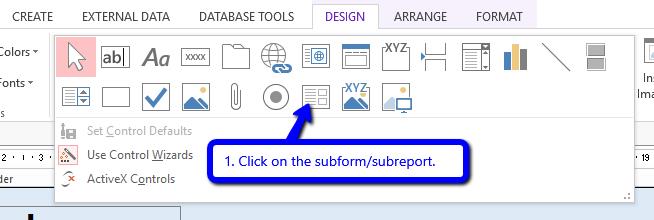
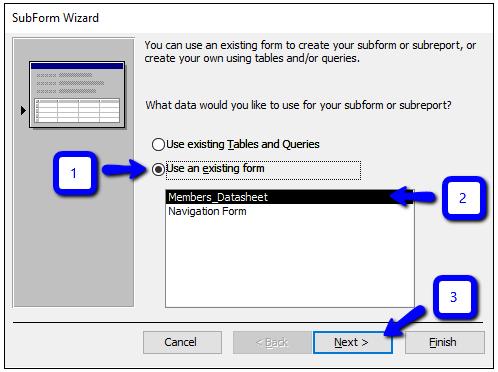
1. Սեղմեք «Օգտագործել գոյություն ունեցող ձևը»:
2. Ընտրեք ձեր տվյալների աղյուսակի ձևը:
3. Սեղմեք Հաջորդը: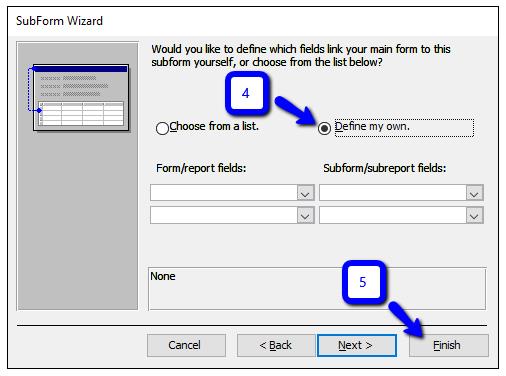
4. Ընտրեք «Սահմանել իմ սեփականը»:
5. Սեղմեք Ավարտել:
3. Տվյալների աղյուսակի ձևն այժմ ձեր հիմնական ձևի ենթաձևն է: Կարգավորեք այն ձեր ուզած չափին և դիրքին:
5. Վերջում ավելացրեք կոդը։
- Բացեք VBA խմբագիր (ALT + F11):
- Ընտրեք հիմնական ձևը և տեղադրեք հետևյալ կոդը:

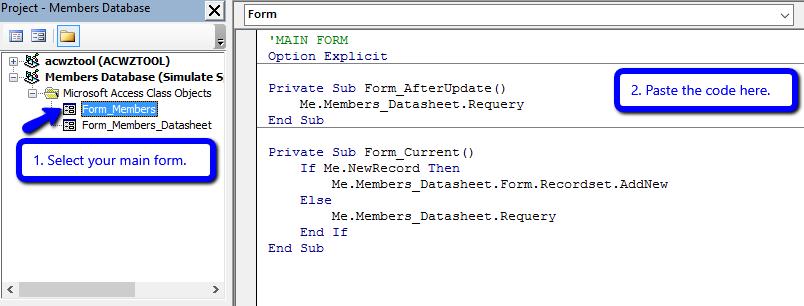
'MAIN FORM
Option Explicit

Private Sub Form_AfterUpdate()
   Me.Members_Datasheet.Requery
End Sub

Private Sub Form_Current()
   If Me.NewRecord Then
     Me.Members_Datasheet.Form.Recordset.AddNew
   Else
     Me.Members_Datasheet.Requery
   End If
End Sub
- Կոդը պատճենելուց հետո փոխարինեք բառի բոլոր օրինակները Անդամներ_Տվյալների թերթիկ ձեր տվյալների թերթիկի ձևի իրական անունով:
- Ավարտելուց հետո ընտրեք ձեր Տվյալների թերթիկի ձևը Նախագծի ցանկից և պատճենեք ստորև նշված կոդը:
'SUBFORM/DATASHEET FORM
Option Explicit

Private Sub Form_AfterUpdate()
   Me.Parent.Form.Requery
End Sub

Private Sub Form_Current()

  Dim pk_field As String, pk_tbox As Control
  Dim primaryKey As String, strSearch As String

  Set pk_tbox = Me.Member_ID 'textbox containing primary key *
  pk_field = "Member_ID" 'primary key field name *

  primaryKey = Nz(pk_tbox.Value, 0) 'change value to 0 if null
  pk_field = "[" & pk_field & "]" 'enclose field name with brackets

  If primaryKey <> 0 Then 'if not null (or not a new record)
    strSearch = pk_field & "=" & primaryKey
    Me.Parent.Recordset.FindFirst strSearch
  Else
     Me.Parent.Form.Recordset.AddNew
  End If

End Sub
- Թարմացրեք արժեքները հետևյալ փոփոխականների համար.
- pk_tbox – վերաբերում է հիմնական բանալին պարունակող տեքստային տուփին:
- pk_field – վերաբերում է գրառման աղբյուրի հիմնական բանալի դաշտին:
Նրանցից յուրաքանչյուրն ունի աստղանիշ (*) մեկնաբանությունների բաժնում, որպեսզի կարողանաք հեշտությամբ գտնել դրանք:
- Ավարտելուց հետո պահպանեք փոփոխությունները (CTRL + S) և փակեք VBA խմբագրիչը:
Այժմ դուք կարող եք ավելացնել ձեր սեփական բաժանման ձևը նավիգացիոն ձևի ներսում: Փորձարկել!
Ուղղել վնասված մուտքի տվյալների բազան (.accdb)
Access տվյալների բազայի վնասման բազմաթիվ պատճառներ կարող են լինել։ Ցավոք, մենք դրանց մեծ մասի վրա վերահսկողություն չունենք։ Եթե դա ձեզ հետ պատահի, հիշեք, որ դեռևս կա այն վերականգնելու միջոց։ DataNumen Inc.-ն ստեղծել է ծրագրային ապահովում, որը կատարում է accdb- ի նորոգում. Ստուգեք այն:
Հեղինակի ներածություն.
Jayme Stack- ը տվյալների վերականգման փորձագետ է DataNumen, Inc., որը տվյալների վերականգման տեխնոլոգիաների համաշխարհային առաջատարն է, այդ թվում sql վերականգնում և գերազանցել վերականգնման ծրագրային արտադրանքները: Լրացուցիչ տեղեկությունների համար այցելեք www.datanumen.com