
Եթե օգտագործում եք Outlook կանոնը ավտոմատ պատասխանելու համար, կբացահայտեք, որ ավտոմատ պատասխանը չի կարող պարունակել բնօրինակ հաղորդագրությունը մարմնում: Այս հոդվածը կներկայացնի հեշտ մեթոդ, որը կարող է Outlook VBA- ի միջոցով ավտոմատ պատասխանի մարմնին մուտքագրել բնօրինակ էլփոստը և նախորոշված տեքստը:
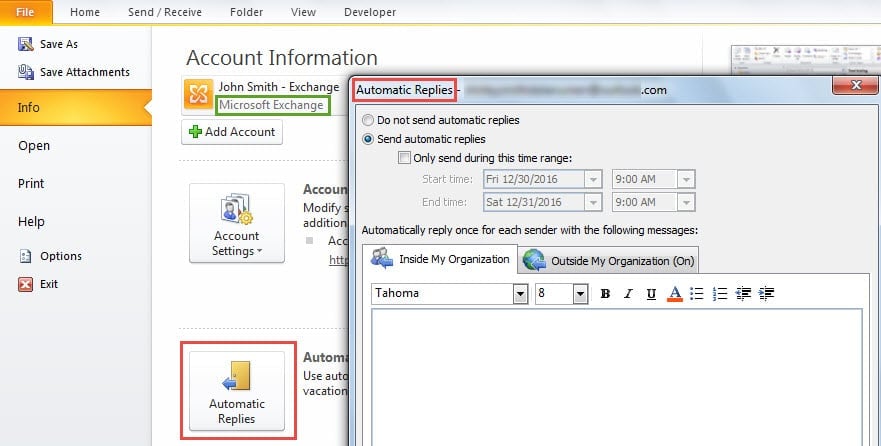
Outlook- ում, Exchange հաշիվները օգտվողներին թույլ են տալիս ավտոմատ պատասխաններ տեղադրել «Պատկեր» ընտրացանկում «Տեղեկատվություն» ներդիրի տակ գտնվող «Ավտոմատ պատասխաններ» կոճակի միջոցով, օրինակ ՝ հետևյալ էկրանի նկարը.
Բայց եթե օգտագործում եք Ինտերնետային էլփոստի հաշիվ, անկախ IMAP- ից և POP3- ից, «Ավտոմատ պատասխաններ» կոճակը հասանելի չէ: Ավտոմատ պատասխանը թույլատրելու միակ միջոցը ավտոմատ պատասխանի կանոն ստեղծելն է, որը ցուցադրվում է որպես հետևյալ պատկեր.
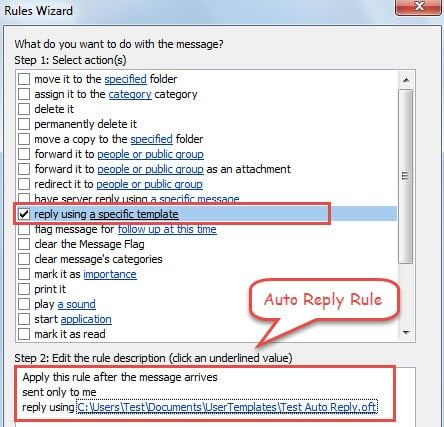
Սակայն, Outlook-ի կանոնով այս տեսակի ավտոմատ պատասխանը չի կարող ավտոմատ կերպով ներառել սկզբնական հաղորդագրությունը: Իրականում, մարդկանց մեծ մասը կցանկանար կցել սկզբնական էլ. նամակը ավտոմատ պատասխանի հաղորդագրության մարմնում: Նման դեպքերում ավտոմատ պատասխանի կանոնը չի կարող դա իրականացնել: Հետևաբար, մենք պետք է օգտագործենք Outlook VBA կոդեր: Եթե հետաքրքրված եք, շարունակեք կարդալ՝ մանրամասն քայլերը և VBA կոդերը ստանալու համար:
Ավտոմատ պատասխանել բնօրինակ էլփոստով և նախորոշված տեքստով
- Սկզբում դուք պետք է դիմեք «Կառուցապատող» ներդիրին և կտտացրեք «Visual Basic» կոճակին:
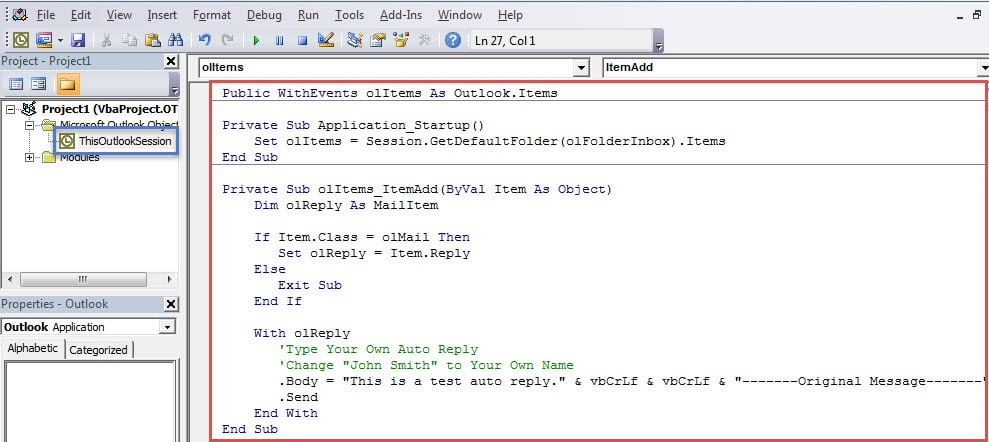
- Դրանից հետո նոր «Microsoft Visual Basic հավելվածների համար» պատուհանում անհրաժեշտ է կրկնակի սեղմել ձախ կողմում գտնվող «ThisOutlookSession» նախագծի վրա:
- Դրանից հետո կբացվի «ThisOutlookSession» նախագիծը: Այժմ դուք պետք է պատճենեք և տեղադրեք հետևյալ VBA կոդերը դրա մեջ:
Public WithEvents olItems As Outlook.Items

Private Sub Application_Startup()
    Set olItems = Session.GetDefaultFolder(olFolderInbox).Items
End Sub

Private Sub olItems_ItemAdd(ByVal Item As Object)
    Dim olReply As MailItem

    If Item.Class = olMail Then
       Set olReply = Item.Reply
    Else
       Exit Sub
    End If

    With olReply
         'Type Your Own Auto Reply
         'Change "John Smith" to Your Own Name
         .Body = "This is a test auto reply." & vbCrLf & vbCrLf & "-------Original Message-------" & vbCrLf & "From: " & Item.Sender & "[mailto: " & Item.SenderEmailAddress & "]" & vbCrLf & "Sent: " & Item.ReceivedTime & vbCrLf & "To: YourName" & vbCrLf & "Subject: " & Item.Subject & vbCrLf & Item.Body
         .Send
    End With
End Sub
- Հաջորդը, դուք պետք է ստորագրեք այս կոդը, ինչպես միշտ, և շարունակեք փոխել մակրո պարամետրերը ՝ թույլ տալու համար միայն թվանշորեն մակագրված մակրոները:
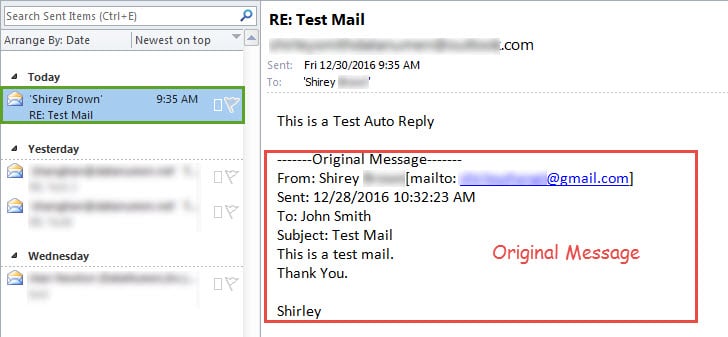
- Ի վերջո, վերը նշված քայլերն ավարտելուց հետո Outlook- ը ավտոմատ կերպով կուղարկի պատասխան ՝ հաղորդագրության բնօրինակ տեղեկությունների հետ միասին: Դա նման կլինի ներքևի պատկերին.

Նշում: Անկախ նրանից, թե ավտոմատ պատասխանն է օգտագործում կանոնը կամ ավտոմատ պատասխանը ՝ օգտագործելով VBA կոդեր, երկուսն էլ կարող են էֆեկտներ թողնել միայն այն ժամանակ, երբ Outlook- ը գործում է:
Հասցեի Outlook տվյալների սխալներ
Առանց կասկածների, Outlook- ը չի կարող անձեռնմխելի լինել սխալներից: Հետևաբար, Outlook- ի կանոնավոր օգտագործողների համար կարևոր է ինչ-որ հնարքներ ձեռք բերել դրանց լուծման համար: Ակնհայտ է, որ հաղթահարելու լավագույն միջոցը Outlook- ի տվյալների վնասը կանոնավոր պահուստավորում է կատարում: Քանի դեռ արդյունավետ պահուստավորում եք ստանում, դուք հանգիստ կլինեք, նույնիսկ եթե Outlook- ը խափանի: Իհարկե, ապահովագրությունից դուրս, ավելի լավ է նաև օգտակար վերանորոգման հզոր գործիքը պահեք:
Հեղինակի ներածություն.
Shirley Zhang- ը տվյալների վերականգման փորձագետ է DataNumen, Inc., որը տվյալների վերականգման տեխնոլոգիաների համաշխարհային առաջատարն է, այդ թվում վերականգնել SQL mdf ֆայլի կոռուպցիան և հեռանկարների նորոգման ծրագրակազմի արտադրանքները: Լրացուցիչ տեղեկությունների համար այցելեք www.datanumen.com