
Շատ օգտվողներ ցանկանում են, որ Outlook- ը կարող է ավտոմատ կերպով նշանակված ժամանակին որոշակի խնդիր նշանակել որոշակի մարդկանց, ինչպիսին է էլ.փոստի «Հետաձգման առաքում» հատկությունը: Այս հոդվածը կներկայացնի, թե ինչպես կարելի է դա իրականացնել Outlook VBA- ի միջոցով:
Ինչպես բոլորս գիտենք, Outlook- ը մեզ թույլ է տալիս նամակներ ուղարկել պլանային ժամին «Հետաձգման առաքում» հատկության միջոցով, ինչպես հետևյալ էկրանի նկարը.
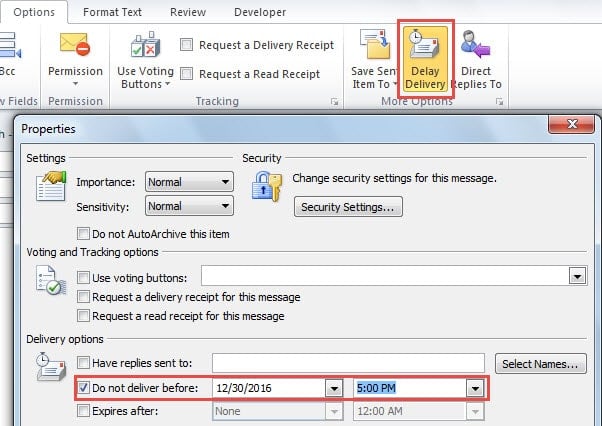
Այնուամենայնիվ, այս հատկությունը հասանելի է միայն էլփոստով, այլ ոչ թե հանդիպումների կամ առաջադրանքների համար: Այսպիսով, շատ մարդիկ անհամբեր սպասում են նախատեսված ժամին հանդիպումներ կամ առաջադրանքներ ուղարկելու մեթոդի: Իրականում մենք կարող ենք դա գիտակցել ՝ պարզապես առաջադրանքին և Դիմումին հիշեցում ավելացնելով. Հիշեցրեք իրադարձությունը Outlook VBA- ում: Ահա մանրամասն քայլերը և VBA կոդերը:
Նախանշված ժամանակում ինքնաբերաբար հանձնարարեք որոշակի անձի առաջադրանք
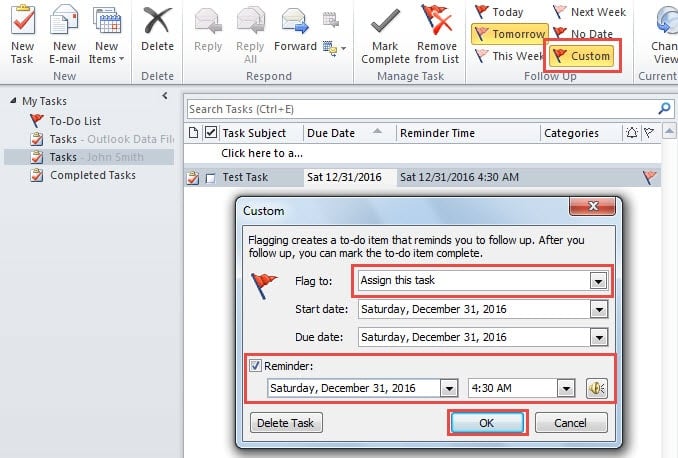
- Ի սկզբանե անցեք Outlook Tasks պատուհանի: Ընտրեք աղբյուրի առաջադրանքը և կտտացրեք «Տուն» ներդիրի «Հետևել» խմբում «Հատուկ» կոճակին:
- Դրանից հետո կհայտնվի նոր երկխոսության տուփ: Դրանում դուք կարող եք փոխել «Դրոշը դեպի» դաշտը «Նշանակել այս առաջադրանքը», նշեք «Հիշեցում» -ը, ապա սահմանեք հիշեցման ժամանակ, այն է `առաջադրանքը հանձնարարելու ժամանակը: Վերջապես կտտացրեք «Լավ» կոճակին:

- Հաջորդը կարող եք դիմել «Կառուցապատող» ներդիրին և սեղմել «Visual Basic» կոճակը:
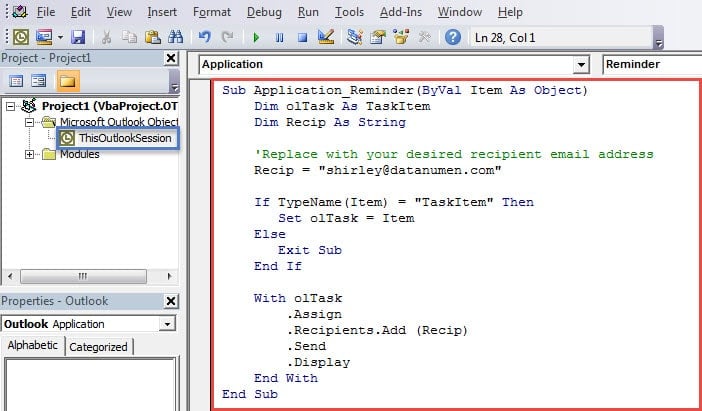
- Դրանից հետո կրկնակի կտտացրեք «ThisOutlookSession» նախագծին և այնուհետև պատճենեք հետևյալ կոդերը «ThisOutlookSession» նախագծի պատուհանում:
Sub Application_Reminder(ByVal Item As Object)
    Dim olTask As TaskItem
    Dim Recip As String

    'Replace with your desired recipient email address
    Recip = "shirley@datanumen.com"

    If TypeName(Item) = "TaskItem" Then
       Set olTask = Item
    Else
       Exit Sub
    End If

    With olTask
        .Assign
        .Recipients.Add (Recip)
        .Send
        .Display
    End With
End Sub
- Դրանից հետո, անվտանգության համար, պետք է ստորագրեք այս կոդը:
- Նախ, վկայագիր ստեղծելու համար օգտագործեք «Թվային սերտիֆիկատ VBA նախագծերի համար»:
- Ապա վերադառնաք «Visual Basic» կոճակին ՝ այս կոդին վկայագիրը ստորագրելու համար:

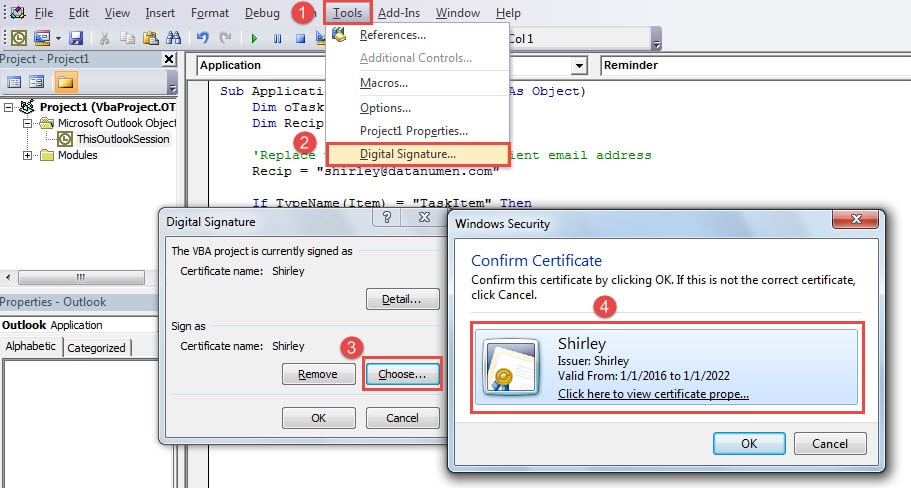
- Ավելի ուշ կարող եք դուրս գալ «Visual Basic» պատուհանից և փոխել մակրո պարամետրերը ՝ միացնելով միայն թվանշորեն մակագրված մակրոները:
- Վերջապես, կարող եք պարզապես մի կողմ դնել առաջադրանքը: Outlook-ը ավտոմատ կերպով կուղարկի առաջադրանքը կոնկրետ ստացողներին, երբ սկսվի հիշեցումը:
Keepգուշացեք չարամիտ մակրոներից
Ժամանակակից դարաշրջանում վիրուսներն ու վնասակար ծրագրերը գնալով ավելի տարածված են դառնում։ Դրանք սովորաբար քողարկվում են որպես անվնաս առարկաներ, ինչպիսիք են էլեկտրոնային նամակները։ Էլեկտրոնային փոստով փոխանցվող վիրուսները ամենատհաճ խնդիրներից մեկն են, քանի որ դրանք սովորաբար ներկառուցված են թվացյալ սովորական էլեկտրոնային նամակներում։ Բայց եթե սեղմեք հղումները կամ բացեք կցորդները նամակում, ձեր տվյալները կվարակվեն։ Outlook-ի օգտատերերի համար այս ռիսկը ամենուր է։ Հետևաբար, անհրաժեշտ է միշտ զգոն լինել։ Հակառակ դեպքում, երբ ձեր Outlook-ի տվյալները հարձակման ենթարկվեն, դուք այլընտրանք չեք ունենա, քան դիմել... Outlook տվյալների շտկման գործիքՆման DataNumen Outlook Repair.
Հեղինակի ներածություն.
Shirley Zhang- ը տվյալների վերականգման փորձագետ է DataNumen, Inc., որը տվյալների վերականգման տեխնոլոգիաների համաշխարհային առաջատարն է, այդ թվում վերականգնել SQL mdf ֆայլի վնասը և հեռանկարների նորոգման ծրագրակազմի արտադրանքները: Լրացուցիչ տեղեկությունների համար այցելեք www.datanumen.com