
Այս հոդվածում մենք նախատեսում ենք ձեզ ցույց տալ 5 օգտակար մեթոդներ ձեր Word փաստաթղթում արագորեն լուսաբանելը կամ ստվերը վերացնելու համար:
Հիմա և հետո, դուք շփոթվա՞ծ եք ՝ Word փաստաթղթերում կարևորելով և ստվերով: Նրանք այնքան նման են իրար, որ մեզ համար դժվար է տարբերակել դրանք մեկը մյուսից: Հետեւաբար, մենք համեմատություն ենք կատարում դրանց հետ.
| Նմանություն | Տարբերություն | ||
| Shading | Կարևորում | Shading | Կարևորում |
| Երկուսն էլ կարող են ընդգծել բովանդակությունը ՝ դրանք գրավիչ դարձնելու համար: | 1. Ստվերը կարող է կիրառվել ինչպես սեղանի, այնպես էլ տեքստի վրա:
2. Ստվերը կարող է լինել ոճի մի մասը: 3. Ստվերում ավելի շատ գունային տարբերակներ 4. Դուք չեք կարող ստվեր գտնել ՝ օգտագործելով «Գտիր» գործառույթը: |
1. Կարևորությունը կարող է կիրառվել միայն տեքստի վրա:
2. Կարևորելը ոճի մաս չէ: 3. Գույնի պակաս ընտրություն 4. Կարևորումը կարող եք գտնել ՝ օգտագործելով «Գտիր» գործառույթը: |
|
Տեքստի լուսավորումը հեռացնելու 2 մեթոդ
Այժմ եկեք նայենք, թե ինչպես դրանք համապատասխանաբար մաքրել:
Եթե գիտեք, որ տեքստերն ընդգծվում են, կարող եք կիրառել հետևյալ մեթոդները:
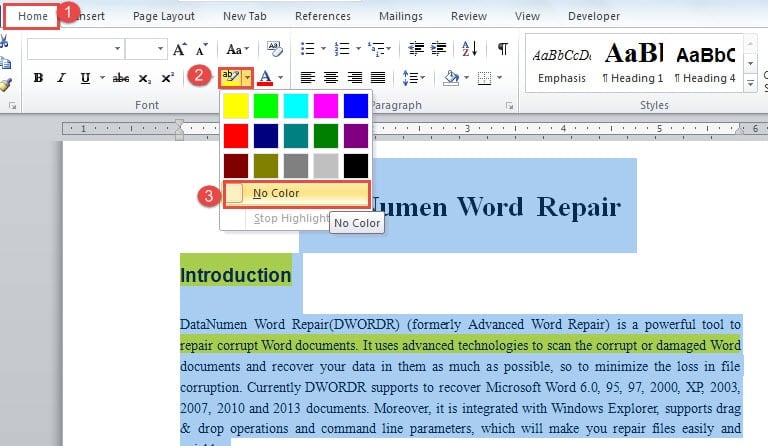
Մեթոդ 1. Կարևորելու համար ընտրեք «Ոչ գույն»
- Նախ, ընտրեք ընդգծված տեքստերը:
- Դրանից հետո կտտացրեք «Տեքստի լուսավորության գույնը» «Տառատեսակ» խմբում «Տուն» ներդիրի տակ:
- Բացվող ընտրացանկում ընտրեք «Ոչ գույն»:

Մեթոդ 2. Օգտագործեք «Գտիր և փոխարինիր» հատկությունը
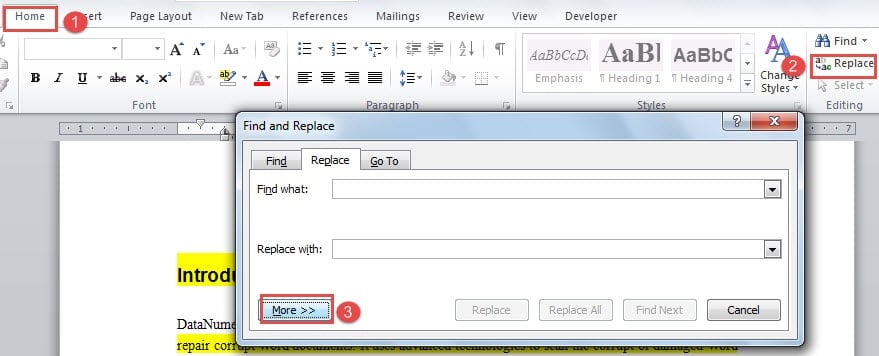
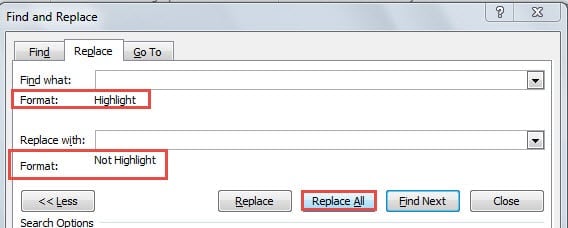
- Նախ ՝ կտտացրեք «Տուն», ապա «Փոխարինել» կոճակը ՝ «Գտիր և փոխարինիր» երկխոսության տուփը բացելու համար:
- Ապա համոզվեք, որ «Փոխարինել» ներդիրը միացված է: Տեղադրեք կուրսորը «Գտեք ինչ» տեքստի վանդակում և կտտացրեք «Ավելին»:

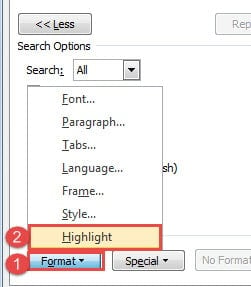
- Հաջորդը կտտացրեք «Ձևաչափը»:
- Դրանից հետո կտտացրեք «Նշել» կետը:

- Այժմ կուրսորը դրեք «Փոխարինիր հետ» տեքստի վանդակում:
- Հաջորդը կրկնել 3-րդ և 4-րդ քայլերը երկու անգամ.
- Ի վերջո, կտտացրեք «Փոխարինել բոլորը»:

2 ստվերում հեռացնելու մեթոդներ
Եթե համոզված եք, որ Բառերը ստվերում են, այստեղ կան մաքրման եղանակներ:
Մեթոդ 1. Ստվերելու համար ընտրեք ոչ գույն
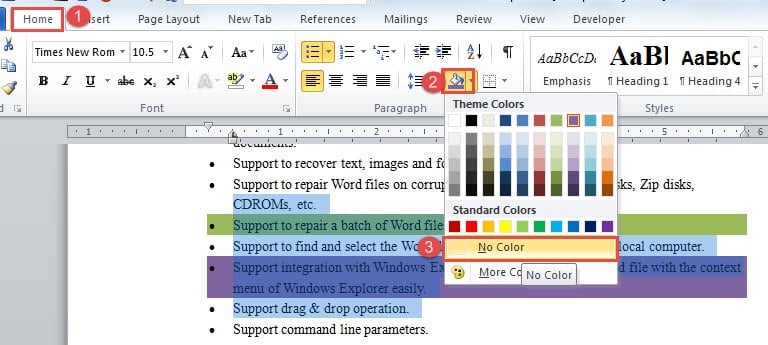
- Սկսելու համար ընտրեք տեքստը ստվերում։
- Դրանից հետո կտտացրեք «Ստվերում» «Պարբերություն» խմբում «Տուն» ներդիրի տակ:
- Հաջորդը ընտրեք «Ոչ գույն»: Հետո բոլոր ստվերները վերացել են:

Մեթոդ 2. Օգտագործեք դյուրանցում
Ավելի վաղ մենք պարզապես նշել էինք, որ ստվերը կարող է լինել ոճի մի մաս: Այսպիսով, այն կարող եք հեռացնել ՝ սեղմելով «Ctrl + Q»: Իհարկե, նախ պետք է ընտրել դրանք: Ի դեպ, այն կարող է շեղել այլ ձևաչափումը, օրինակ ՝ ավտոմատ համարակալված ցուցակը պարզ տեքստի վերափոխելը:
Երկու մեթոդները `ինչպես Կարևորումը, այնպես էլ Ստվերը վերացնելու համար
Մեթոդ 1. Տեղադրել որպես չձևաչափված տեքստ
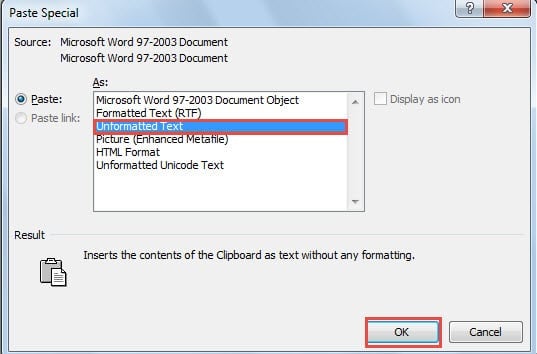
- Սկսելու համար ընտրեք թիրախային տեքստը և սեղմեք «Ctrl+X»՝ այն փաստաթղթից կտրելու համար։
- Դրանից հետո կտտացրեք «Տեղադրել հատուկը» «Կպցնել» տարբերակի բացվող ցանկում ՝ նույն անունի երկխոսության տուփը բացելու համար, որտեղ պետք է ընտրեք «Չձևաչափված տեքստ»:
- Հաջորդը պարզապես կտտացրեք «Լավ» բավական կլինի:

Մեթոդ 2. VBA կոդերը
- Սկզբից սեղմեք «Alt + F11» ՝ VBA խմբագիր բացելու համար:
- Հաջորդը կպցրեք հետևյալ կոդերը և կտտացրեք «Գործարկել» ՝ թե՛ լուսավորումը և թե՛ ստվերը հեռացնելու համար.
Sub RemoveShadingandHighlights()
  Selection.Font.Shading.Texture = wdTextureNone
  Selection.Shading.BackgroundPatternColor = wdColorWhite
  Selection.Shading.ForegroundPatternColor = wdColorWhite
  Selection.Range.HighlightColorIndex = wdNoHighlight
End Sub
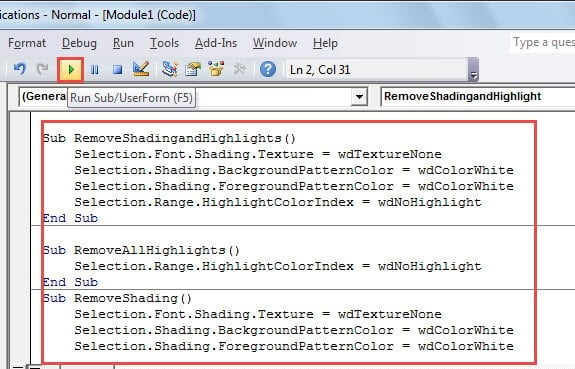 Նշում. Նախքան «Գործարկել» կոճակը սեղմելը, նախ պետք է ընտրեք թիրախային տեքստը: Կարող եք սեղմել «Ctrl+ A»՝ ամբողջ փաստաթուղթն ընտրելու համար:
Այն դեպքում, երբ ցանկանում եք պարզել, թե արդյոք տեքստ ունեք լուսաբանելու կամ ստվերում նկարագրելու համար, ապա ցանկալի է օգտագործել կոդերը այն ստուգելու համար:
Հատկորոշումը հեռացնելու կոդերն են.
Sub RemoveAllHighlights()
  Selection.Range.HighlightColorIndex = wdNoHighlight
End Sub
Մինչ ստվերը հեռացնելու կոդերն են.
Sub RemoveShading()
  Selection.Font.Shading.Texture = wdTextureNone
  Selection.Shading.BackgroundPatternColor = wdColorWhite
  Selection.Shading.ForegroundPatternColor = wdColorWhite
End Sub
Եթե 2 կոդերից որևէ մեկն աշխատում է, կարող եք իմանալ, թե դա ինչ է:
Հատված կոռումպացված բառերի ֆայլերից
Անկեղծ ասած, Word- ը կարող է փլուզվել, և մեր ֆայլերը կարող են վտանգվել: Բայց պետք է իմանաք, որ այս անփոխարինելի տվյալները վերցնելու մեծ հնարավորություն ունեն: Հետեւաբար, դուք պետք է ընտրեք հմուտ և տեխնոլոգիապես զարգացած docx տվյալների շտկման գործիք.
Հեղինակի ներածություն.
Վերա Չենը տվյալների վերականգնման փորձագետ է DataNumen, Inc., որը տվյալների վերականգման տեխնոլոգիաների համաշխարհային առաջատարն է, այդ թվում կոռումպացված xls տվյալների վերականգման գործիք և pdf նորոգել ծրագրային արտադրանքները: Լրացուցիչ տեղեկությունների համար այցելեք www.datanumen.com