
Եթե դուք նամակ եք ստանում Պարզ տեքստի ձևաչափով, պատասխանելիս պատասխանը ավտոմատ կերպով կսահմանվի նույն ձևաչափով, որն առկա է բնօրինակ էլփոստի հետ: Այս հոդվածը կներկայացնի HTML ձևաչափով միշտ պատասխանելու 2 եղանակ:
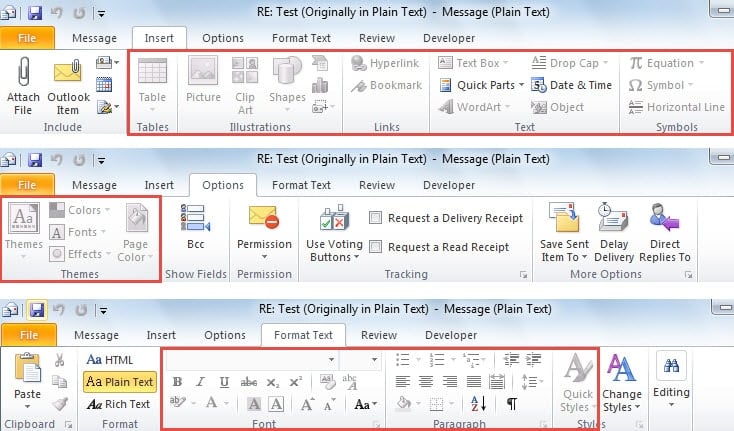
Պարզ տեքստի ձևաչափով էլփոստերը չեն աջակցում նկարներ, գրենական պիտույքներ և ձևաչափված տեքստեր: Երբ դուք պատասխանում եք Հասարակ տեքստի ձևաչափով նամակին, պատասխանը կտեղադրվի Պարզ տեքստի ձևաչափով ինքնաբերաբար: Բացի այդ, շատ առանձնահատկություններ անջատված են, ցուցադրվում են որպես հետևյալ նկարներ ՝
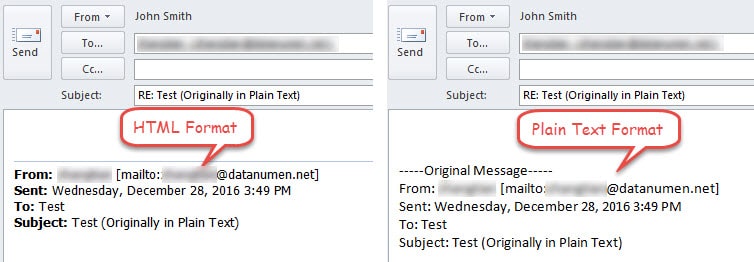
Ավելին, HTML ձևաչափի և Պարզ տեքստի ձևաչափի միջև կան շատ այլ տարբերություններ, ինչպիսիք են հաղորդագրության մարմնում առկա բնօրինակ էլ-նամակները, որոնք ցույց են տրված որպես ստորև նկար:
Կախված վերը նշված բոլորից ՝ շատերը նախընտրում են շարունակել պատասխանել նամակները HTML- ով ՝ անկախ սկզբնական էլփոստի ձևաչափից: Ահա 2 մոտեցում:
Մեթոդ 1. Ձևաչափը ձեռքով փոխել Պատասխանի մեջ
- Սկզբում ընտրեք նպատակային էլ. փոստը պարզ տեքստում և սեղմեք «Պատասխանել» կոճակը «Գլխավոր» ներդիրի «Պատասխանել» խմբում:
- Այնուհետև Պատասխանել հաղորդագրության պատուհանում անցեք «Ձևաչափի տեքստ» և «Ձևաչափ» խմբում ընտրեք «HTML»:

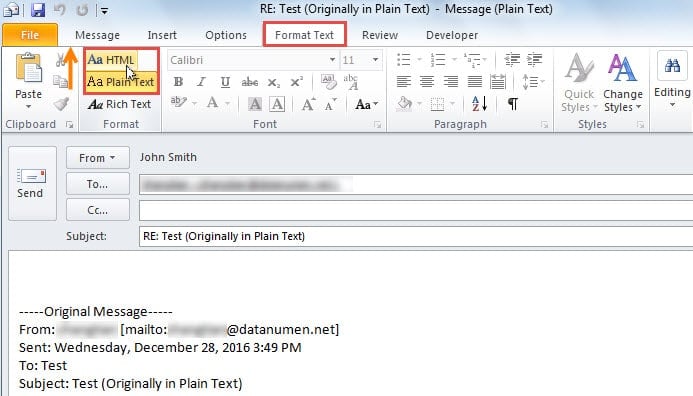
Այս մեթոդը ձեզանից պահանջելու է միշտ էլ-փոստի ձևաչափը ձեռքով փոխել ամեն անգամ, երբ նամակը պարզ տեքստով պատասխանեք: Այնուամենայնիվ, հետևյալ միջոցները կարող են ավտոմատ կերպով փոխել ձևաչափը և ձեզ անընդհատ պատասխանել HTML- ով:
Մեթոդ 2. Միշտ պատասխանեք HTML ձևաչափով Outlook VBA- ով
- Սկսելու համար սեղմեք «Alt + F11» ստեղները՝ «Visual Basic» պատուհանը բացելու համար։
- Դրանից հետո ընտրեք «Տեղադրել»> «Մոդուլ» ՝ նոր մոդուլ բացելու համար:
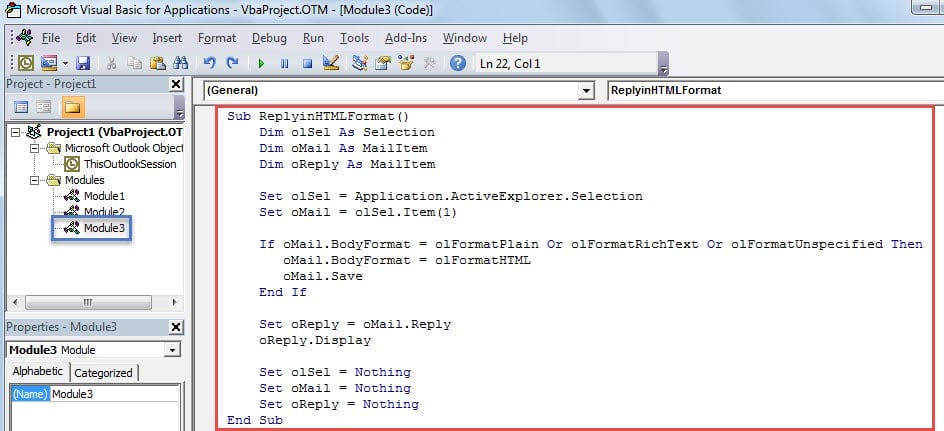
- Հաջորդը պատճենեք և տեղադրեք հետևյալ կոդերը նոր մոդուլի մեջ:
Sub ReplyinHTMLFormat()
    Dim olSel As Selection
    Dim oMail As MailItem
    Dim oReply As MailItem

    Set olSel = Application.ActiveExplorer.Selection
    Set oMail = olSel.Item(1)

    If oMail.BodyFormat = olFormatPlain Or olFormatRichText Or olFormatUnspecified Then
       oMail.BodyFormat = olFormatHTML
       oMail.Save
    End If

    Set oReply = oMail.Reply
    oReply.Display

    Set olSel = Nothing
    Set oMail = Nothing
    Set oReply = Nothing
End Sub
- Դրանից հետո անցեք «Ֆայլ»> «Ընտրանքներ»> «Անհատականացրեք ժապավենը»:
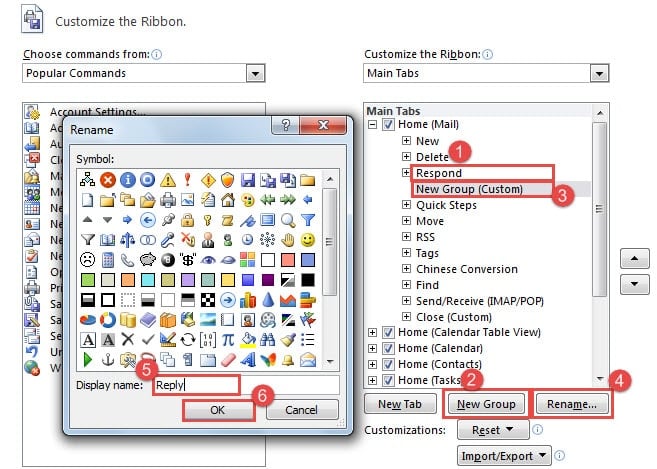
- Դրանից հետո ստեղծեք նոր խումբ «Տուն» ներդիրի տակ: Կատարեք ստորև նշված քայլերը.
- Նախ ՝ «Տուն» ներդիրի ներքո «Պատասխանիր» խմբում,
- Կտտացրեք «Նոր խումբ» կոճակին:
- Դրանից հետո ընտրեք «Նոր խումբ (սովորույթ)»
- Հաջորդը կտտացրեք «Վերանվանել» կոճակին:
- Դրանից հետո նշեք այս խմբի անունը, օրինակ ՝ «Պատասխանել»:
- Վերջապես կտտացրեք «Լավ»:

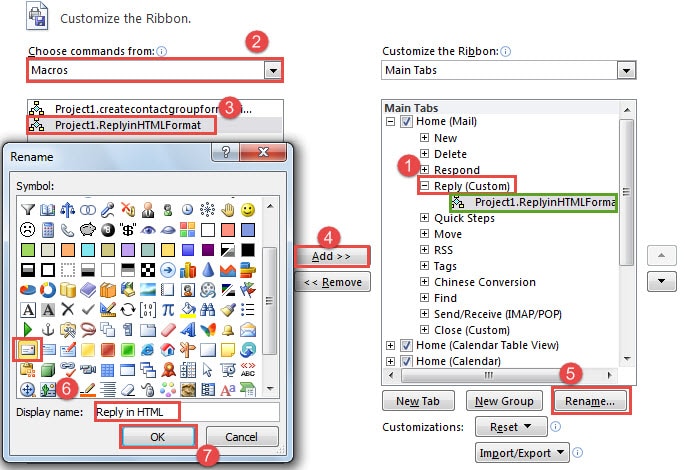
- Հաջորդը, դուք պետք է նոր խմբում ավելացնեք նախկինում ստեղծված մակրոը:
- Նախ և առաջ նոր խմբում:
- Դրանից հետո «Ընտրեք հրամաններ» -ից «Մակրոներ»:
- Ընտրեք թիրախային մակրոն։
- Եվ կտտացրեք «Ավելացնել» կոճակին:
- Դրանից հետո կտտացրեք «Վերանվանել» կոճակին:
- Նոր երկխոսության մեջ ընտրեք խորհրդանիշ և փոխեք ցուցադրման անունը, օրինակ `« Պատասխանել HTML- ով »:
- Ի վերջո, կտտացրեք մի շարք «OK» ՝ փոփոխությունները պահելու և Outlook փոստի պատուհանից վերադառնալու համար:

- Վերջապես ընտրեք աղբյուրի էլ. Փոստը և ժապավենի վրա կտտացրեք «Պատասխանել HTML» կոճակին, ինչպես ստորև նկարը: Պատասխանը կլինի միանշանակ HTML ձևաչափով:

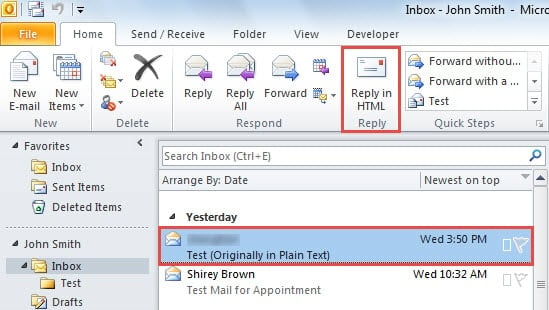
Այսուհետ, քանի դեռ դուք նամակներին եք պատասխանում ՝ կտտացնելով «Պատասխանել HTML- ով» կոճակին ՝ բնօրինակ «Պատասխանել» կոճակի փոխարեն, պատասխանը պետք է լինի HTML ձևաչափով:
Արդյունավետորեն հասցեագրեք Outlook- ի խնդիրները
Outlook- ը հակված սխալ է: Հետևաբար, օգտվողների համար ձանձրալի և տհաճ խնդիր կլինի պաշտպանել իրենց Outlook տվյալները: Նախ և առաջ, Outlook- ի տվյալների հետևողական և թարմացված կրկնօրինակը խիստ կարիք ունի, ինչը կնպաստի Outlook տվյալների վնասի վերականգնում, Ավելին, խելամիտ է մոտակայքում պահել երրորդ կողմերի փորձառու վերանորոգման գործիք, ինչպիսին է DataNumen Outlook Repair, որ ներկառուցված վերանորոգման գործիքը չի կարող ազդեցություն ունենալ, եթե խնդիրները բուռն են:
Հեղինակի ներածություն.
Shirley Zhang- ը տվյալների վերականգման փորձագետ է DataNumen, Inc., որը տվյալների վերականգման տեխնոլոգիաների համաշխարհային առաջատարն է, այդ թվում նորոգում SQL Server mdf db սխալ և հեռանկարների նորոգման ծրագրակազմի արտադրանքները: Լրացուցիչ տեղեկությունների համար այցելեք www.datanumen.com