
Այս հոդվածում ձեր Word փաստաթղթի նախնական խոշորացման մակարդակը փոխելու համար կգտնվեն երկու տարբեր եղանակներ ՝ ձեր հատուկ կարիքը բավարարելու համար:
Ընդհանրապես, Word- ը ցույց է տալիս փաստաթղթի խոշորացման մակարդակը 100% -ով: Սա լայնորեն ընդունված միջավայր է: Այնուամենայնիվ, իրավիճակը տատանվում է դեպքից դեպք: Ասենք, որ փաստաթղթի տառատեսակի նկատմամբ որոշակի պահանջներ ունեք, ինչպիսիք են չափը, բայց ուզում եք, որ ձեր էկրանին ամեն ինչ ավելի մեծ լինի: Ապա մեծացնելու մակարդակը փոխելը օգտակար կլինի: Կամ երբեմն տարբեր մոնիտորների պատճառով պահանջվում է խոշորացման ավելի մեծ մակարդակ:
Հիմա հարցն այն է, թե ինչպես կարող ենք ունենալ կանխորոշված 100% -ի փոխարեն Word փաստաթղթի համար ուզածի ֆիքսված մակարդակը: Դա շատ ավելի հարմար կլինի:
Ստորև բերված են այս խնդիրը կատարելու 2 մեթոդներ:
Մեթոդ 1. Փոփոխել մեծացման մակարդակը ապագա փաստաթղթերի համար
- Նախ բացեք Word- ը ՝ նոր փաստաթուղթ ստեղծելու համար:
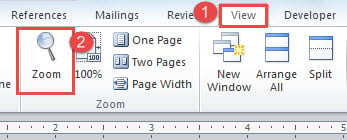
- Դրանից հետո կտտացրեք «Դիտել» ներդիրին:
- Հաջորդը կտտացրեք «Մեծացնել» կոճակին:
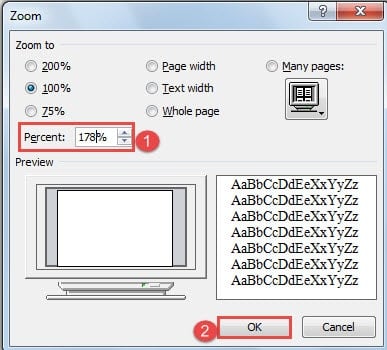
- Բաց «Մեծացում» երկխոսության պատուհանում կարող եք կամ ընտրել «Մեծացնել» մասի արժեքը կամ «Տոկոս» պտտատուփում մուտքագրել որոշակի արժեք:
- Ի վերջո, կտտացրեք «Լավ»:

Ահա տեսանյութը.
Այժմ ձեր ստեղծած փաստաթղթի խոշորացման մակարդակը կփոխվի ձեր ընտրած արժեքի, ինչպես նաև ապագա բոլոր փաստաթղթերը:
Նշում. Երբ հաջորդ անգամ բացեք Word- ը, նախնական խոշորացման մակարդակը պետք է տարբեր լինի: Ի դեպ, նախկինում ձեր ստեղծած փաստաթղթերը մնում են նախնական լռելյայն մակարդակում:
Մեթոդ 2. Փոխել մեծացման մակարդակը նախորդ փաստաթղթերի համար
Ինչպես վերը նշեցինք, մեթոդը 1-ը ազդում է միայն կարգավորումից հետո ստեղծված նոր ֆայլերի վրա: Հետո՞ ինչ կասեք այդ նախկին փաստաթղթերի մասին: 2-րդ մեթոդը ճարտարապետությունն է `այս խնդիրը լուծելու համար: Լուծումը կախարդանքն աշխատեցնելու համար օգտագործել VBA կոդերը:
- Սկսելու համար բացեք գոյություն ունեցող ֆայլը:
- Դրանից հետո սեղմեք «Alt + F11» ՝ VBA խմբագիրը բացելու համար:
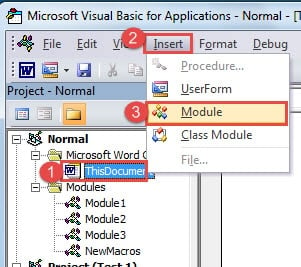
- VBA խմբագրում ձախ կողմում գտնվող «Նորմալ» ծրագրի տակ կտտացրեք «ThisDocument»:
- Հաջորդը կտտացրեք «Տեղադրել» կետին:
- Դրանից հետո ընտրեք սեղմել «Մոդուլը» ցուցակում:

- Այժմ կրկնակի կտտացրեք նոր մոդուլին ՝ աջ կողմում խմբագրման տարածքը բացելու համար և այնտեղ տեղադրեք հետևյալ կոդերը.
Sub AutoOpen()
  ActiveWindow.ActivePane.View.Zoom.Percentage = 125
End Sub
- Ի վերջո, կտտացրեք «Գործարկել» կոճակին:
Ստորև կարող եք ստուգել ցույցը.
Նշում. Կոդերի «125» արժեքը վերաբերում է խոշորացման մակարդակին, այնպես որ կարող եք ընտրել ցանկացած համարը, որը ձեզ դուր կգա: Ավելին, պարամետրը չի փոխի ապագա ֆայլերի նախնական խոշորացման մակարդակը:
Հասցե Word Word File կոռումպացված
Նրանց համար, ովքեր զբաղվում են գրասենյակային աշխատանքով, դուք անշուշտ ծանոթ եք Word- ին: Այնուամենայնիվ, Word- ի հիանալի օգնականը կարող է ձեզ ձախողել: Ուստի ձեռք բերել առաջադեմ վնասված docx վերանորոգման արտադրանք պետք է լինի ձեր անելիքների ցուցակում:
Հեղինակի ներածություն.
Վերա Չենը տվյալների վերականգնման փորձագետ է DataNumen, Inc., որը տվյալների վերականգման տեխնոլոգիաների համաշխարհային առաջատարն է, այդ թվում կոռումպացված xls ֆայլերի վերականգնման գործիք և pdf նորոգել ծրագրային արտադրանքները: Լրացուցիչ տեղեկությունների համար այցելեք www.datanumen.com