
Հատուկ նշանները կարող են ներկայացնել որոշ հատուկ նշանակություններ: Հետևաբար, Excel-ում դուք, անշուշտ, պետք է տեղադրեք որոշ հատուկ նշաններ՝ ձեր աշխատանքին օգնելու համար:
Excel-ի աշխատաթերթում դուք, անշուշտ, շատ տվյալներ և տեղեկություններ կներկայացնեք դրա մեջ: Երբեմն դուք նույնպես պետք է օգտագործեք որոշակի հատուկ նշաններ դիտողությունների համար: Այստեղ մենք կներկայացնենք երեք արդյունավետ մեթոդ, որոնք կօգնեն ձեզ տեղադրել այդ հատուկ նշանները:
Մեթոդ 1. Հատուկ նշաններ ստեղնաշարի վրա
Դուք, անշուշտ, կօգտագործեք ստեղնաշարը տվյալների և տեղեկատվության մուտքագրման համար: Իսկ ստեղնաշարի վրա կան մի քանի հատուկ նշաններ: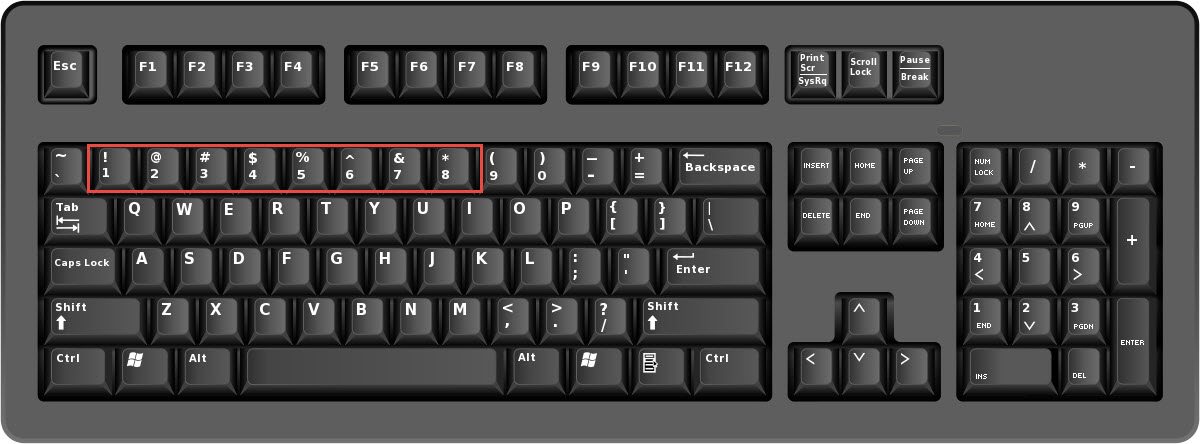
Պատկերը ցույց է տալիս ստեղնաշարի օրինակ: Կարմիր սնամեջ ուղղանկյունում կարող եք տեսնել, որ կան 8 տարբեր նշաններ: Երբ դուք պետք է օգտագործեք որևէ նշան, կարող եք սեղմել «Shift» կոճակը համապատասխան կոճակի հետ միասին: Հետեւաբար, այն կհայտնվի խցում: Սա շատ հեշտ է օգտագործել:
Մեթոդ 2. Հատուկ տառատեսակ
Այս մասում մենք ձեզ ցույց կտանք, թե ինչպես փոխել տառատեսակը հատուկ նշաններ տեղադրելու համար:
- Մուտքագրեք az նիշերը տիրույթում:
- Եվ այնուհետև մուտքագրեք AZ մեծատառը մեկ այլ տիրույթում:
- Դրանից հետո կրկնեք վերը նշված քայլերը երկու անգամ։ Եվ աշխատանքային թերթիկը կլինի հետևյալը.

- Այժմ փոխեք առաջին երկու միջակայքերի տառատեսակը «Wingdings»:
- Եվ հետո փոխեք երկրորդ երկու միջակայքերի տառատեսակը «Wingdings 2»-ի:
- Դրանից հետո փոխեք վերջին երկու միջակայքերի տառատեսակը «Wingdings 3»-ի:
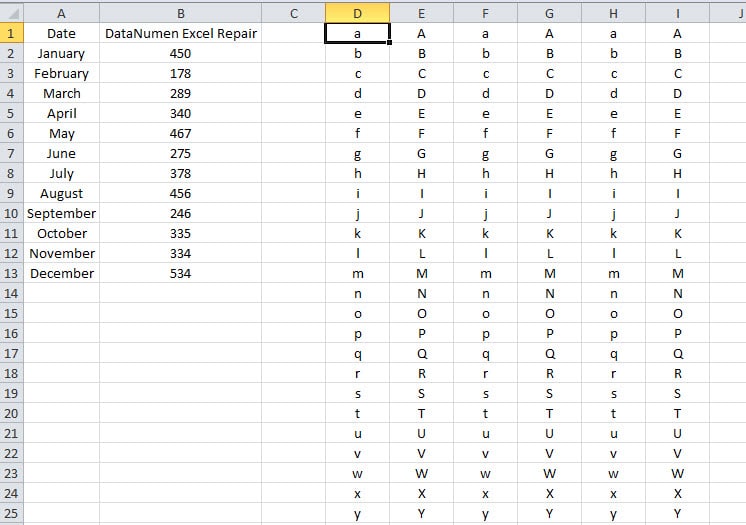
Երբ փոխեք այդ միջակայքերի տառատեսակը, կտեսնեք, որ այդ նիշերը կվերածվեն հատուկ սիմվոլների: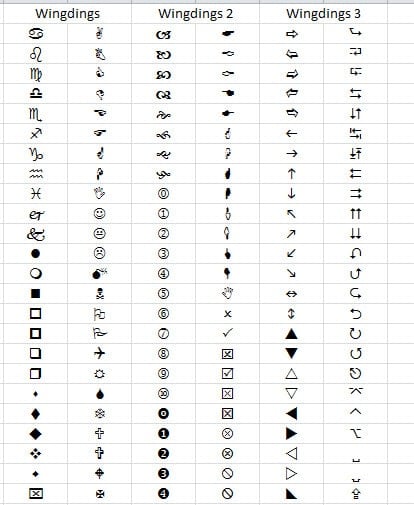
Երբ ձեզ անհրաժեշտ է օգտագործել վերը նշված նշաններից մեկը, կարող եք մուտքագրել համապատասխան նիշը և օգտագործել որոշակի տառատեսակ: Ընդհանուր առմամբ կան 156 տարբեր խորհրդանիշներ, որոնք կարող եք օգտագործել:
Մեթոդ 3. Խորհրդանիշի հատկանիշ Excel-ում
Բացառությամբ վերը նշված երկու մեթոդների, դուք կարող եք նաև օգտագործել Excel-ում կառուցված սիմվոլային առանձնահատկությունները:
- Սեղմեք մի բջիջ, որտեղ դուք պետք է տեղադրեք խորհրդանիշը:
- Եվ այնուհետև կտտացրեք ժապավենի «Ներդիր» ներդիրին:
- Դրանից հետո կտտացրեք «Սիմվոլ» կոճակը գործիքագոտում:

- Հետևաբար, դուք կտեսնեք «Սիմվոլ» պատուհանը: Այս պատուհանում ընտրեք ձեզ անհրաժեշտ խորհրդանիշը: Դուք կարող եք շատ ժամանակ ծախսել ձեր նպատակակետը գտնելու վրա:

- Այնուհետև կտտացրեք «Տեղադրեք» կոճակը: Այսպիսով, այս նշանը կտեղադրվի բջիջի մեջ:

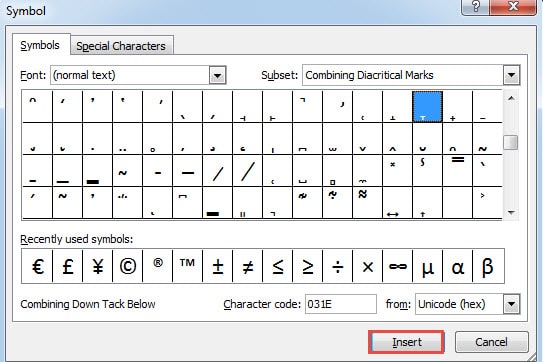
Այս մեթոդով դուք կարող եք գտնել բազմաթիվ հատուկ նշաններ: Դուք կարող եք գտնել դրանք ըստ հատուկ դասակարգումների:
Երեք մեթոդների համեմատություն
Այս մասում մենք ձեզ ցույց կտանք վերը նշված երեք մեթոդների համեմատությունը:
|
Համեմատություն |
Հատուկ նշաններ ստեղնաշարի վրա | Հատուկ տառատեսակ |
Խորհրդանիշի հատկանիշ Excel-ում
|
|
Առավելությունները |
Սա ամենատարածված մեթոդն է։ Առավել հաճախ օգտագործվող սիմվոլները կարելի է հեշտությամբ տեղադրել բջիջներում։ | Այս մեթոդում կան շատ հետաքրքիր հատուկ նշաններ, որոնք կարող եք օգտագործել: | Կան բազմաթիվ հատուկ նշաններ, որոնք կարող եք օգտագործել «Սիմվոլ» պատուհանում: |
|
Թերությունները |
Ստեղնաշարի վրա կա ընդամենը 8 նշան, ինչը շատ ավելի քիչ է, քան մյուս երկու մեթոդների թիվը: | Դժվար կլինի հիշել հատուկ նիշը և համապատասխան տառատեսակը։ | Այսքան շատ դասակարգումների և հատուկ խորհրդանիշների շնորհիվ դուք, անշուշտ, շատ ժամանակ կծախսեք ձեր թիրախը գտնելու վրա։ |
Հաջորդ անգամ, երբ դուք պետք է տեղադրեք հատուկ նշան, դուք կիմանաք, թե որ մեթոդը կարող եք օգտագործել:
Excel-ի ֆայլերը կհանդիպեն դժբախտ պատահարների հետ
Տվյալների աղետը մեր օրերում տեղի կունենա համակարգչի յուրաքանչյուր օգտագործողի հետ: Եվ նման դժբախտ պատահարներից պաշտպանվելու համար դուք, անշուշտ, ձեր համակարգչում արդեն տեղադրել եք որոշ snit-virus ծրագրակազմ: Այնուամենայնիվ, շատ այլ պատճառներ կարող են նաև վնաս պատճառել ձեր Excel ֆայլերին: Երբ տվյալների նման աղետ է տեղի ունենում, դուք կարող եք վերանորոգել կոռումպացված xlsx անմիջապես երրորդ կողմի վերանորոգման գործիքի միջոցով: Եթե դուք արդեն գնել եք Excel-ի վերականգնման նման հզոր գործիք, տվյալների կորստի կորուստը նվազագույնի կհասցվի:
Հեղինակի ներածություն.
Աննա Ման տվյալների վերականգման փորձագետ է DataNumen, Inc., որը տվյալների վերականգման տեխնոլոգիաների համաշխարհային առաջատարն է, այդ թվում Word doc ֆայլի սխալի վերանորոգում և հեռանկարների նորոգման ծրագրակազմի արտադրանքները: Լրացուցիչ տեղեկությունների համար այցելեք www.datanumen.com